دليل الزهور التي تعشق الشمس

شرحٌ لأنواع الزهور التي تحب الشمس، مع خيارات النباتات، وخطوات الزراعة، ونصائح العناية، والأخطاء التي يجب تجنبها، وإجابات الأسئلة الشائعة للحصول على حديقة أكثر صحة.
إذا تجاوزت الكاميرا المعركة بسرعة أو بدت مترددة في الحركة، يصبح التصويب أصعب حتى عندما يقوم بطلك بما تنوي فعله بالضبط. أفضل سرعة لتمرير الكاميرا في لعبة Heroes of the Storm هي الإعداد الذي يسمح لك بكشف المناطق المهمة بسرعة والتوقف حيث تريد التوقف. السرعة الأعلى مفيدة فقط عندما تُحسّن هذه النتيجة.
ابدأ بسرعة تمرير معتدلة للماوس، وحافظ على حساسية الماوس الحالية ثابتة، وعدّل فقط إعدادات التحكم بالكاميرا التي تستخدمها فعليًا. تعامل بحذر مع توصيات تعطيل "قصور الكاميرا الذاتي": فالمواد الرسمية لشركة Blizzard التي تمت مراجعتها لهذه المقالة لا تُحدد إعدادًا منفصلاً لقصور الكاميرا الذاتي متاحًا للمستخدم. هذا قيدٌ في التوثيق، وليس دليلًا على أن كل انتقال للكاميرا فوري.
هذه توصيات عملية للبداية، وليست إعدادات افتراضية من Blizzard أو إعدادات مثبتة لزيادة نسبة الفوز. احتفظ بإعداداتك الحالية قبل التجربة حتى تتمكن من العودة إلى إعدادات مألوفة.
| السيطرة أو السلوك | نقطة انطلاق مفيدة | سبب لتغييره |
|---|---|---|
| سرعة تمرير الماوس | وضع متوسط على شريط التمرير؛ إذا كان عميلك يعرض نسبًا مئوية، فإن 50% قيمة تجريبية مناسبة | اخفضه عندما يتجاوز التلامس القصير للحافة الهدف؛ ارفعه عندما تستغرق عمليات التحريك المتعمدة وقتًا طويلاً جدًا |
| سرعة تمرير لوحة المفاتيح | احتفظ بقيمتك الحالية إلا إذا كنت تستخدم مفاتيح تحريك الكاميرا | اضبط الإعدادات للتحكم في ضغطات المفاتيح دون التأثير على مدخلات القدرات |
| سرعة التمرير بالسحب | قيمة تجعل سحب الماوس المريح يكشف المنطقة التي تريدها | اخفضه إذا كانت السحبات الصغيرة تقطع مسافة طويلة جدًا؛ ارفعه إذا نفدت منك حركة اليد المريحة بشكل متكرر |
| تتبع الكاميرا | اختر بناءً على ما إذا كان اتباع بطلك يساعدك في الحفاظ على اتجاهك | أعد النظر في استخدام التحريك اليدوي عندما يجعل النظر إلى الأمام صعباً أو عندما يجعلك تفقد بطلك. |
| قصور الكاميرا | لا توجد قيمة مستقلة مؤكدة للتوصية بها | حدد مصدر الحركة غير المرغوب فيها قبل البحث عن مفتاح غير موثق |
لضبط سرعة الماوس، ابدأ من قسم "خيارات" ضمن "الماوس ولوحة المفاتيح" واقرأ التسميات في البرنامج المُثبّت لديك. قد يختلف شكل القائمة، ولا تدّعي هذه المقالة إعادة إنتاج شاشة الإعدادات الحالية. إذا لم تجد تسميةً لعنصر تحكم في الحساسية، فلا تستخدم عنصرًا آخر غير ذي صلة لمجرد تشابه اسمه.
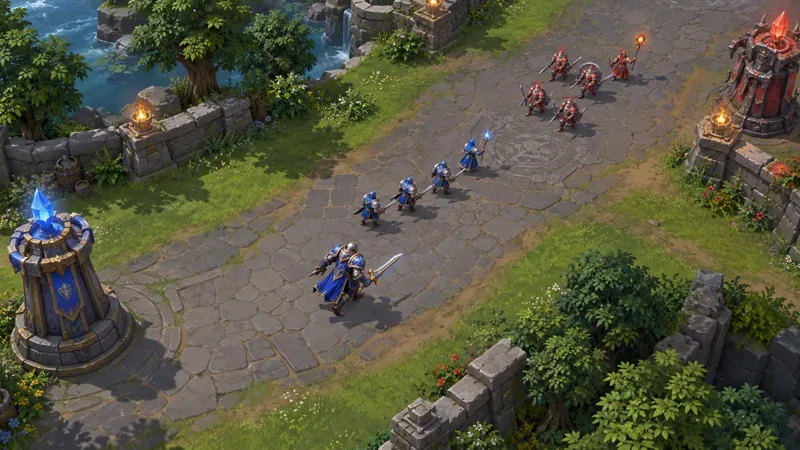
يعني تحريك الكاميرا تغيير نطاق الرؤية المرئية عبر ساحة المعركة. أما تحريك الحافة فيُحرك هذا النطاق عندما يصل المؤشر إلى حافة نافذة عرض اللعبة. نافذة العرض هي الجزء من ساحة المعركة المرئي حاليًا على شاشتك؛ ولا يُؤدي التحريك إلى زيادة مدى رؤية بطلك أو كشف الأعداء المختبئين ضمن قواعد الرؤية في اللعبة.
قد تجعل السرعة العالية النظر إلى ما حولك يبدو فوريًا، لكنها قد تنقل الرؤية إلى ما وراء الموقع الذي تريد فحصه. عندها ستضطر إلى بذل جهد إضافي لتصحيح الحركة. في المقابل، قد تجعلك السرعة المنخفضة جدًا تشاهد الجزء الخطأ من معركة جارية بينما تلحق الرؤية بالواقع.
الهدف الأمثل هو تحريك الكاميرا بشكل متحكم فيه، وليس استخدام أقصى سرعة. مع بقاء الشخصية الرئيسية في نفس الموقع، حرّك المؤشر إلى الحافة لفترة وجيزة، ثم أعده إلى المنتصف. راقب موضع المشهد النهائي. إذا احتجتَ إلى عكس الاتجاه بشكل متكرر، خفّض السرعة قليلاً. إذا لم تصل حركة الكاميرا المدروسة إلى الموضع المطلوب، ارفع السرعة قليلاً. اترك الإعدادات كما هي عندما لا تحدث أي من المشكلتين.
تتحكم حساسية الماوس في مدى حركة المؤشر عند تحريك اليد. ويُقاس مستوى حساسية الماوس بوحدة DPI، أو النقاط في البوصة. أما سرعة تمرير الكاميرا فتتعلق بكيفية تحرك المشهد عند استخدام الكاميرا. قد يؤثر تغيير مستوى DPI على سهولة الوصول إلى حافة الشاشة، ولكنه لا يُغني عن تغيير شريط تمرير سرعة الكاميرا.
أشارت ملاحظات تحديث Blizzard الصادر في 29 مارس 2016 إلى إصلاحٍ يمنع اللعبة من تجاوز حساسية الماوس في نظام التشغيل. وتذكر الملاحظات نفسها التمرير باستخدام زر الماوس الأوسط. وتؤكد هذه الملاحظات أن حساسية المؤشر وحركة الكاميرا كانتا مشكلتين منفصلتين، ولا تقدم معادلةً حديثةً لتحديد قيمة DPI المثلى أو سرعة التمرير.
حافظ على إعدادات DPI ومؤشر نظام التشغيل دون تغيير أثناء مقارنة سرعات الكاميرا. إذا كان التصويب غير مريح أيضًا، فقم بمعالجة حساسية المؤشر بشكل منفصل، ثم كرر مقارنة الكاميرا. وإلا، فلن تتمكن من تحديد التغيير الذي أدى إلى التحسن.
يُشير مصطلح "قصور الكاميرا" عمومًا إلى استمرار الحركة أو التباطؤ التدريجي بعد توقف إدخال الحركة. ويمكن أن تُنتج حركة الكاميرا، وموضع المؤشر، وعدم انتظام العرض أنواعًا مختلفة من الحركة التي قد يصفها اللاعب بأنها "غير ثابتة". لكن هذه الأوصاف وحدها لا تُحدد السلوك الأساسي.
لم يُوثّق أي مصدر رسمي تمّت مراجعته لكتابة هذا المقال وجودَ زرّ مُخصّص لتفعيل/إيقاف خاصية القصور الذاتي للكاميرا في لعبة Heroes of the Storm، أو نطاقًا رقميًا للقصور الذاتي، أو تعديلًا مدعومًا في ملف الإعدادات لتعطيلها. كما لم تُوثّق ملاحظات التحديث المباشر من Blizzard بتاريخ 28 سبتمبر 2026 وجودَ مثل هذا الزر. وعدم وجود إشارة إليه في تلك الملاحظات لا يُعدّ دليلًا شاملًا على إمكانيات اللعبة.
الخطوة التالية المفيدة هي مراقبة وقت حدوث الحركة. هل تحدث فقط عندما يكون المؤشر على الحافة؟ فقط عندما يتحرك بطلك مع تفعيل خاصية التتبع؟ فقط أثناء سحب الماوس؟ أم أن المشهد بأكمله يتقطع أثناء المعارك المحتدمة؟ اختبر هذه الحالات بشكل منفصل. لا ينبغي اعتبار شريط تمرير الكاميرا حلاً مضموناً لمشكلة معدل الإطارات، كما أن الحركة غير المبررة ليست مبرراً للصق إعدادات مخفية من لعبة أخرى في إعداداتك.
التمرير من الحافة، والتمرير باستخدام لوحة المفاتيح، والتمرير بالسحب، كلها طرق مختلفة لتحريك الكاميرا. الضغط السريع على مفتاح ما يختلف عن السحب الفعلي بالماوس، لذا فإن مطابقة الأرقام المعروضة بينهما ليست هدفًا مفيدًا بحد ذاتها. كما أن النسبة المئوية لا تُشير إلى مسافة ثابتة في الثانية لجميع طرق التحكم.
أعطِ الأولوية لطريقتك الرئيسية. إذا كنت تستخدم التمرير عبر الحواف في الغالب، فقم بضبطه أولاً وحافظ على ثبات القيم الأخرى. إذا كنت تفضل السحب، فاعتبر السحب مريحًا بناءً على مدى ثباته في تحديد المنطقة التالية. وثّقت Blizzard خاصية السحب باستخدام زر الفأرة الأوسط في ملاحظات التحديثات السابقة المذكورة أعلاه، ولكن تحقق من إعداداتك الخاصة بدلاً من افتراض أن الإعدادات الافتراضية بقيت ثابتة مع كل تغيير في ملف التعريف.
بالنسبة لتخصيص مفاتيح الاختصار، تشرح مقالة Blizzard الرسمية حول تخصيص مفاتيح الاختصار كيفية الوصول إليها عبر قائمة Escape وفصل مفاتيح الاختصار الأساسية عن المتقدمة. استخدم برنامج Blizzard لفحص التعيينات المتعلقة بالكاميرا والتحقق من وجود تعارضات قبل إضافة مفاتيح جديدة للكاميرا. مفتاح التحريك المريح ليس مريحًا إذا كان يمنعك من استخدام إحدى القدرات بسلاسة.
تُبقي خاصية تتبع الكاميرا المشهد مرتبطًا بحركة بطلك. أما التحكم اليدوي بالكاميرا فيمنحك مزيدًا من التحكم في تأطير المشهد المهم. ولا يُعد أي من الخيارين مقياسًا لمهارة اللاعب. يُمكن لخاصية التتبع أن تُقلل الجهد المطلوب لإبقاء بطلك مرئيًا، بينما يُسهّل التحريك اليدوي ضبط زاوية الرؤية قبل بدء المعركة.
افحص خيار "متابعة الكاميرا" ومفاتيح الاختصار المتعلقة بالكاميرا في البرنامج. تعرّف على الاختصار الذي يُعيد الرؤية إلى شخصيتك قبل تجربة إعدادات أقل تلقائية. الهدف هو استعادة التوجيه دون الحاجة للبحث عن شخصيتك في لحظة خطرة.
إذا كان تتبع الكاميرا عن بُعد يُسبب لك عدم الراحة أثناء الفحص، قارنه بالتحكم اليدوي في جلسة هادئة. إذا كان التحكم اليدوي يُفقدك السيطرة على الشخصية الرئيسية، فأعد تفعيل خاصية التتبع أو تدرب على تحريك الكاميرا بحركات أصغر. حافظ على سرعة الكاميرا ثابتة أثناء المقارنة لتقييم سلوك التتبع بدلاً من تغييرين في آن واحد.
تتميز النتيجة الجيدة بعلامات واضحة: تنتهي اللقطات السريعة بالقرب من الموقع المقصود، ويبقى تحديد موقع بطلك سهلاً، ولا تعيق تصحيحات الكاميرا عملية التصويب. يجب أن تكون قادراً على النظر نحو معركة قادمة والعودة إلى محيطك المباشر دون تجاوز الهدف بشكل متكرر.
استخدم نفس الوضعية ذات الضغط المنخفض لإجراء مقارنة أولية، ثم قيّم الإعدادات أثناء اللعب العادي. لاحظ ما إذا كنت تعكس حركة الكاميرا، أو تلمس حافةً عن طريق الخطأ أثناء التصويب، أو لا تكشف مساحة كافية أمامك. جلسة واحدة غير مألوفة لا تثبت أن الإعدادات سيئة، لكن العمل المستمر على تصحيحها يُعد سببًا لتعديلها.
حافظ على ثبات إعدادات الماوس ووضع العرض ودقة الشاشة أثناء المقارنة. أعد التحقق من تفضيلاتك بعد أي تغيير في الأجهزة أو الشاشة، بدلاً من افتراض أن النسبة المئوية القديمة ستكون متطابقة. هذه التوصية تهدف إلى الحفاظ على مقارنة مفيدة، وليست دليلاً على أن شركة Blizzard تحدد طريقة معينة لتحويل الدقة إلى سرعة العرض.
أفضل إعداد هو الذي يمنحك تأطيرًا موثوقًا به بجهد معقول. ابدأ بشكل معتدل، وغيّر عنصر تحكم واحدًا ذا صلة في كل مرة، واحتفظ بالإعداد عندما يحل مشكلة متكررة في الكاميرا دون التسبب في مشكلة أخرى. وللحفاظ على استقرار النظام، تبقى التوصية الصادقة هي تشخيص سلوك الكاميرا واستخدام عناصر تحكم العميل الموثوقة؛ فلا توجد قيمة سحرية موثقة يمكن تقديمها.
تمت مراجعة المصادر الرسمية في 7 أكتوبر 2026. التوصيات هي معايير تعديل، وليست قياسات من اختبار عملي للعميل الحالي.
شرحٌ لأنواع الزهور التي تحب الشمس، مع خيارات النباتات، وخطوات الزراعة، ونصائح العناية، والأخطاء التي يجب تجنبها، وإجابات الأسئلة الشائعة للحصول على حديقة أكثر صحة.
لا يوجد في لعبة League of Legends خيار موثق لتفعيل الإشعارات الخاصة بـ Blue Essence فقط. تعرّف على كيفية كتم إشعارات المحتوى الجديد، وتمييز نوافذ مكافآت المهام، وتعديل لافتات نظام التشغيل Windows.
ابدأ بـ 1.0 لحساسية PUBG PC العمودية، ثم تعلم متى يمكن أن تساعد 1.1-1.2 في التحكم في الارتداد وكيفية الحكم على المفاضلة في دقة التصويب.
تعلم كيفية تخصيص عبارات عجلة الدردشة في لعبة Dota 2، واختيار العجلات الأساسية أو الثانوية، والتحقق من مفاتيح الاختصار، وتجنب الخلط بين الدردشة السريعة وخطوط صوت البطل.
افصل عناصر التحكم في القفز والتسلق في لعبة PUBG على الكمبيوتر لتجنب التسلق العرضي. ابحث عن اختصارات لوحة المفاتيح، وخصص مفاتيح مخصصة، واحل التعارضات، واختبر النتيجة.
قارن بين تخطيطات المفاتيح المختصرة الافتراضية والمخصصة البسيطة والمضغوطة للعبة StarCraft: Remastered، مع مدخلات التحديد العملية وتوصيات مجموعات التحكم.
اعثر على أفضل إعداد لنطاق الصوت الديناميكي لسماعات الرأس في لعبة Dota 2، وتعرف على متى يكون الضغط مفيدًا، وقم بضبط الصوت للحصول على إشارات واضحة دون معارك جماعية صاخبة للغاية.
قم بإصلاح الأخطاء الحرجة في لعبة League of Legends عند التشغيل عن طريق فحص الطبقات، وإصلاح ملفات اللعبة، وتحديث برامج التشغيل، واختبار تعارضات التكوين والخدمة.
ابدأ بخط أساسي عملي لسرعة الماوس في لعبة StarCraft: Remastered، ثم اضبط الحساسية لاختيار الوحدات بدقة، والنقر على الخريطة المصغرة، والتمرير.
حل مشكلة توقف لعبة Dota 2 عند الاتصال بمنسق اللعبة. تحقق من وجود مشكلة في الخدمة، وأعد تشغيل Steam، واختبر اتصالك بالشبكة، وتحقق من ملفات اللعبة.




