أفضل زر لاختبار المهارة للحصول على ردود فعل سلسة في لعبة Dead by Daylight
أفضل زر لاختبار المهارة للحصول على ردود فعل سلسة في لعبة Dead by Daylight
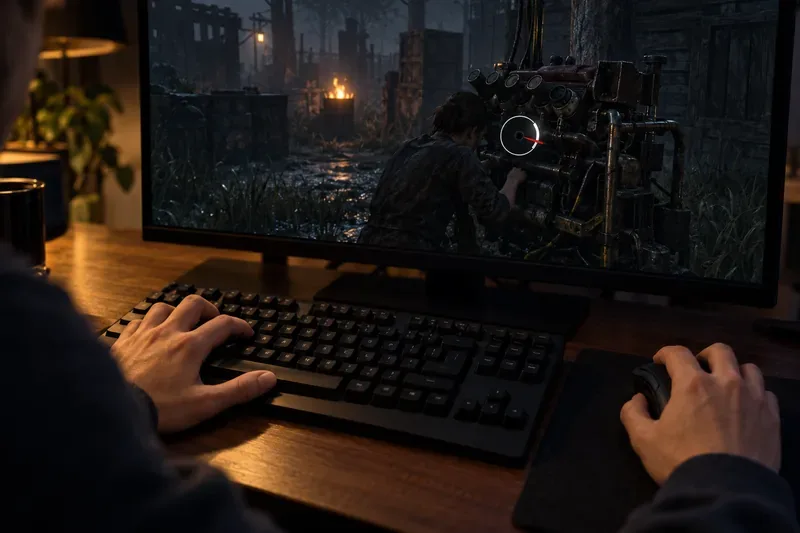
بالنسبة لمعظم لاعبي لوحة المفاتيح والماوس، يُعد زر المسافة الخيار الأمثل للبدء: فهو عريض، ويسهل الوصول إليه بالإبهام، ويُبقي أصابعك الأخرى قريبة من أزرار الحركة. استمر في استخدامه إذا كان الضغط عليه مريحًا. أما على وحدة التحكم، فاستخدم الزر المُوضح لهذا الإجراء في قائمة عناصر التحكم أو اختصارات المفاتيح الحالية. لا يوجد زر مُحدد يُعد الأسرع عالميًا لاختبار مهارة Dead by Daylight ؛ فالضغط المريح يُقلل من مدى حركة يدك، ولكنه لا يُغير توقيت الضغط.
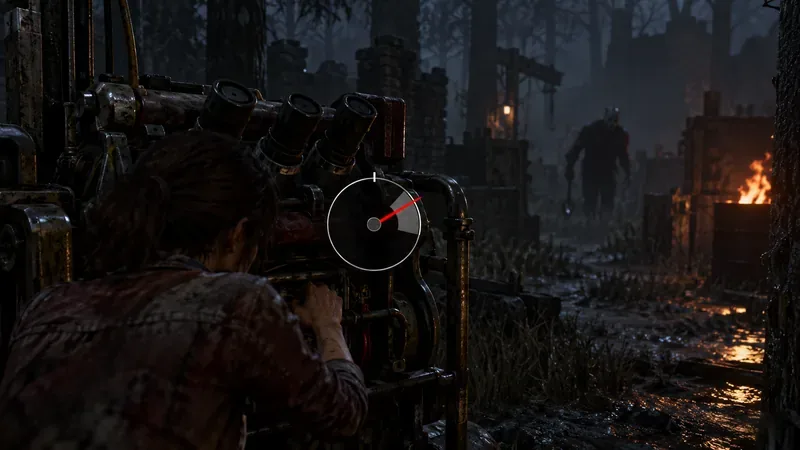
يشير مؤشر التوقيت إلى ضرورة الضغط بشكل صحيح عندما تصل الإبرة إلى منطقة النجاح؛ ويمكن لزر مألوف أن يجعل الوصول إلى هذا الضغط أسهل.
توصية سريعة من جهاز الإدخال
إدخال
أفضل نقطة بداية
تحقق منه قبل الاحتفاظ به
لوحة المفاتيح والماوس
جرب استخدام الغرفة إذا كانت مخصصة بالفعل ومريحة لك.
تأكد من إمكانية النقر عليه دون رفع أصابعك أو الضغط على إجراء آخر.
مفتاح لوحة المفاتيح القريب
استخدم مفتاحًا يمكن ليدك الوصول إليه دون الحاجة إلى البحث.
تأكد من أنه لا يشترك في تفاعل مستخدم بشكل متكرر أو يجعلك تفقد السيطرة على الحركة.
زر جانبي للماوس
لا تفكر في الأمر إلا إذا كان بإمكانك الضغط عليه بإبهامك باستمرار.
انتبه للضغطات العرضية أو حركة الماوس الزائدة عند النقر.
وحدة تحكم
احتفظ بالزر الذي تعرضه اللعبة لإجراء الفحص.
اختر عنصر تحكم يسهل الوصول إليه ولا يفرض قبضة غير مريحة أو يتعارض مع إجراء آخر.
يُعدّ استخدام زر المسافة توصية عملية، وليس ضمانًا لتسريع عمليات التحقق لجميع اللاعبين. يُسهّل حجمه وموقعه على العديد من اللاعبين النقر عليه بإبهامهم الأيسر بينما تبقى أصابعهم قريبة من مفاتيح WASD. إذا كان إبهامك يستقر في مكان آخر أو كان الزر غير مريح، فقد يكون استخدام زر قريب أفضل. يمكن أيضًا استخدام زر جانبي في الماوس، ولكن فقط إذا كان بإمكانك الضغط عليه دون التأثير على توجيه الكاميرا أو النقر عليه عن طريق الخطأ.
يستحق الأمر التجربة عندما يمكنك الوصول إلى المساحة بينما تبقى يدك التي تضغط على لوحة المفاتيح قريبة من مفاتيح الحركة وتبقى يدك الأخرى على الماوس.
استخدم التسميات داخل اللعبة بدلاً من افتراض أن كل منصة تعرض إعدادًا منفصلاً يُسمى "فحص المهارة". تحتوي لعبة Dead by Daylight على تفاعلات مختلفة تستخدم مطالبات على غرار فحص المهارة، ويمكن وصف عناصر التحكم الخاصة بها بشكل منفصل. تشير ملاحظات منتصف الفصل 5.5.0 من BHVR إلى أن مفتاح المسافة هو مفتاح لوحة المفاتيح الافتراضي لتفاعل فحص المهارة الجديد "الاهتزاز"، وتقول إنه يمكن إعادة تعيين إدخاله الثانوي في "ربط المفاتيح". هذا توثيق خاص بـ"الاهتزاز"، وليس دليلاً على أن كل فحص عادي للمولدات أو الشفاء أو الميزات يستخدم نفس الصف القابل للتكوين.
ما الذي يجب على لاعبي أجهزة التحكم استخدامه؟
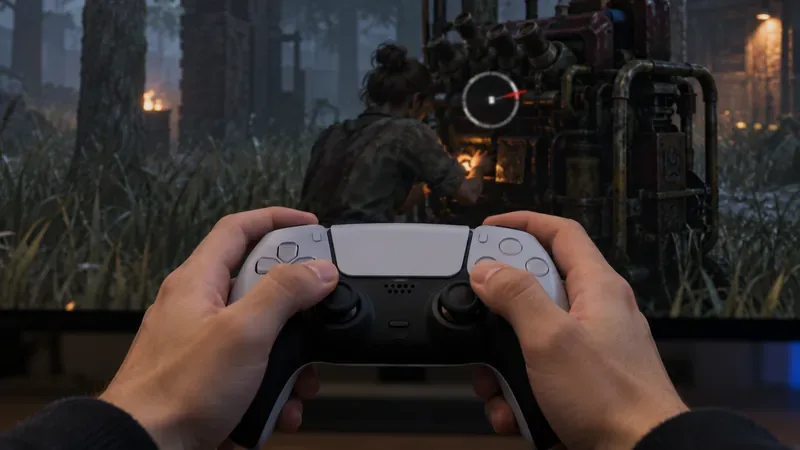
ابدأ بالإشارة والربط الموضحين في لعبتك. قد يكون استخدام زر الكتف مريحًا إذا كانت أصابعك السبابة تستقر عليه بالفعل؛ بينما قد يناسب زر الوجه قبضة مختلفة بشكل أفضل. الخيار الأمثل هو الذي يمكنك الضغط عليه عند الإشارة دون تحريك وحدة التحكم أو إمالة عصا التحكم عن غير قصد. تجنب تغيير عناصر التحكم بناءً على توصية خاصة بجهاز الكمبيوتر أو تخطيط أزرار من جيل آخر من أجهزة الألعاب.
إن الإمساك بوحدة التحكم بثبات أهم من نسخ الزر المقترح؛ تأكد من عنصر التحكم الذي تخصصه اللعبة للفحص المحدد.
هناك استثناء واحد مهم يجب تمييزه: يستخدم تحديث "الاهتزاز" من BHVR تفاعلًا متكررًا ثنائي الجانب لاختبار المهارات. تشير ملاحظاته الرسمية إلى استخدام الزرين LB/RB على أجهزة التحكم من نوع Xbox، والزرين L1/R1 على أجهزة التحكم من نوع PlayStation؛ ويمكن استخدام أي من الزرين لأي من الجانبين، كما يمكن إعادة تعيين الزر الثانوي. توضح BHVR أنه يمكن لكل جانب استخدام زر مختلف لتباعد الضغطات المتكررة. تتعلق هذه التفاصيل بآلية "الاهتزاز" ولا ينبغي اعتبارها تعيينًا عامًا لأجهزة التحكم لاختبارات المهارات القياسية. اقرأ شرح المطور لتحديث "الاهتزاز" إذا كنت ترغب في فهم الفرق في سياقه الأصلي.
كيفية اختبار ربط جديد دون تخمين
افتح عناصر التحكم أو اختصارات لوحة المفاتيح ولاحظ المدخلات الحالية للإجراء الذي تريد تغييره.
غيّر مهمة واحدة في كل مرة. اترك عناصر التحكم في الحركة والتفاعل الأخرى كما هي حتى تتمكن من معرفة أي تغيير كان له تأثير إيجابي.
جرّب الإدخال الجديد في مباراة ذات ضغط منخفض. لاحظ ما إذا كان بإمكانك الوصول إليه دون النظر، أو تحرير مفتاح حركة مهم، أو تغيير قبضتك.
احتفظ بإعادة تعيين الزر فقط إذا كان الضغط عليه متكرراً ويمكنك الاستمرار في استخدام الإجراءات الأخرى المرتبطة به. وإلا، فاستعد التعيين السابق.
قيّم النتيجة بناءً على ضغطات نظيفة ومريحة، وليس على سرعة حركة إصبعك. إذا تسبب التقييد في ضغط متأخر، أو أجبرك على تغيير وضع يدك، أو جعلك تقوم بإجراء آخر، فهذا يعني أنه زاد من الاحتكاك بدلًا من إزالته. استخدم عدة اختبارات قبل اتخاذ القرار؛ فنجاح واحد أو فشل واحد لا يكفي لتحديد أن تخطيطًا معينًا أفضل.
إذا كنت لا تزال تواجه مشكلة في عمليات التحقق بعد تغيير الربط
لا يُغيّر اختصار لوحة المفاتيح سوى الزر الذي تضغط عليه. فهو لا يُوسّع نطاق النجاح، ولا يُغيّر توقيت المؤشر، ولا يُزيل التأخير من لوحة المفاتيح أو وحدة التحكم أو الشاشة أو اللعبة. إذا كان الوصول إلى الزر الجديد سهلاً، ولكن لا يزال الفحص غير متسق، فاستعد التحكم المألوف وقارن كل سبب محتمل على حدة. يمكنك تجربة جهاز إدخال آخر يعمل بشكل صحيح، ومراجعة ما إذا كانت الشاشة تُضيف تأخيرًا ملحوظًا في المعالجة، والتأكد من أن اللعبة تُقدّم الإطارات بثبات. هذه مجرد اقتراحات لحل المشكلات، وليست تشخيصًا نهائيًا؛ فلا تُغيّر عدة إعدادات معًا وتفترض أن الاختصار هو السبب.
تحقق أيضًا من نوع التنبيه المفقود. يتطلب اختبار المهارة العادي ضغطة في وقت محدد، بينما يستخدم تفاعل التلويح تسلسلًا يُبدّل الجانبين. قد لا يكون أفضل اختصار لوحة مفاتيح لاختبار المهارة في تفاعل ما هو الخيار الأمثل لتفاعل آخر. تتضمن ملاحظات إصلاح الأخطاء الحالية من BHVR للإصدار 10.2.1 إصلاحًا يتعلق برموز الطاقة الكامنة عند ظهور اختبارات المهارة، لكنها لا تُحدد طريقة إدخال موحدة لجميع المنصات. تحقق من التنبيه النشط والربط في نسختك المُثبتة.
الإجابة المختصرة
بالنسبة للحاسوب، احتفظ بزر المسافة إذا كان من السهل النقر عليه مع ثبات يدك. أما بالنسبة لوحدة التحكم، فاستخدم الزر المعروض للإجراء المحدد، ولا تُغير تعيين الزر إلا إذا كان هناك زر آخر أكثر راحة. أفضل طريقة لربط زر اختبار المهارة في لعبة Dead by Daylight هي التي يمكنك إيجادها والضغط عليها بدقة دون التأثير على بقية عناصر التحكم.
تمت المراجعة في 17 أكتوبر 2026. قد تختلف تسميات عناصر التحكم والروابط المتاحة حسب النظام الأساسي وجهاز الإدخال وإصدار اللعبة.