أفضل تعديلات ملف Variables.txt لتحسين معدل الإطارات في لعبة Heroes of the Storm
أفضل تعديلات ملف Variables.txt لتحسين معدل الإطارات في لعبة Heroes of the Storm
باختصار: لا يمكن للتعديل Variables.txtأن يجعل جهاز الكمبيوتر يعرض إطارات لا يستطيع إنتاجها. الخياران الوحيدان اللذان يستحقان التجربة بحذر هما `frame` و`frame.json` ، frameratecapواللذان frameratecapglueيظهران في تعليمات المجتمع القديمة كحدود قصوى لمعدل الإطارات. تركز إرشادات الأداء المنشورة من Blizzard على خيارات الرسومات داخل اللعبة، ودعم العميل الحالي لهذه الخيارات غير موثق. لذا، يُنصح بعمل نسخة احتياطية من الملف، وتجربة تغيير واحد في كل مرة، والاحتفاظ بالتعديل فقط إذا حسّن تجربة اللعب.
ابدأ بإعدادات الرسومات في وثائق Blizzard
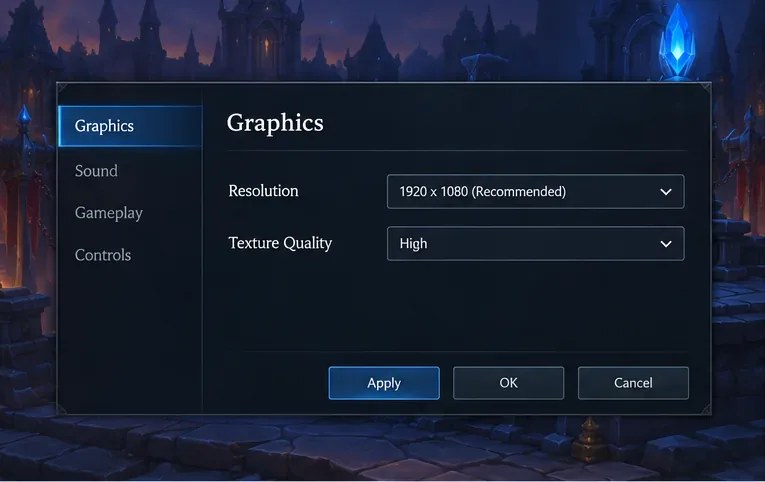
قبل تغيير ملف الإعدادات، افتح قائمة اللعبة F10، ثم اختر "خيارات" > "الرسومات" ، ولاحظ إعداداتك الحالية. توصي إرشادات أداء Blizzard باستعادة إعدادات الرسومات الافتراضية لحل مشاكل التظليل، وخفض جودة النسيج لحل مشاكل ذاكرة التخزين المؤقت للموارد، وتقليل دقة الشاشة لحل مشاكل العرض. هذه خطوات محددة لحل المشاكل، وليست ضمانًا بأن كل انخفاض في معدل الإطارات له نفس السبب.
غيّر أحد الخيارات، ثم اضغط على "موافق"، وقارن المشهد نفسه. قد يُفيد خفض الدقة عندما يكون عبء معالجة الرسومات هو العامل المُحدد، ولكنه يُقلل من وضوح الصورة. كما أن خفض جودة النسيج يُخفف الضغط على ذاكرة النسيج، ولكنه أقل فعالية في حل مشكلة محدودية وحدة المعالجة المركزية أو مشكلة في الاتصال. إذا لم يُجدِ التغيير نفعًا، فاستعده قبل تجربة التغيير التالي.
نموذج توضيحي لعناصر التحكم الرسومية. قد يختلف مظهر قائمة لعبة Heroes of the Storm باختلاف إصدار البرنامج.
ابحث عن ملف Variables.txt وقم بعمل نسخة احتياطية منه.
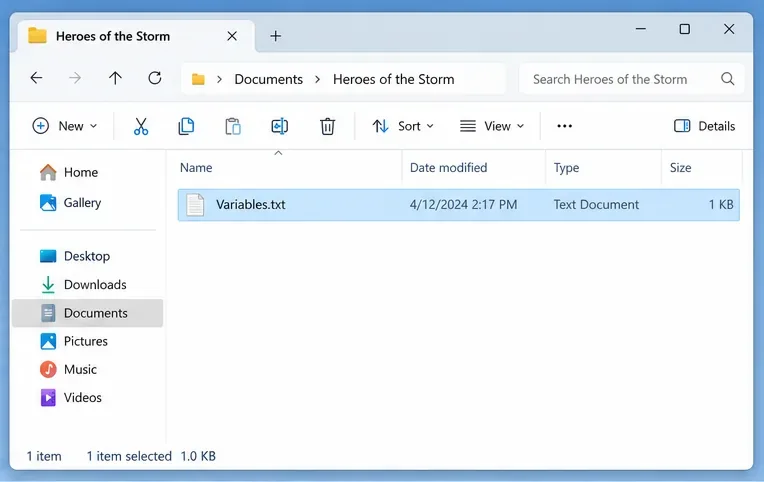
أغلق لعبة Heroes of the Storm قبل تعديل إعداداتها. في مستكشف ملفات ويندوز، افتح Documentsالمجلد النشط، ثم Heroes of the Stormابحث عن مجلد المستندات Variables.txt. المسار المعتاد هو Documents\Heroes of the Storm\Variables.txt. إذا أعاد ويندوز توجيه مجلد المستندات إلى OneDrive أو موقع آخر، فاستخدم مجلد المستندات النشط هذا.
انسخ الملف إلى مكان آمن قبل فتح الملف الأصلي في المفكرة. أعطِ النسخة الاحتياطية اسمًا واضحًا، مثل "ملف الإعدادات" Variables-backup.txt. إذا لم تتمكن من العثور على الملف، فتأكد من أنك تتحقق من حساب ويندوز الصحيح وموقع المستندات. لا تستبدله بملف إعدادات كامل منسوخ من موقع ويب؛ فقد لا يتوافق مع تثبيتك.
عرض توضيحي لمستكشف الملفات للمجلد الذي يتم فيه تخزين ملف الإعدادات عادةً.
اختبر مدخلات غطاء الإطار التي أبلغ عنها المجتمع
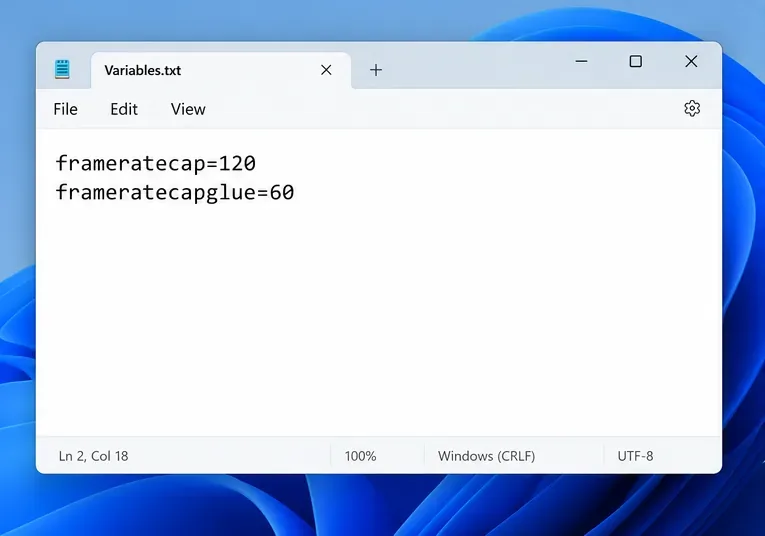
افتح الملف الأصلي Variables.txtفي برنامج المفكرة وابحث عن frameratecap"و" frameratecapglue. يشرح موضوعٌ في منتدى Heroes، نُشر في أكتوبر 2018، كيفية إضافة هذه العناصر بدون الشرطة في البداية. هذا الموضوع هو حلٌّ بديلٌ من ابتكار المجتمع، وليس مرجعًا لتكوين Blizzard الحالي. تتضارب التقارير الأخرى في المنتدى حول ما إذا كان العنصر الثاني يُغيّر سلوك القائمة، لذا اعتبر كليهما اختبارين اختياريين.
إذا كان أحد الإدخالات موجودًا بالفعل، فغيّر قيمته بدلًا من إضافة نسخة مكررة. في حال غياب أحدهما أو كليهما، تقترح التعليمات القديمة إضافتهما في سطرين منفصلين في نهاية الملف. استخدم هذه الطريقة فقط إذا كنت تجيد استعادة النسخة الاحتياطية.
frameratecap=120
frameratecapglue=60
هذه قيم استرشادية، وليست إعدادات "مثالية" عامة. اختر حدًا أقصى لمعدل الإطارات قريبًا من المعدل الذي يستطيع جهازك تحمله أثناء المعارك المزدحمة، وليس فقط في ساحة خالية. إذا كان معدل الإطارات في اللعبة أقل من الحد الأقصى الذي اخترته، فلن يؤدي رفع هذا الحد إلى زيادة معدل الإطارات. قد يقلل الحد الأقصى من عمليات العرض غير الضرورية عندما ينتج جهاز الكمبيوتر عددًا من الإطارات يفوق بكثير ما تحتاجه شاشتك، ولكن قد يؤدي انخفاض الحد الأقصى بشكل مفرط إلى جعل الحركة أقل استجابة. القيمة المتعلقة بالقوائم اختيارية؛ اتركها كما هي إذا كانت القوائم تعمل بشكل جيد بالفعل.
القيم هي أمثلة من اختبار حذر، وليست إعدادات تم التحقق منها لكل عميل لعبة حالي.
أعد تشغيل مشهد مباراة مماثل وقارنه
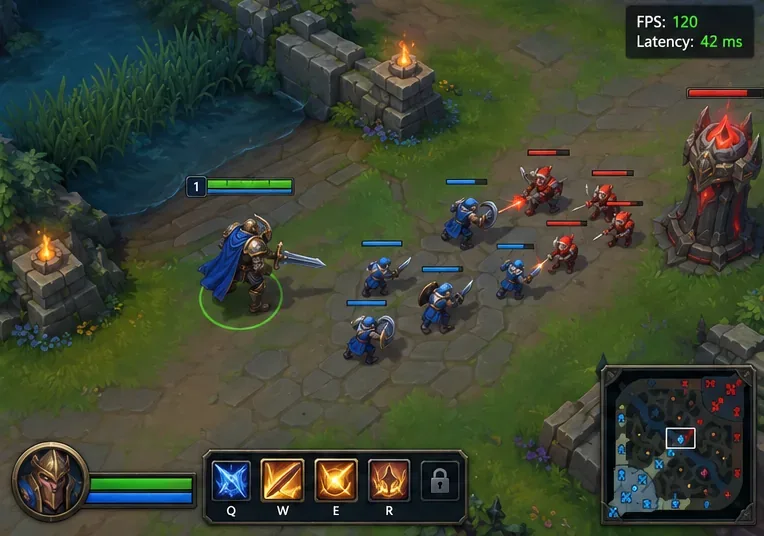
احفظ الملف، وأغلق برنامج المفكرة، ثم أعد تشغيل اللعبة. أثناء المباراة، اضغط على زرّي Ctrl+ Alt+ Fلفتح شاشة مراقبة الأداء الموضحة في دليل استكشاف الأخطاء وإصلاحها من Blizzard. قارن معدل الإطارات في الثانية (FPS) وزمن الاستجابة في مشهد مشابه مزدحم قبل التعديل وبعده. حافظ على دقة الشاشة وخيارات الرسومات الأخرى دون تغيير خلال هذا الاختبار لتحديد التغيير الذي أحدث فرقًا.
ركز على الأداء المستمر وانخفاضاته أثناء المعارك بدلاً من أعلى رقم يظهر في منطقة هادئة. كرر المقارنة في مشهد مشابه آخر إذا كانت النتائج متقاربة. أعد فتح الملف Variables.txtبعد إعادة تشغيل اللعبة للتأكد من احتفاظ البرنامج بالقيم. لا تدّعي هذه المقالة أن البيانات تم اختبارها على برنامج حالي؛ إذا تم تعديل الملف أو لم يتغير معدل الإطارات، فتراجع عن التعديل.
مشهد اختبار توضيحي، وليس لقطة شاشة من لعبة Heroes of the Storm. قارن أداء الشاشة في ظروف مباراة مماثلة.
اقرأ النتيجة قبل تغيير المزيد من الإعدادات
ما تلاحظه
ما يوحي به
الخطوة التالية
يتحسن معدل الإطارات في الثانية بعد خفض الدقة
قد يكون عبء العمل الناتج عن عملية العرض هو ما يحد من الأداء.
حافظ على أعلى دقة وضوح ممكنة مع الحفاظ على سلاسة كافية بالنسبة لك.
يبقى معدل الإطارات في الثانية أقل من الحد الأقصى المحدد
لا يُعدّ الحد الأقصى سببًا لانخفاض معدل الإطارات.
ارجع إلى إعدادات الرسومات المدعومة وتحقق من تحميل الخلفية وبرامج التشغيل ومتطلبات النظام.
تتغير القوائم لكن معدل الإطارات في الثانية لا يتغير
قد يؤثر هذا الإعداد على قائمة أو واجهة مستخدم فقط، أو قد لا يتم تطبيقه من قبل هذا العميل.
احتفظ به فقط إذا كان سلوك القائمة مهمًا بالنسبة لك.
معدل الإطارات ثابت، لكن الحركة تبدو متأخرة.
قد يبدو التأخير أو فقدان الحزم وكأنه تقطع في العرض حتى عندما يكون العرض مستقرًا.
تحقق من قراءة زمن استجابة الشاشة وقم باستكشاف أخطاء الاتصال وإصلاحها بشكل منفصل.
تختفي القيم أو تتسبب في تدهور الأداء
قد يتجاهل العميل التعديل، أو يعيد كتابته، أو يتفاعل معه بشكل سيئ.
استعد النسخة الاحتياطية وتوقف عن إضافة المتغيرات غير الموثقة.
التراجع الآمن والخطوات التالية
للتراجع عن التغيير، أغلق اللعبة واستبدل الملف المُعدَّل بنسختك الاحتياطية، أو استعد القيم الأصلية التي سجلتها. لا تجعل Variables.txtالملف للقراءة فقط، وتجنَّب نسخ قوائم طويلة من متغيرات الظلال أو المؤثرات أو التظليل غير الموثقة من منشورات قديمة. لا توجد إعدادات مسبقة مُعتمدة لملف Variables.txt تضمن معدل إطارات أعلى في لعبة Heroes of the Storm .
إذا استمر انخفاض معدل الإطارات، فأعد ضبط إعدادات الرسومات إلى إعدادات أساسية معروفة، ثم اختبر الخيار المعني مرة أخرى. تأكد من انتهاء تحديث اللعبة، وقم بتحديث برنامج تشغيل بطاقة الرسومات، وأغلق التطبيقات غير الضرورية التي تعمل في الخلفية، وتأكد من أن جهاز الكمبيوتر يفي بمتطلبات تشغيل اللعبة. إذا أظهرت شاشة مراقبة الأداء زمن استجابة مرتفعًا بدلًا من انخفاض معدل الإطارات، فاتبع خطوات استكشاف أخطاء الاتصال وإصلاحها بدلًا من الاستمرار في تعديل متغيرات الرسومات.