أفضل تصميم لأزرار لعبة Marvel Rivals لتسلق الجدران بشكل أسرع والتنقل بسهولة أكبر
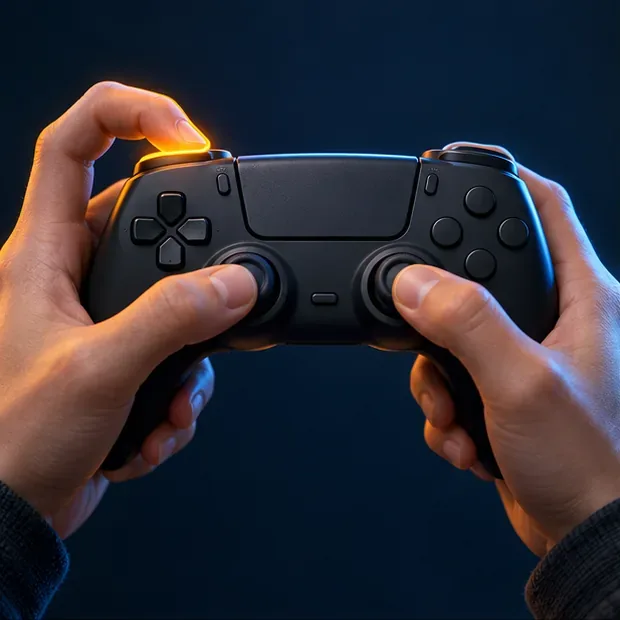
للحصول على تخطيط أزرار عملي في لعبة Marvel Rivals مُصمم خصيصًا لتسلق الجدران، ابدأ بتعيين زر القفز إلى L1 على جهاز PlayStation أو LB على وحدة تحكم شبيهة بوحدة تحكم Xbox . هذا يُفعّل الحركة باستخدام زر الكتف، مما يسمح لك بإبقاء إبهامك الأيمن على عصا التحكم بالكاميرا أثناء التشبث بالجدار، ثم الدوران، ثم تركه. إذا كانت وحدة التحكم الخاصة بك مزودة بمقبض خلفي مريح، فإن تعيين زر القفز إليه يُعد خيارًا جيدًا آخر لأنه يُبقي وظائف الكتف الحالية كما هي.
هذه نقطة انطلاق مريحة، وليست إعدادًا رسميًا أو أفضل إعداد مُثبت في المنافسات. يعتمد التخطيط الأمثل على الشخصية التي تلعب بها، ووحدة التحكم التي تستخدمها، والقدرة التي يتم تغيير موضعها. الهدف الرئيسي بسيط: تسهيل الوصول إلى الحركة المستخدمة للتنقل على الجدران دون التخلي عن التحكم بالكاميرا.
تؤكد قائمة تسهيلات الوصول الرسمية للعبة Marvel Rivals على بلايستيشن إمكانية إعادة تعيين أزرار التحكم وضبط حساسية عصا التحكم على جهاز PS5. كما تشير ملاحظات تحديث الموسم السادس إلى إمكانية حفظ ومشاركة وتبديل إعدادات أزرار التحكم. وتعلن أحدث ملاحظات التحديث، المقرر إصداره في 15 أكتوبر 2026، عن محتوى الفعاليات وإصلاحات للأبطال والخرائط، ولكنها لا تتضمن نظامًا جديدًا لإعادة تعيين الأزرار. تدعم هذه المصادر الخيارات المتاحة، ولا توصي بتخطيط "احترافي" محدد. راجع قائمة تسهيلات الوصول الرسمية لجهاز PS5 ، وملاحظات تحديث الموسم السادس ، وملاحظات تحديث 15 أكتوبر .
تخطيط وحدة التحكم الموصى به لتسلق الجدران
أبقِ على أزرار الزناد أو أزرار الكتف لإدخال البيانات عالية التردد عندما تشعر بالراحة، وانقل زر القفز بعيدًا عن أحد أزرار الوجه إذا كان الضغط عليه يجعلك ترفع إبهامك الأيمن عن عصا التصويب. استخدم هذه الخريطة كبداية بدلاً من إعادة تعيين كاملة إلزامية.
إجراء
مدخلات على نمط بلاي ستيشن
مكافئ على نمط Xbox
لماذا يمكن أن يفيد؟
حركة القفز / حركة الجدار
L1
LB
قم بمد إصبع السبابة إليها بينما يبقى الإبهام الأيمن على عصا الكاميرا.
الهجوم الأساسي
احتفظ بربط الزناد المألوف لديك
احتفظ بربط الزناد المألوف لديك
تجنب تغيير أي مدخل تستخدمه باستمرار إلا إذا كان ذلك يتعارض مع طريقة إمساكك.
هجوم ثانوي
احتفظ بربط الزناد المألوف لديك
احتفظ بربط الزناد المألوف لديك
يحافظ على تخطيط هجوم يمكن التنبؤ به أثناء اختبار القفز في مكان جديد.
القدرة على التنقل الموجه بشكل متكرر
استخدم مدخل الكتف الحر إذا كان ذلك مريحًا
استخدم مدخل الكتف الحر إذا كان ذلك مريحًا
يسهل ذلك تفعيل الحركة والتوجيه في نفس الوقت.
أداة ذات تردد منخفض
زر الوجه أو أي مدخل آخر يمكن الوصول إليه
زر الوجه أو أي مدخل آخر يمكن الوصول إليه
خصص أسهل المدخلات المتزامنة للإجراءات المستخدمة أثناء التوجيه.
يمكن لربط زر القفز على الكتف أن يترك كلا الإبهامين متاحين للحركة والتحكم بالكاميرا.
تختلف مسميات الأزرار باختلاف المنصة ووحدة التحكم. يُقابل زر L1 زر LB في نظام تسمية PlayStation/Xbox الشائع، ولكن استخدم المسميات الظاهرة على جهازك. إذا تسبب تحريك زر القفز بعيدًا عن مدخله الحالي في تعارض مع إحدى القدرات الرئيسية، فحرّك الحركة المتعارضة فقط أو اختر زرًا خلفيًا بديلًا. لا تُجبر جميع الأبطال على استخدام خريطة واحدة إذا كان ذلك يُصعّب استخدام مدخل قتالي مهم.
لماذا يؤثر وضع القفز على حركة الجدار؟
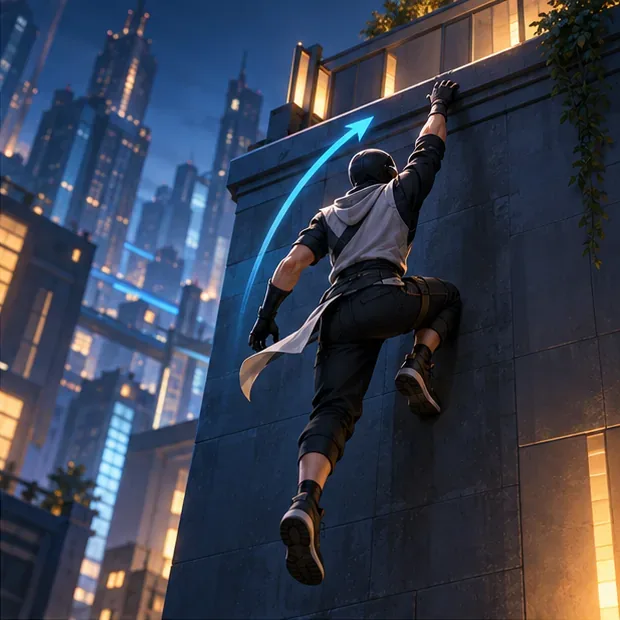
يستخدم العديد من الأبطال حركة القفز الأساسية للدخول في حالة الحركة على الجدران أو الاستمرار فيها، لكن آلية عملها تختلف من بطل لآخر. يُشير الوصف الرسمي لقدرة بيني باركر إلى ضرورة الضغط باستمرار على زر القفز للزحف على الأسطح العمودية. يستخدم سبايدرمان وفينوم القفز للزحف على الجدران، ولديهما حركة ركض منفصلة أثناء الالتصاق. تستخدم خطوة بلاك بانثر الخفية ضغطًا مستمرًا على زر القفز للجري على الجدران، وقفزة بعد الانفصال. تُفصّل صفحات بيني باركر ، وسبايدرمان ، وفينوم ، وبلاك بانثر على موقع الناشر هذه الآليات.
تُظهر صفحات الأبطال أسماء مفاتيح الكمبيوتر، لذا استخدمها للتأكد من وظيفة قدرة الحركة، وليس لاستنتاج الزر الافتراضي لوحدة التحكم. على وحدة التحكم، تحقق من المطالبات النشطة وشاشة إعادة تعيين المفاتيح لمنصتك. الفكرة المشتركة المفيدة هي أن الحركة على الجدران مرتبطة ارتباطًا وثيقًا بالقفز لهؤلاء الأبطال، مما يجعل القفز خيارًا منطقيًا للاختبار أولًا.
أبقِ الكاميرا متاحة أثناء التسلق حتى تتمكن من رؤية الحافة أو المسار قبل الانفصال.
من ينبغي أن يجرب هذا أولاً؟
بيني باركر: اختبار الثبات المستمر، حيث أن زحفها على الحائط المذكور يستخدم القفز المثبت.
سبايدرمان وفينوم: اختبار الالتصاق والالتفاف والركض أثناء الالتصاق. تفصل صفحات قدراتهما الرسمية بين التسلق على الجدران والزحف الأسرع.
النمر الأسود: تدرب على كل من الجري على الحائط والقفز بعد الانفصال؛ الانتقال هو جزء من تسلسل الحركة.
كيفية إعداد واختبار تصميمك
سجّل إعدادات أزرارك الحالية. التقط صورة سريعة أو دوّن الإجراءات المخصصة لزرّي L1/LB والقفز حتى تتمكن من استعادتها إذا شعرت أن التخطيط الجديد أسوأ.
انقل زر القفز إلى مدخل واحد يسهل الوصول إليه. جرب L1/LB أولاً، أو استخدم زرًا خلفيًا إذا كان ذلك مريحًا وكان جهاز التحكم الخاص بك يدعم نفس الإجراء داخل اللعبة.
قم بحل التعارض الذي تلاحظه فقط. أعد تعيين الإجراء المُزاح من L1/LB إلى زر يسهل الوصول إليه ولا يتعارض مع توجيه الكاميرا. اترك حساسية التحكم والإعدادات الأخرى كما هي للمقارنة الأولى.
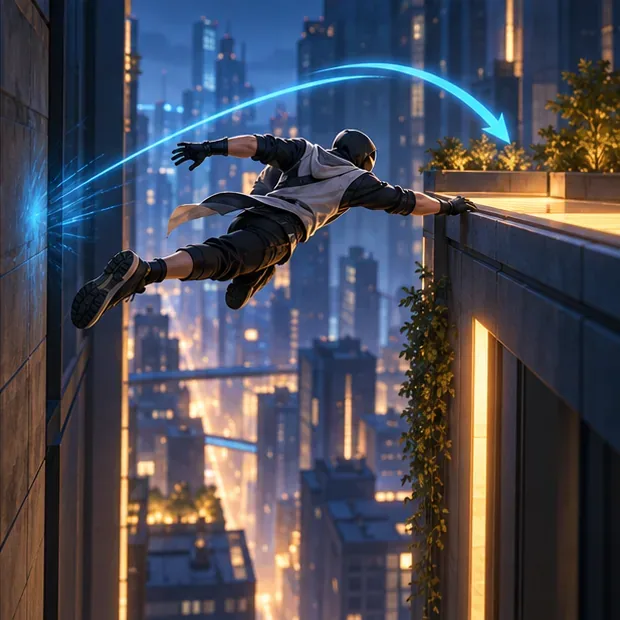
قم بتنفيذ تمرين متكرر في وضع التدريب. اقترب من جدار، ثم اربط نفسك به وتسلقه، ثم وجّه الكاميرا نحو مسار ثانٍ، ثم انفصل عنه واستخدم قدرة التنقل مع التصويب مرة أخرى. كرر نفس التسلسل القصير عدة مرات على البطل الذي تلعب به فعليًا.
تُدرج لعبة Marvel Rivals وضع التدريب كخيارٍ آمنٍ للتدريب على صفحة إمكانية الوصول الخاصة بها على PlayStation. استخدمه للتحقق من أخطاءٍ مُحددة: مثل عدم ملامسة الجدار، أو فقدان الهدف أثناء الالتفاف، أو الضغط غير المقصود على القدرات، أو الاضطرار إلى رفع إبهامك الأيمن عن التصويب. احتفظ بالإعدادات الجديدة إذا أصبحت هذه اللحظات أسهل بعد التعود عليها. إذا أصبحت إحدى قدرات القتال غير مريحة، فغيّر هذا الزر بدلاً من زيادة حساسية النظام لحل مشكلة الوصول إليه.
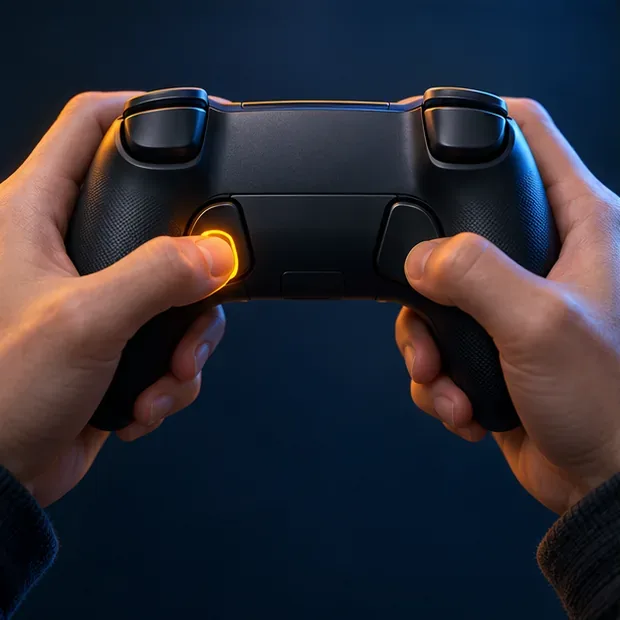
يُعدّ الزر الخلفي خيارًا بديلًا لإدخال زر القفز عندما ترغب في الاحتفاظ بقدرات زر الكتف الحالية.
عندما يكون المجداف الخلفي هو الخيار الأفضل
قد يكون استخدام زر إضافي (مقبض) الخيار الأمثل إذا كنت تعتمد بالفعل على زري الكتف للهجمات أو القدرات. خصص زرًا واحدًا فقط للقفز أولًا. إضافة عدة أزرار إضافية معًا يُصعّب تحديد التغيير الذي حسّن حركتك، وقد يُبطئ عملية التكيف العضلي. تأكد أيضًا من أن الزر الإضافي يضغط على نفس زر القفز العادي الذي تستخدمه في اللعبة؛ تجنب استخدام إعادة تعيين الأزرار كأمر خاص لتسلق الجدران.
ما يمكن وما لا يمكن تغييره في التصميم
لا تزيد ميزة القفز المتحرك من سرعة البطل على الجدران، أو سرعة ركضه، أو مدى قدراته. إنما تُغير مدى سهولة الضغط على الزر المطلوب مع الاستمرار في التصويب والتوجيه. قيّم تصميم وحدة تحكم Marvel Rivals من خلال التحكم والثبات: هل يمكنك الالتصاق عند الحاجة، وتتبع الحافة التالية، والانفصال بسلاسة، والعودة إلى التصويب دون أي خلل؟
يُعالج الوصول إلى الأزرار وحساسيتها مشاكل مختلفة. جرّب أولًا الربط الجديد مع حساسية التحكم الحالية. إذا كانت حركة الكاميرا لا تزال بطيئة جدًا أو مفاجئة جدًا، فعدّل حساسية عصا التحكم بشكل منفصل بزيادات طفيفة؛ يؤكد دليل PS5 إمكانية تعديل حساسية عصا التحكم الأفقية والرأسية. تغيير متغير واحد في كل مرة يُسهّل تحديد ما حسّن الأداء.
استخدم تمرينًا قصيرًا من الجدار إلى الاندفاع للتحقق من أن ربط القفز الجديد يدعم انتقالًا سلسًا إلى وضع التصويب.
أفضل نقطة بداية
بالنسبة للعديد من لاعبي التحكم الذين يستخدمون أبطالًا يتحركون على الجدران، فإن التغيير الأول الأكثر فائدة هو القفز باستخدام زر L1/LB ، أو القفز باستخدام أحد أزرار التحكم الخلفية المريحة. اترك إعدادات الهجوم وحساسية الأزرار كما هي في البداية، ثم اختبر التلامس مع الجدران، ودوران الكاميرا، والانفصال، والتنقل في وضع التدريب. تعامل مع تخطيط لوحة المفاتيح كخيار تحكم شخصي وليس كسرّ لزيادة السرعة: يبقى الإدخال كما هو، ولكن يمكنك الوصول إليه بيدك دون التخلي عن عصا التحكم بالكاميرا.