أفضل تخصيص للأزرار لضربات Heat Burst و Rage Art في لعبة Tekken 8
أفضل تخصيص للأزرار لضربات Heat Burst و Rage Art في لعبة Tekken 8
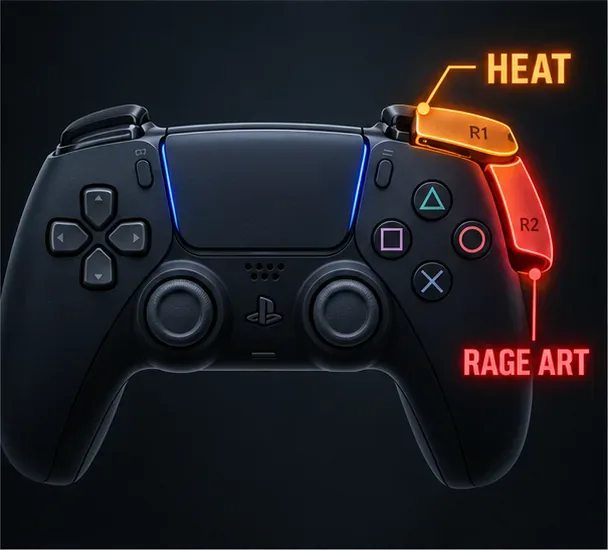
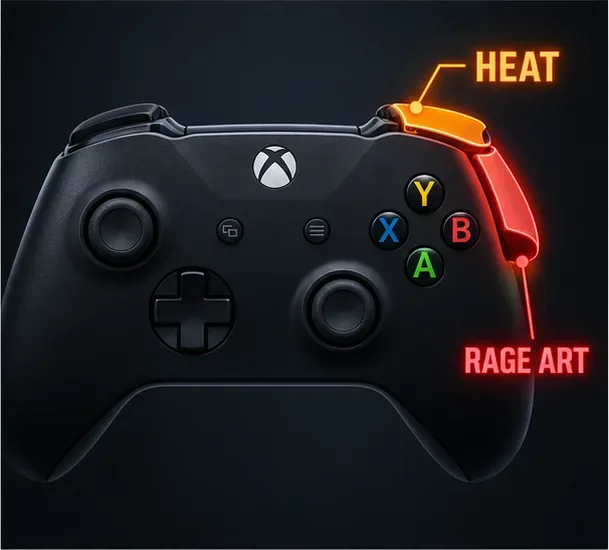
بالنسبة لوحدة تحكم الألعاب القياسية، يُعدّ تخصيص أزرار لعبة تيكن 8 عمليًا كالتالي: استخدام زرّي R1/RB لتفعيل هجوم Heat Burst و Heat Smash، وزرّ R2/RT لتفعيل هجوم Rage Art . يمنح هذا التخصيص كل اختصار مدخلًا منفصلًا، ويُبقي أزرار الهجوم الأربعة متاحة، ويقلل من احتمالية تفعيل هجوم Rage Art عن طريق الخطأ. اعتبر هذا التخصيص مبدئيًا، ويمكنك تغيير موضع أيٍّ من الحركتين إذا كان وضع وحدة التحكم أو يديك أو إعدادات الأزرار الحالية يُسهّل الضغط بدقة على موضع آخر.
عند استخدام لوحة المفاتيح أو وحدة التحكم بدون أذرع أو عصا التحكم الخاصة بألعاب الأركيد، استخدم مدخلين منفصلين ومريحين لنفس السبب. الإعداد الأكثر موثوقية هو الذي يمكنك تحديده عن طريق اللمس تحت الضغط والتأكد منه في وضع التدريب قبل استخدامه في المباراة.
ما يفعله كل من انفجار الحرارة، وتحطيم الحرارة، وفن الغضب
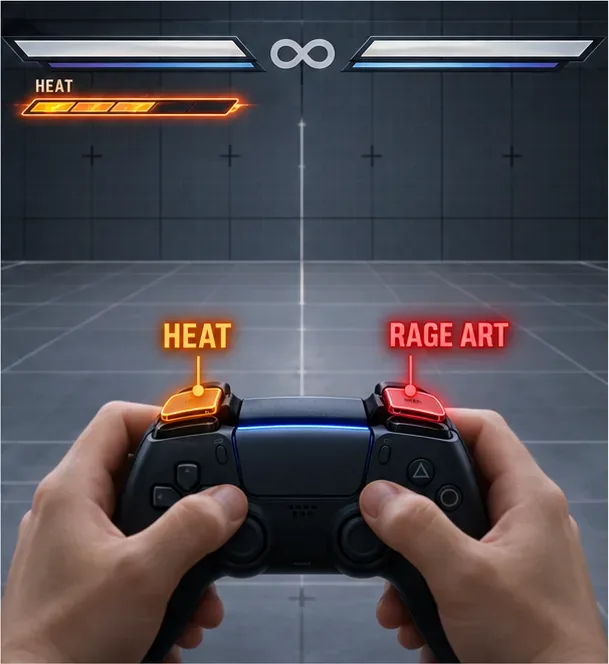
يتشارك كل من هجوم "انفجار الحرارة" و"الضربة القاضية الحرارية" نفس زر التحكم في دليل العمليات الأساسية الرسمي للعبة تيكن 8 ، لكنهما يعملان في حالتين مختلفتين. استخدم زر "الحرارة" عند تفعيل خاصية "الحرارة" لتنفيذ هجوم "انفجار الحرارة". بمجرد تفعيل "الحرارة"، استخدم نفس الزر لتنفيذ "الضربة القاضية الحرارية"، التي تستهلك ما تبقى من "الحرارة" وتنهي الحالة. تتوفر "الحرارة" مرة واحدة في كل جولة، بينما "مُفعِّل الحرارة" هو حركة خاصة بالشخصية يمكنها تفعيل "الحرارة" عند إصابة الخصم.
يعمل وضع الغضب بشكل مختلف: فهو يُفعّل تلقائيًا عندما تنخفض صحتك عن حد معين. تتوفر حركات الغضب الفنية أثناء وضع الغضب، لذا يتطلب الأمر تنفيذ أمر مُتعمّد في لحظة أخرى من الجولة. يساعد تخصيص زر خاص لهذا الوضع على منع محاولة استخدام وضع الحرارة من التحول إلى حركة غضب فنية غير مقصودة. يشرح دليل نظام القتال الرسمي للعبة تيكن 8 متطلبات هذه الحالة.
تخطيطات البداية الموصى بها
وحدة تحكم
انفجار حراري / تحطيم حراري
فن الغضب
لماذا ينجح هذا
وحدة تحكم ألعاب على غرار بلاي ستيشن
R1
R2
الزر الخلفي والزناد هما مدخلان منفصلان على نفس الجانب.
وحدة تحكم ألعاب على غرار إكس بوكس
RB
RT
يستخدم مواضع المصد والزناد المتطابقة.
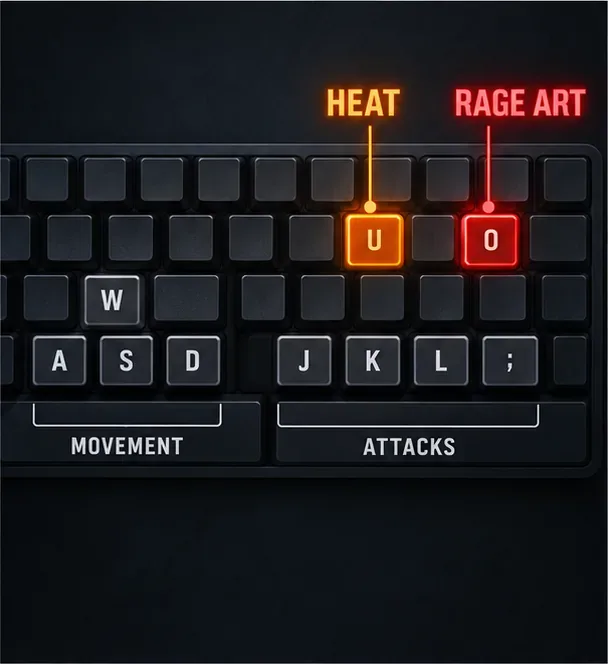
لوحة المفاتيح
مفتاح واحد غير مستخدم يسهل الوصول إليه
مفتاح مختلف وغير متجاور
يفصل بين الاختصارات ومدخلات الحركة والهجوم.
عصا ألعاب أو عصا بدون رافعة
زر احتياطي بالقرب من مجموعة الهجوم العادية
زر احتياطي ثانٍ ومميز
يحافظ على الهجمات الأساسية الأربعة سليمة ويمنح كل اختصار موقعًا واضحًا.
هذه توصيات وليست إعدادات افتراضية إلزامية. راجع تعليمات الأزرار التي تظهر على منصتك وإعدادات وحدة التحكم. إذا كان الضغط على زر R2/RT سهلاً للغاية عن طريق الخطأ، فانقل وظيفة Rage Art إلى زر L2/LT أو إلى زر خلفي مدعوم. يكون الزر الخلفي مفيدًا فقط إذا كان يرسل إشارة إدخال فريدة تتعرف عليها اللعبة كوظيفة Rage Art.
في وحدة تحكم على غرار بلاي ستيشن، يوفر R1 و R2 مدخلين منفصلين على الجانب الأيمن لفنون الحرارة والغضب.
أبقِ أزرار الهجوم الأربعة متاحة
في نظام تدوين تيكن القياسي، تشير الأرقام 1 و2 و3 و4 إلى اللكمة اليسرى واللكمة اليمنى والركلة اليسرى والركلة اليمنى على التوالي. تُستخدم هذه المدخلات في جميع سلاسل الحركة والضربات المتتالية وأوامر الشخصيات. قد يوفر وضع حركة "هيت" أو "ريج آرت" فوق إحدى هذه المدخلات ضغطة زر، ولكنه قد يجعل تنفيذ الهجمات المألوفة أكثر صعوبة. ابدأ باستخدام مدخلات الكتف أو المدخلات الإضافية قبل تغيير أي هجوم أساسي.
يستخدم جهاز Xbox المكافئ زر RB للتحكم في الحرارة وزر RT لاختصار Rage Art المنفصل.
نصائح حول لوحة المفاتيح ووحدة تحكم الألعاب
بالنسبة للوحة المفاتيح، لا تنسخ زوجًا من المفاتيح لمجرد ظهوره في الرسم التخطيطي. اختر مفتاحين غير مرتبطين بتخطيطك الحالي، مريحين ليدك، ومتباعدين بما يكفي لتجنب الضغط عليهما معًا أثناء الحركة السريعة. إذا كنت تستخدم مفاتيح WASD، فتحقق أولًا من مجموعة مفاتيح الهجوم وأي مفاتيح مُخصصة بالفعل للرميات أو حركات الوضعيات أو عناصر التحكم في القوائم. اجعل الوصول إلى الحركة ومدخلات الهجوم الأربعة سهلًا.
U و O مجرد مثال: استخدم أي مفتاحين متاحين تشعر بأنهما مختلفان في تصميمك الخاص.
على عصا التحكم أو وحدة التحكم بدون ذراع، احتفظ بالمواضع التي تستخدمها حاليًا للهجمات الأربع. ضع هجوم "الحرارة" على زر احتياطي قريب، وهجوم "فن الغضب" على زر آخر تشعر باختلاف عند الضغط عليه. إذا لم يكن لجهازك أي مدخلات احتياطية، فراجع خيارات الاختصارات في اللعبة أو ميزات إعادة تعيين الأزرار المدعومة في وحدة التحكم؛ لا تقم بإزالة أي هجوم تعتمد عليه قبل اختبار تأثيره على أوامر شخصيتك.
كيفية تعيين واختبار عملية الربط
افتح خيارات اللعبة وابحث عن شاشة إعداد وحدة التحكم أو لوحة المفاتيح. حدد الجهاز والإعداد المسبق الذي تستخدمه فعليًا؛ قد تختلف أسماء القوائم ورموز الأزرار باختلاف النظام الأساسي.
قم بتعيين اختصار Heat Burst إلى R1/RB أو مفتاح Heat الذي اخترته. يستخدم Heat Smash نفس الموضع أثناء تفعيل Heat، لذلك لست بحاجة إلى تعلم زر Heat ثانٍ.
قم بتعيين وظيفة "Rage Art" لزر أو مفتاح مختلف. تجنب ربط كلا الإجراءين بنفس المدخل.
قم بتطبيق أو حفظ التخطيط. تأكد من أن أزرار الهجوم الأربعة ومدخلات الحركة لا تزال في أماكنها المتوقعة.
في وضع التدريب، جرّب حركة "انفجار الحرارة" في جولة جديدة، ثم اضغط على زر "الحرارة" نفسه أثناء تفعيلها للتأكد من تنفيذها لحركة "الضربة القاضية". عند تفعيل وضع "الغضب"، جرّب زر "فن الغضب" المنفصل وتحقق من موجه الأوامر الظاهر على الشاشة. إذا لم تسمح لك إعدادات التدريب الحالية بتفعيل وضع "الغضب"، فتحقق من هذا الاختصار في مباراة عادية.
استخدم جلسة تدريبية للتأكد من تغييرات إدخال الحرارة من Burst إلى Smash حسب الحالة، ثم تحقق من Rage Art بشكل منفصل.
تحتوي اللعبة على نمطين: نمط الأركيد والنمط الخاص. يُخصص النمط الخاص حركات خاصة بكل شخصية لعناصر تحكم مبسطة، ويمكن لهذه الحركات الاستجابة لحالتي الغضب أو الحماس. عند التبديل بين النمطين، يُنصح بإعادة التحقق من الأوامر المعروضة بدلاً من الاعتماد على الذاكرة العضلية للنمط الآخر.
إصلاح المدخلات العرضية
يظهر فن الغضب عندما كنت تنوي استخدام الحرارة
انقل حركة "الغضب" إلى زرّ أقل استخدامًا، سواءً كان زرّ الزناد أو زرّ الكتف أو زرّ الظهر المدعوم. ثمّ كرّر الاختبار في وضع التدريب. عادةً ما يكون فصل حركتي "الحرارة" و"الغضب" خطوةً أولى أفضل من التضحية بأحد أزرار الهجوم الأربعة.
لا يتم تفعيل خاصية "هيت سماش".
لا تتوفر حركة "هيت سماش" إلا أثناء وجودك في وضع "هيت". إذا انتهى مؤقت "هيت" أو تغيرت حالة الجولة، فلن يتم تنفيذ "هيت سماش" بنفس الإدخال. تحقق من مؤشر "هيت" وشاشة الأوامر قبل تغيير إعداداتك.
لا تتطابق التعليمات مع وحدة التحكم الخاصة بك
تأكد من إعدادات وحدة التحكم المختارة والإدخال الظاهر في شاشة إعدادات اللعبة. قد تعرض المنصة أسماء أزرار مختلفة لنفس الموضع الفعلي، ولن تتطابق تعليمات لوحة المفاتيح مع تسميات وحدة التحكم. تُعد صفحة العمليات الأساسية الرسمية مرجعًا مفيدًا لمواضع الحركة؛ استخدم التعليمات داخل اللعبة للتحقق النهائي من جهازك.
مراجعة سريعة قبل بدء اللعب المصنف
تستخدم كل من خاصية "انفجار الحرارة" و"تحطيم الحرارة" مدخلاً واحداً واضحاً يمكن الوصول إليه.
ترتبط تقنية Rage Art بإدخال مختلف يصعب الضغط عليه عن طريق الخطأ.
لا تزال اللكمة اليسرى واللكمة اليمنى والركلة اليسرى والركلة اليمنى متاحة.
لقد اختبرت كل إجراء في الحالة التي يكون فيها متاحًا.
تتطابق تعليمات اللعبة مع الجهاز وأسلوب التحكم الذي اخترته.
تركز أحدث ملاحظات التحديث الرسمية للعبة تيكن 8 الإصدار 3.02.02 ، بتاريخ 10 سبتمبر 2026، على سلوك الشخصيات وإصلاح الأخطاء. ونظرًا لأن التحديثات قد تُغير تفاصيل أسلوب اللعب، يُرجى إعادة التحقق من أوامر اللعبة بعد التحديث. وللحصول على بداية مثالية، ابدأ بالضغط على زر R1/RB لحركة Heat وزر R2/RT لحركة Rage Art، ثم اضبط إدخال حركة Rage Art أولًا إذا وجدت نفسك تضغط عليه عن غير قصد.