دليل الزهور التي تعشق الشمس

شرحٌ لأنواع الزهور التي تحب الشمس، مع خيارات النباتات، وخطوات الزراعة، ونصائح العناية، والأخطاء التي يجب تجنبها، وإجابات الأسئلة الشائعة للحصول على حديقة أكثر صحة.
للحصول على تجربة PS VR2 أكثر وضوحًا وثباتًا، ابدأ بضبط ملاءمة سماعة الرأس وتتبع الحركة، ثم اضبط قائمة سماعة الرأس وخيارات الراحة الخاصة باللعبة. توفر سوني عناصر تحكم لمسافة العدسة وموضع سماعة الرأس، وسطوع الشاشة، وتتبع العين، ومنطقة اللعب. لا يوجد خيار عام يُجبر جميع ألعاب الواقع الافتراضي على معدلات إطارات أعلى؛ فخيارات الأداء المدعومة تعتمد على اللعبة. يفصل هذا الدليل بين الإعدادات التي يمكنك تغييرها على PS5 والخيارات التي تظهر فقط داخل بعض الألعاب.
الصور المعروضة أدناه هي رسومات توضيحية مبسطة، وليست لقطات شاشة من جهاز PS5 حقيقي. قد تختلف تسميات القوائم وتصميمها باختلاف برامج النظام.
| الهدف | ابدأ من هنا | ما الذي تتوقعه |
|---|---|---|
| صورة أوضح | اضبط وضع سماعة الرأس ومسافة العدسة | ضع عينيك في منتصف العدسات؛ لا تعتمد على قيمة ثابتة بالمليمتر. |
| تتبع أكثر موثوقية | استخدم غرفة ذات إضاءة متساوية، وأعد ضبط منطقة اللعب إذا تغيرت الغرفة. | تجنب الغرفة المظلمة وأشعة الشمس المباشرة على كاميرات سماعة الرأس. |
| تحذير الحدود السابق | اضبط حساسية عرض الحدود على مستوى عالٍ | يظهر الحد الفاصل بشكل أسرع كلما اقتربت من حافته. |
| حركة أكثر سلاسة أو لطفًا | تحقق من قوائم الراحة والأداء الخاصة باللعبة. | تختلف عناصر التحكم باختلاف اللعبة؛ ولا يضمن أي إعداد معدل إطارات معين. |
شغّل سماعة الرأس وقم بتوصيلها، ثم انتقل إلى الإعدادات > الملحقات > PlayStation VR2 . حدد سماعة الواقع الافتراضي لضبط موضع العدسة وموضع سماعة الرأس وسطوع الشاشة؛ اختر تتبع العين أو منطقة اللعب للتحكم في هذه الإعدادات. أثناء ارتداء سماعة الرأس، اضغط على زر PS وافتح بطاقة الإعدادات السريعة لـ PlayStation VR2 للوصول إلى اختصارات مثل السطوع وتتبع العين وإعداد منطقة اللعب.
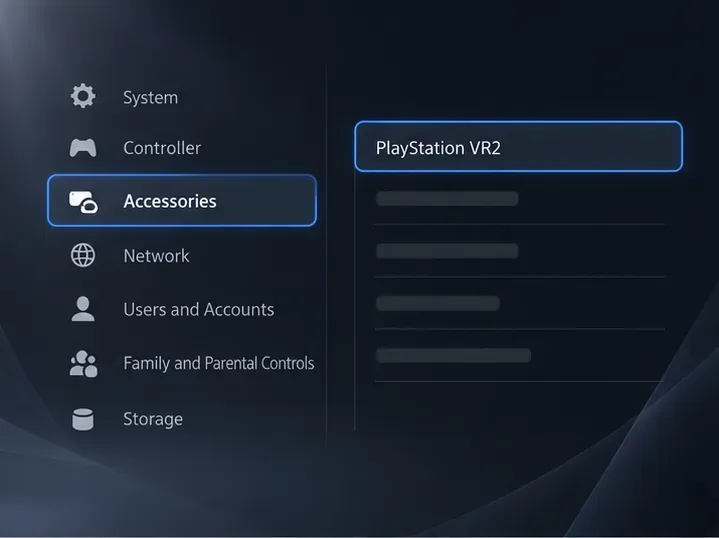
إذا لم تكن سماعة الرأس متصلة وغير مُشغّلة، فقد لا تظهر بعض إعدادات PS VR2. يُدرج دليل إعداد PS VR2 من سوني مسارات القوائم الحالية.
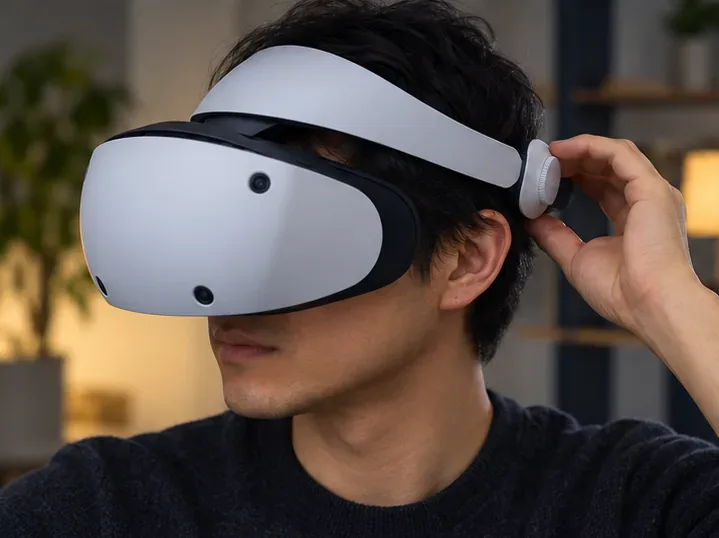
ضع دعامة الرأس الخلفية في مستوى منخفض وثبّتها بإحكام على مؤخرة رأسك، ثم شدّ عصابة الرأس بالقدر الكافي فقط لمنع سماعة الرأس من التحرك. اسحب المنظار للخارج قبل ارتداء سماعة الرأس، وضعه في وضع مريح، ثم حرك المنظار للخلف باتجاه وجهك. يجب ألا يسبب التثبيت المحكم ضغطًا مؤلمًا على جبهتك أو أنفك.
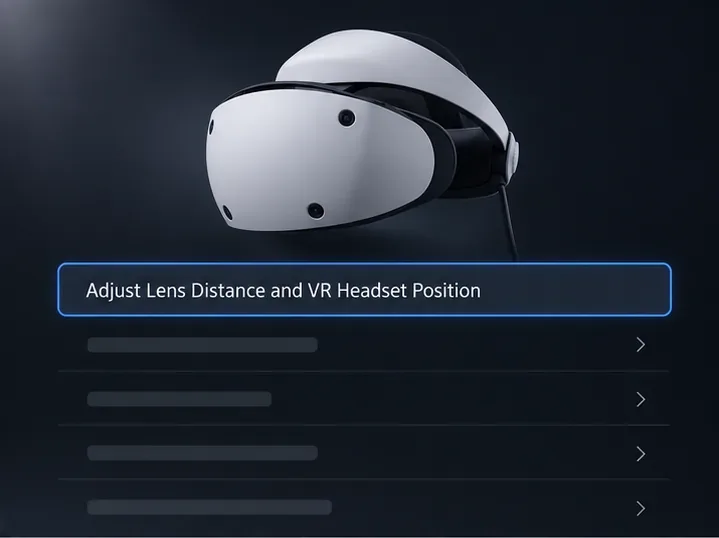
بعد ذلك، اضبط قرص مسافة العدسات حتى تنظر كل عين من خلال منتصف عدستها وتكون الصورة واضحة قدر الإمكان. يمكنك الاستعانة بوظيفة "ضبط مسافة العدسات" و"وضع سماعة الواقع الافتراضي" الظاهرة على شاشة السماعة لضبط المقاس. تُشير سوني إلى أن مسافة العدسات قابلة للتعديل، لكنها لا تُوصي بقيمة مُحددة للمسافة بين الحدقتين (IPD) لجميع المستخدمين. إذا بقيت الصورة ضبابية، فأعد ضبط السماعة وتحقق من العدسات باتباع خطوات استكشاف الأخطاء وإصلاحها الرسمية بدلاً من محاولة ضبط القرص بالقوة.
أزل الأثاث والحيوانات الأليفة والأسلاك وأي شيء قد تصطدم به أو تتعثر به من الأرضية. استخدم غرفة مضاءة جيدًا حتى تتمكن كاميرات سماعة الرأس من رؤية المحيط، وأغلق الستائر لحجب أشعة الشمس المباشرة عن منطقة اللعب. الغرفة المظلمة الخالية من أي معالم ليست الخيار الأمثل. تأكد من عدم وجود عوائق أمام الكاميرات الأمامية لسماعة الرأس.
اختر أسلوب لعب يناسب اللعبة والمساحة المتاحة لديك. يُحدد دليل سوني مساحة لعب لا تقل عن 2 متر × 2 متر (حوالي 6 أقدام و7 بوصات × 6 أقدام و7 بوصات) لتقنية Roomscale ؛ كما تتوفر أنماط اللعب بالجلوس والوقوف عند دعمها من قِبل اللعبة. لا تُغني حدود Roomscale عن المساحة الفعلية المحيطة بك.
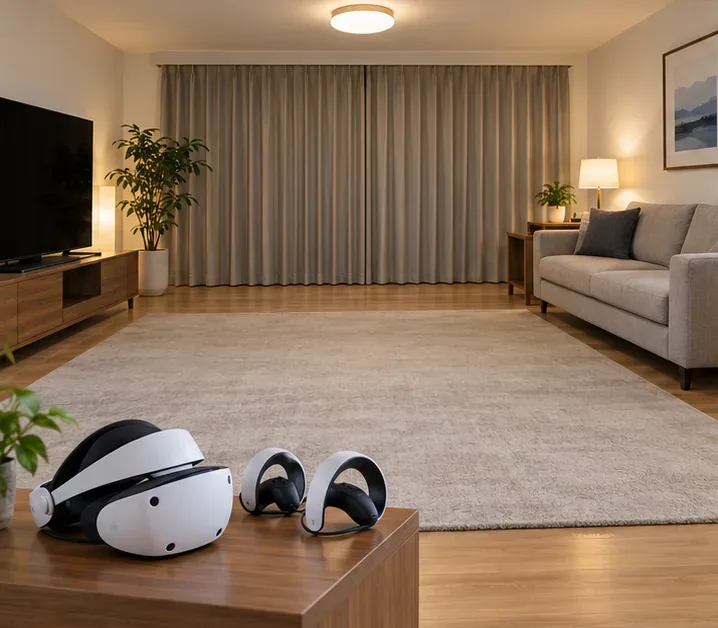
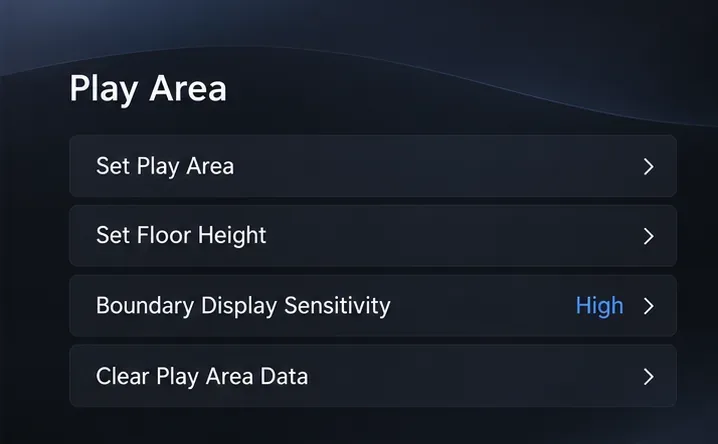
بعد ارتداء سماعة الرأس، افتح الإعدادات > الملحقات > PlayStation VR2 > منطقة اللعب ، ثم اختر "تعيين منطقة اللعب" واتبع تعليمات المسح. اضبط ارتفاع الأرضية بعناية. للحصول على تحذير يظهر مبكرًا، اضبط حساسية عرض الحدود على "عالية" ؛ أما الحساسية المنخفضة فتنتظر حتى تقترب من الحافة.
إذا نقلتَ جهاز PS5 إلى غرفة أخرى أو لم تعد حدود منطقة اللعب متطابقة مع المساحة، فأعد مسح المنطقة. إذا استمر المسح الجديد في العمل بشكل غير صحيح، فاستخدم "مسح بيانات منطقة اللعب" ، ثم أعد ضبط منطقة اللعب. اعتبر خطوط الحدود بمثابة تحذير، وليست بديلاً عن إزالة العوائق بعيدًا عن متناول اليد.
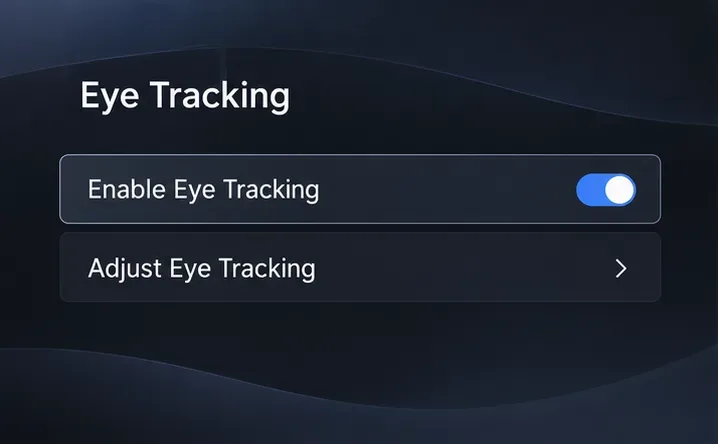
انتقل إلى الإعدادات > الملحقات > PlayStation VR2 > تتبع العين ، ثم فعّل خاصية تتبع العين ، واختر ضبط تتبع العين إذا لزم الأمر. راقب الهدف الظاهر على الشاشة بعينيك مع إبقاء رأسك ثابتًا. أعد التحقق من المعايرة إذا شعرت بعدم دقة التتبع أو إذا كان شخص آخر يستخدم سماعة الرأس.
تُعدّ خاصية تتبع العين ميزةً في سماعة الرأس، ويمكن للألعاب استخدامها بطرقٍ مختلفة. وهي لا تضمن زيادة معدل الإطارات، ولا تُفعّل خيار عرض بؤري مُوحّد لجميع الألعاب. اتركها مُفعّلةً عندما تُريد أن تستخدمها الألعاب المدعومة، واستخدم خيارات اللعبة نفسها إذا كانت تُتيح خيارًا مُنفصلاً.
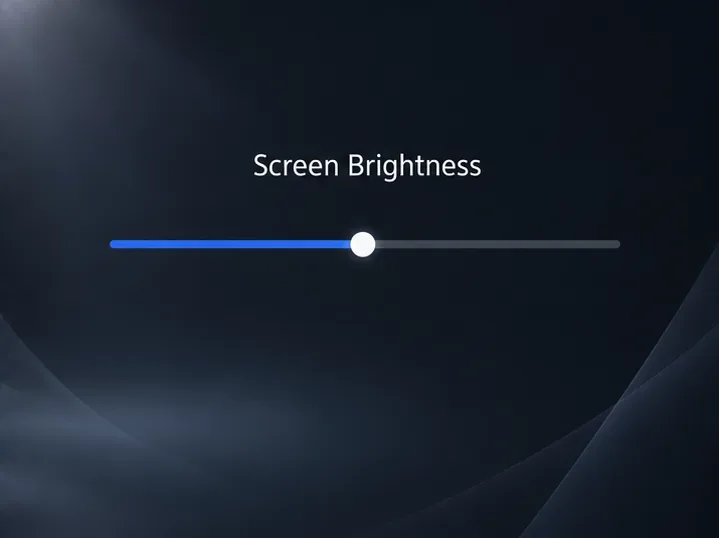
في الإعدادات > الملحقات > PlayStation VR2 > سماعة الواقع الافتراضي > سطوع الشاشة ، أو من بطاقة الإعدادات السريعة، اضبط السطوع على مستوى مريح. لا توجد نسبة مثالية تناسب الجميع: خفّضه إذا كانت الصورة تبدو حادة، وارفعه إذا كانت المشاهد المظلمة صعبة الرؤية. يؤثر السطوع على الراحة والرؤية، وليس على أداء عرض اللعبة.
افتح إعدادات اللعبة وابحث عن خيارات مثل اللعب جالسًا أو واقفًا، والالتفاف السريع، والتنقل الفوري، وتقليل حركة الكاميرا، أو وضعية مريحة. لا تتضمن جميع الألعاب هذه الخيارات، وتختلف مسمياتها. إذا كانت الحركة المستمرة تزعجك، فجرب اللعب جالسًا أو خيارًا أقل ديناميكية أولًا، ثم زد الحركة تدريجيًا حتى تشعر براحة أكبر.
تُتيح بعض ألعاب PS5 وضع الأداء أو وضع الدقة . تُوضح سوني إعدادات اللعبة المُسبقة في الإعدادات > البيانات المحفوظة وإعدادات اللعبة/التطبيق > إعدادات اللعبة المُسبقة ، ولكن هذه الإعدادات تنطبق فقط على الألعاب التي تدعمها. تحقق من اللعبة نفسها عندما تكون قائمتها الخاصة متاحة. يدعم جهاز PS VR2 معدلَي 90 هرتز و120 هرتز، ولكن هذا لا يعني أن جميع ألعاب الواقع الافتراضي تعمل بأيٍّ من هذين المعدلين أو أنها تُتيح خيارًا لتغيير معدل التحديث. خيار إخراج 120 هرتز المُنفصل في إعدادات PS VR2 مُخصّص للوضع السينمائي ، عند مشاهدة الألعاب أو الوسائط غير المُخصصة للواقع الافتراضي على شاشة افتراضية، وليس تحسينًا شاملاً لألعاب الواقع الافتراضي. راجع المواصفات الفنية لجهاز PS VR2 من سوني ، ودليل إعدادات ألعاب PS5 المُسبقة ، ودليل الوضع السينمائي للاطلاع على هذه الفروقات.
إذا كنت جديدًا على تقنية الواقع الافتراضي، فابدأ بجلسات قصيرة ولعبة وأنت جالس، ثم زد وقت اللعب والحركة تدريجيًا. حافظ على تهوية الغرفة وخذ فترات راحة منتظمة. إذا شعرت بدوار أو غثيان أو تشوش ذهني أو صداع أو ألم في العين أو الجسم، انزع سماعة الرأس وتوقف عن اللعب؛ لا تحاول الاستمرار رغم الأعراض. تنصح نصائح سوني الخاصة بحركة PS VR2 بالتعود تدريجيًا على الواقع الافتراضي وضبط مؤقت للراحة. راجع إرشادات السلامة الخاصة بـ PS VR2 إذا استمرت الأعراض أو كنت بحاجة إلى تعليمات صحية كاملة.
| ما تلاحظه | أول شيء يجب تجربته |
|---|---|
| صورة ضبابية | أعد تركيب عصابة الرأس، واضبط مسافة العدسات، وتأكد من أن عينيك متمركزتان في العدسات. |
| يبدو التتبع غير مستقر | قم بتشغيل إضاءة الغرفة، واحجب أشعة الشمس المباشرة، واكشف كاميرات سماعة الرأس، ثم أعد مسح منطقة اللعب. |
| يظهر الحد في المكان الخطأ | أعد ضبط منطقة اللعب؛ امسح بياناتها أولاً إذا لم يقم الفحص الجديد بتصحيحها. |
| الغثيان أو الدوار | توقف، واخلع سماعة الرأس، واستأنف اللعب فقط عندما تشعر بأنك طبيعي؛ جرب لاحقًا جلسات لعب أقصر وأنت جالس، واستخدم أدوات تحكم أكثر لطفًا في اللعبة. |
أفضل إعدادات PlayStation VR2 هي تلك التي تجعل الصورة واضحة، والتتبع موثوقًا، والحركة مريحة لك. ابدأ بضبط الملاءمة والإضاءة والحدود؛ ثم قم بإجراء تغييرات طفيفة على السطوع والخيارات التي تدعمها كل لعبة. لحل المشكلات المتعلقة بالجهاز، اتبع دليل استكشاف أخطاء PS VR2 وإصلاحها من سوني .
شرحٌ لأنواع الزهور التي تحب الشمس، مع خيارات النباتات، وخطوات الزراعة، ونصائح العناية، والأخطاء التي يجب تجنبها، وإجابات الأسئلة الشائعة للحصول على حديقة أكثر صحة.
لا يوجد في لعبة League of Legends خيار موثق لتفعيل الإشعارات الخاصة بـ Blue Essence فقط. تعرّف على كيفية كتم إشعارات المحتوى الجديد، وتمييز نوافذ مكافآت المهام، وتعديل لافتات نظام التشغيل Windows.
ابدأ بـ 1.0 لحساسية PUBG PC العمودية، ثم تعلم متى يمكن أن تساعد 1.1-1.2 في التحكم في الارتداد وكيفية الحكم على المفاضلة في دقة التصويب.
تعلم كيفية تخصيص عبارات عجلة الدردشة في لعبة Dota 2، واختيار العجلات الأساسية أو الثانوية، والتحقق من مفاتيح الاختصار، وتجنب الخلط بين الدردشة السريعة وخطوط صوت البطل.
افصل عناصر التحكم في القفز والتسلق في لعبة PUBG على الكمبيوتر لتجنب التسلق العرضي. ابحث عن اختصارات لوحة المفاتيح، وخصص مفاتيح مخصصة، واحل التعارضات، واختبر النتيجة.
قارن بين تخطيطات المفاتيح المختصرة الافتراضية والمخصصة البسيطة والمضغوطة للعبة StarCraft: Remastered، مع مدخلات التحديد العملية وتوصيات مجموعات التحكم.
اعثر على أفضل إعداد لنطاق الصوت الديناميكي لسماعات الرأس في لعبة Dota 2، وتعرف على متى يكون الضغط مفيدًا، وقم بضبط الصوت للحصول على إشارات واضحة دون معارك جماعية صاخبة للغاية.
قم بإصلاح الأخطاء الحرجة في لعبة League of Legends عند التشغيل عن طريق فحص الطبقات، وإصلاح ملفات اللعبة، وتحديث برامج التشغيل، واختبار تعارضات التكوين والخدمة.
ابدأ بخط أساسي عملي لسرعة الماوس في لعبة StarCraft: Remastered، ثم اضبط الحساسية لاختيار الوحدات بدقة، والنقر على الخريطة المصغرة، والتمرير.
حل مشكلة توقف لعبة Dota 2 عند الاتصال بمنسق اللعبة. تحقق من وجود مشكلة في الخدمة، وأعد تشغيل Steam، واختبر اتصالك بالشبكة، وتحقق من ملفات اللعبة.




