أفضل إعدادات وضع العرض لتقليل تأخير الإدخال في لعبة تيكن 8
أفضل إعدادات وضع العرض لتقليل تأخير الإدخال في لعبة تيكن 8
للحصول على بداية عملية بأقل زمن استجابة في لعبة تيكن 8 على الكمبيوتر ، اختر وضع ملء الشاشة ، وأوقف مزامنة V-Sync ، وحافظ على حمل معالجة الرسومات منخفضًا بما يكفي لضمان عرض إطارات ثابت. ثم قارن وضع ملء الشاشة بوضع النافذة بدون إطار على جهازك. يُعد وضع ملء الشاشة خيارًا أساسيًا ممتازًا، ولكنه ليس حلاً مضمونًا لتأخر الإدخال: ففي أنظمة ويندوز الحديثة وDirectX 12، قد يكون أداء وضع النافذة بدون إطار مشابهًا.
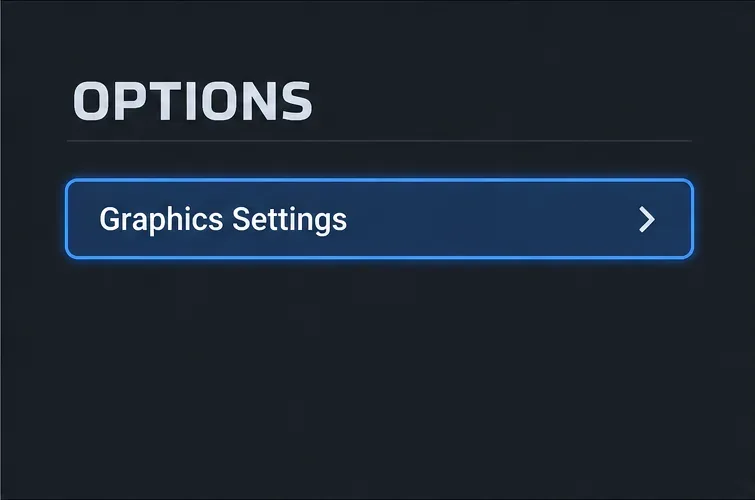
عرض توضيحي للقائمة: افتح الخيارات وحدد إعدادات الرسومات للوصول إلى عناصر التحكم في العرض.
إعدادات العرض الموصى بها للعبة تيكن 8
الإعداد
نقطة البداية
ما الذي تتوقعه
وضع العرض
ملء الشاشة
استخدمه كخط أساس ثابت، ثم اختبر Borderless في ظل نفس الظروف.
مزامنة عمودية
إيقاف
تقول شركة بانداي نامكو إن هذا يحسن وقت الاستجابة قليلاً؛ وقد يظهر تمزق طفيف في الشاشة.
الدقة
أصلي، إذا ظل الأداء ثابتًا
إذا واجهت وحدة معالجة الرسومات صعوبة، فقم بخفض جودة العرض أو الدقة حتى يصبح عرض الإطارات متسقًا.
جودة الرسومات
استخدم إعدادًا مسبقًا يمكن لجهاز الكمبيوتر الخاص بك تحمله
يُعدّ العرض المستقر أهم من الإعدادات المسبقة الأعلى التي تتسبب في انخفاضات أو عدم انتظام الإطارات.
طبقات
قم بتعطيل الطبقات غير الضرورية أثناء الاختبار
يؤدي انخفاض عدد المتغيرات الخلفية إلى تسهيل المقارنة بين وضع ملء الشاشة ووضع بلا حدود.
لماذا يُعد وضع ملء الشاشة معيارًا أساسيًا، وليس حلاً مثاليًا للجميع؟
غالباً ما تُعتبر نصائح استخدام الكمبيوتر القديمة أن وضع ملء الشاشة الحصري أسرع تلقائياً من وضع بلا حدود. هذه القاعدة فضفاضة للغاية بالنسبة للعبة حديثة. تُشير شركة بانداي نامكو إلى استخدام DirectX 12 في إصدار الكمبيوتر من لعبة تيكن 8. بينما تُوضح وثائق مايكروسوفت الخاصة بـ Direct3D 12 أن Direct3D 12 لا يدعم وضع ملء الشاشة الحصري التقليدي؛ إذ يستخدم نظام ويندوز تحسينات ملء الشاشة لتوفير تجربة مماثلة.
تؤكد مايكروسوفت أيضًا أن تحسينات وضع ملء الشاشة تُقدم أداءً يُضاهي وضع ملء الشاشة الحصري التقليدي لمعظم المستخدمين، مع الحفاظ على مزايا مثل سرعة التبديل بين النوافذ ودعم الشاشات المتعددة. هذا لا يضمن أن جميع أجهزة الكمبيوتر ستتصرف بنفس الطريقة، ولكنه يعني أن علامة "ملء الشاشة" في قائمة اللعبة لا تُشير بالضرورة إلى انخفاض زمن الاستجابة. إذا كان وضع "بلا حدود" يُوفر نفس الاستجابة ويتناسب مع إعدادات سطح المكتب لديك بشكل أفضل، فهو خيار مناسب.
ابدأ بوضع ملء الشاشة لأنه يوفر لك نقطة مرجعية بسيطة. استمر باستخدامه إذا كان أكثر اتساقًا على جهازك. إذا كنت تستخدم شاشة ثانية، أو تبثّ محتوى، أو تسجّل، أو تبدّل بين النوافذ بشكل متكرر، قارن وضع ملء الشاشة بدون إطار قبل اتخاذ القرار. تشير مايكروسوفت إلى أن الطبقات الإضافية قد تُضيف بعض العبء على العرض في بعض مسارات تحسين ملء الشاشة، لذا قم بإيقاف تشغيل الطبقات الإضافية التي لا تحتاجها أثناء الاختبار؛ يمكنك إعادة تفعيلها لاحقًا.
يُعدّ V-Sync Off الخيار الذي يوفر أوضح إرشادات رسمية بشأن زمن الاستجابة.
توضح ملاحظات تحديث Tekken 8 v2.00 من Bandai Namco أن خاصية V-Sync تمنع تمزق الشاشة، بينما يؤدي إيقافها إلى تحسين طفيف في الوقت بين إدخال مفتاح وحركة الشخصية. لكن قد يحدث تمزق طفيف في الشاشة. إذا كانت سرعة الاستجابة هي أولويتك، فإن إيقاف V-Sync هو الخيار الأمثل للتجربة أولاً؛ أعد تشغيلها فقط إذا كان التمزق مزعجًا لدرجة تفوق فائدة تحسين سرعة الاستجابة الطفيفة.
هناك إعداد واحد يجب معرفته. تشير ملاحظات Bandai Namco v2.00.02 إلى أنه عند تفعيل إعدادات البطولة، تُعطى الأولوية لقيمة V-Sync الخاصة بها، ويصبح خيار V-Sync في إعدادات الرسومات غير متاح. لتغيير خيار V-Sync في الرسومات، قم بإيقاف تشغيل إعدادات البطولة. إذا كنت بحاجة إلى إعداد مسبق للبطولة، فراجع قواعدها قبل تغيير هذا الملف الشخصي.
قم بإعداد واختبار أوضاع العرض واحداً تلو الآخر
1. افتح إعدادات الرسومات
من قائمة خيارات اللعبة، افتح إعدادات الرسومات. اترك وحدة التحكم والشخصية والمرحلة والدقة وإعدادات الرسومات دون تغيير أثناء المقارنة حتى تتمكن من معرفة ما إذا كان وضع العرض نفسه يُحدث فرقًا.
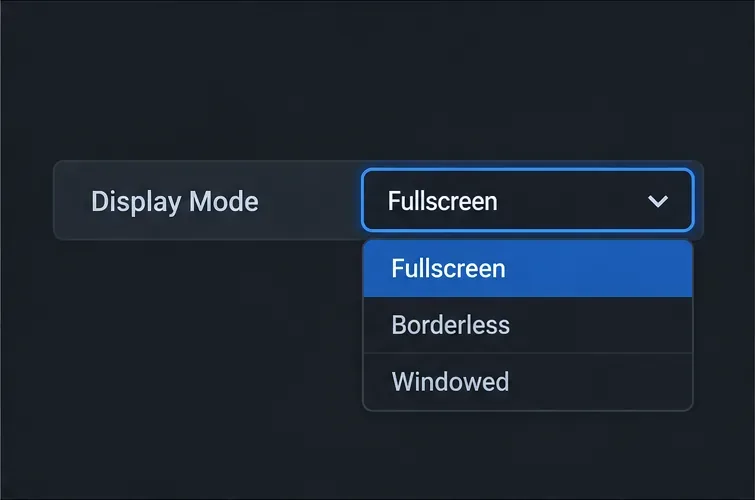
2. حدد وضع ملء الشاشة كخط أساسي
اضبط وضع العرض على وضع ملء الشاشة. حافظ على دقة العرض الأصلية لشاشتك إذا كانت اللعبة تعمل بسلاسة؛ لا تُجبر على استخدام دقة عرض أعلى إذا لم تتمكن وحدة معالجة الرسومات لديك من الحفاظ على عرض ثابت. تُشير المواصفات الرسمية للعبة Tekken 8 على الكمبيوتر إلى دقة 1920×1080 مع جودة عرض منخفضة كحد أدنى لتكوين HD، ودقة 1920×1080 مع جودة عرض متوسطة لتكوين HD الموصى به. تُعد هذه الإعدادات المنشورة نقاط مرجعية مفيدة، وليست ضمانًا للأداء نفسه على جميع أجهزة الكمبيوتر.
قائمة وضع العرض التوضيحي: استخدم وضع ملء الشاشة كأول إعداد للمقارنة.
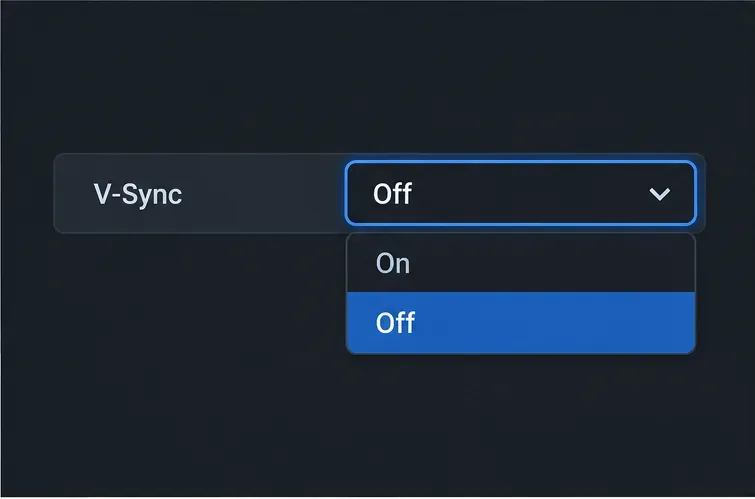
3. أوقف تشغيل V-Sync
في إعدادات الرسومات، اضبط مزامنة V-Sync على إيقاف. إذا لم يكن الخيار متاحًا، فتحقق من إعدادات البطولة كما هو موضح أعلاه. العب لبضع دقائق في وضع التدريب ولاحظ استجابة التحكم وتشوه الصورة قبل تغيير أي إعداد آخر.
إعداد V-Sync التوضيحي مع تحديد خيار إيقاف التشغيل، وهو الخيار الأول لاختبار الاستجابة.
4. قارن وضع بلا حدود دون تغيير أي شيء آخر
غيّر وضع العرض فقط إلى وضع بلا حدود، وكرّر نفس التمرين. استخدم نفس الحركة، ونفس توصيل وحدة التحكم، ونفس المرحلة، ونفس الدقة، ونفس إعدادات الرسومات. إذا كان الوضعان متماثلين، فاختر الوضع الذي يُسهّل عليك استخدام الكمبيوتر بشكل طبيعي. إذا كان وضع ملء الشاشة أكثر استقرارًا، فاستخدمه. هذه مقارنة شخصية مضبوطة، وليست ادعاءً بأن وضعًا واحدًا هو الأفضل على جميع الأنظمة.
تمثل البطاقات المتطابقة وضعين للاختبار في ظل نفس الظروف؛ فهي لا تعرض نتائج قياس الأداء.
إذا كانت اللعبة لا تزال تبدو غير متناسقة
لا يُمكن لتغيير وضع العرض إصلاح مشكلة التحميل الزائد على وحدة معالجة الرسومات. خفّض جودة العرض أو الدقة حتى يصبح معدل الإطارات ثابتًا، ثم أعد الاختبار. تشير ملاحظات تحديث Bandai Namco v1.05 للحاسوب الشخصي إلى أن نسخة Steam يُمكنها خفض إعدادات الرسومات تلقائيًا للمباريات اللاحقة عندما يتجاوز حمل المعالجة حدًا معينًا أثناء المعارك عبر الإنترنت. إذا تغيرت جودة الصورة بشكل غير متوقع بعد اللعب عبر الإنترنت، فأعد التحقق من تلك الإعدادات قبل إلقاء اللوم على وضع ملء الشاشة أو وضع النافذة بدون إطار.
أغلق أدوات الالتقاط والنوافذ غير الضرورية أثناء استكشاف الأخطاء وإصلاحها، ولكن لا تُغيّر عدة إعدادات في آنٍ واحد. إذا لم يُحسّن أيٌّ من وضعَي العرض من سرعة الاستجابة، فتحقق من استقرار زمن الإطارات، وحمل وحدة معالجة الرسومات في الخلفية، ومعالجة الشاشة. تؤثر قائمة الرسومات على العرض المحلي، ولا تُصلح اتصال الشبكة.
افصل تأخير الإدخال المحلي عن التأخير عبر الإنترنت
استخدم وضع التدريب أولًا، حيث لا تؤثر ظروف الشبكة على الاختبار. إذا كانت عناصر التحكم سلسة في هذا الوضع، ولكن المباراة عبر الإنترنت متأخرة أو غير متناسقة، فقد لا يُعالج تغيير وضع العرض السبب. يؤثر تأخير الشبكة على وقت وصول حالة اللعبة عن بُعد إليك، بينما تؤثر إعدادات العرض على كيفية عرض جهاز الكمبيوتر المحلي للإطارات. يُساعد الاختبار دون اتصال بالإنترنت أولًا على فصل هاتين المشكلتين.
الإرشادات الحالية
حتى تاريخ ١٧ أكتوبر ٢٠٢٦، كانت آخر ملاحظات التحديث الرسمية للعبة تيكن ٨ هي الإصدار ٣.٠٢.٠٢، الصادر في ١٠ سبتمبر ٢٠٢٦. وتتناول هذه الملاحظات سلوك الشخصيات ومشكلة في حوار وحدة التحكم، دون أي تغيير مُعلن في إرشادات وضع العرض أو مزامنة V-Sync المذكورة في هذه المقالة. تبقى نقطة البداية العملية هي وضع ملء الشاشة مع إيقاف مزامنة V-Sync ، يليه مقارنة مع وضع بلا حدود بنفس الإعدادات، والتأكد من قدرة جهاز الكمبيوتر الخاص بك على عرض الرسومات بسلاسة.
باختصار، استخدم وضع ملء الشاشة كخط أساسي بدلاً من كونه وعدًا، واترك V-Sync معطلاً عندما تكون الأولوية هي تقليل تأخير الإدخال المحلي، واحتفظ بالوضع الذي تشعر أنه الأكثر اتساقًا على جهازك.