الرئيسية
» 🎮 الرياضات الإلكترونية
»
أفضل إعدادات نسبة العرض إلى الارتفاع للعبة StarCraft: Remastered على شاشة بنسبة 16:9
أفضل إعدادات نسبة العرض إلى الارتفاع للعبة StarCraft: Remastered على شاشة بنسبة 16:9
على شاشة بنسبة عرض إلى ارتفاع 16:9، تُعدّ أفضل نقطة بداية للعبة StarCraft: Remastered هي عرضها عالي الدقة المُعاد تصميمه بدقة الشاشة الأصلية 16:9. بالنسبة لشاشة Full HD، تكون هذه الدقة عادةً 1920 × 1080؛ ولشاشة QHD، 2560 × 1440؛ ولشاشة 4K UHD، 3840 × 2160. اختر نسبة 4:3 فقط عندما تُفضّل التكوين الأصلي الأضيق أو ترغب في الحفاظ على العرض الكلاسيكي. تجنّب تمديد صورة بنسبة 4:3 لملء الشاشة: فهذا يُغيّر شكل الصورة دون إضافة مساحة لعب أوسع.
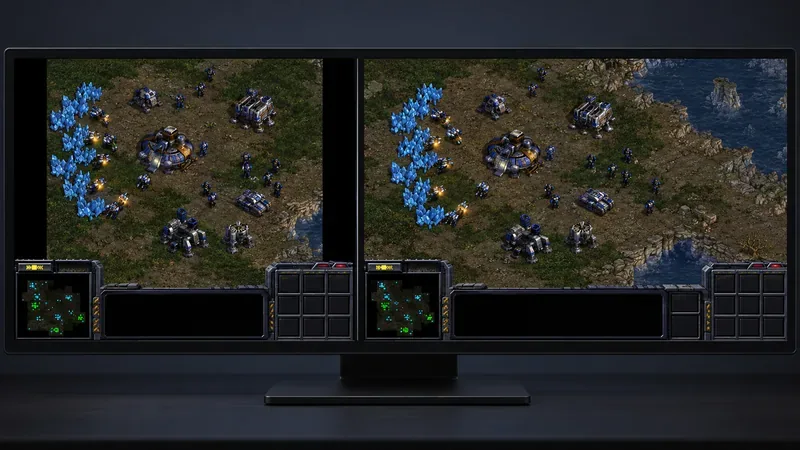
ثمة فرق جوهري: نسبة العرض إلى الارتفاع تصف شكل الصورة، بينما الدقة تصف أبعادها بالبكسل. تؤكد بليزارد أن لعبة StarCraft: Remastered تدعم نسبة العرض إلى الارتفاع 16:9 ودقة عرض موسعة، بما في ذلك رسومات 4K UHD. تحتفظ الرسومات الأصلية للعبة بمظهر كلاسيكي مميز، لذا فإن ظهور أشرطة جانبية في هذا الوضع لا يعني بالضرورة وجود خلل في الشاشة أو اللعبة.
تستخدم صورة اللعبة المحفوظة بنسبة 4:3 أشرطة جانبية على شاشة عريضة، بينما تملأ صورة 16:9 عرض الشاشة بالكامل.
ما هي نسبة العرض إلى الارتفاع التي يجب عليك اختيارها؟
ما تريد
الخيار الأمثل للبداية
ما الذي يمكن توقعه؟
املأ شاشة حديثة بنسبة عرض إلى ارتفاع 16:9
رسومات عالية الدقة مُعاد تصميمها ودقة العرض الأصلية 16:9
عرض ألعاب عريض الشاشة دون الحاجة إلى تمديد الصورة
حافظ على الإطار الكلاسيكي المألوف
الرسومات الأصلية أو صورة لعبة بنسبة عرض إلى ارتفاع 4:3 مع الحفاظ على نسبة العرض إلى الارتفاع
قد تظهر خطوط سوداء عمودية على الجانبين
حافظ على تناسب الوحدات والتضاريس
حافظ على نسبة العرض إلى الارتفاع؛ لا تجبر صورة بنسبة 4:3 على ملء شاشة بنسبة 16:9
قد لا تغطي صورة اللعبة العرض الكامل
قم بإصلاح صورة تبدو مضغوطة أو ممتدة
قم بمطابقة إخراج اللعبة مع وضع 16:9 المدعوم، أو اختر خيار تغيير الحجم مع الحفاظ على نسبة العرض إلى الارتفاع
تختلف مسميات القوائم بين برامج تشغيل الرسومات والشاشات.
لا يوجد خيار تنافسي واحد يناسب جميع اللاعبين. تشير رواية شركة Blizzard من وراء الكواليس إلى أن الفريق عرض اللعبة على لاعبين محترفين اختاروا في البداية نسبة العرض إلى الارتفاع 4:3؛ وبعد تجربة نسبة 16:9، استقروا في النهاية على شاشة عريضة. هذا مثال مفيد على التفضيل الشخصي، وليس دليلاً على أن نسبة عرض إلى ارتفاع واحدة أفضل بشكل عام. اختر زاوية العرض التي تُمكّنك من قراءة ساحة المعركة براحة، ثم حافظ عليها أثناء اللعب.
كيفية إعداد شاشة بنسبة عرض إلى ارتفاع 16:9
1. تحقق من الدقة الأصلية لشاشتك
استخدم الدقة الموصى بها في إعدادات العرض لنظام التشغيل. من الأمثلة الشائعة لنسبة العرض إلى الارتفاع 16:9: 1920 × 1080، و2560 × 1440، و3840 × 2160. نسبة العرض إلى الارتفاع 16:9 هي 1.78 تقريبًا. قد يؤدي ارتفاع عدد البكسلات إلى تحسين وضوح الصورة على شاشة متوافقة، ولكنه لا يُغير نسبة العرض إلى الارتفاع تلقائيًا، ولا يضمن رؤية مساحة أكبر من الخريطة.
تُعلن شركة Blizzard بشكل منفصل عن رسومات مُحسّنة بدقة 4K UHD. يعتمد الاختيار الأمثل على شاشتك وما تُوفره اللعبة من إعدادات العرض. إذا لم تكن الدقة المطلوبة مُتاحة، فتحقق أولاً من نظام التشغيل وبرنامج تشغيل بطاقة الرسومات؛ ولا تفترض أن فرض وضع مخصص غير مدعوم ضروري.
2. قم بتفعيل وضع الرسومات المُعاد تصميمها
في لعبة StarCraft: Remastered، افتح خيارات > الفيديو وابحث عن رسومات عالية الدقة . كما يُشير دعم Blizzard إلى أن مفتاح F5 يُستخدم كاختصار لتبديل عرض الرسومات عالية الدقة أثناء اللعب. يُغيّر هذا المفتاح وضع الرسومات، ويجب عدم الخلط بينه وبين تغيير دقة الشاشة أو اختيار نسبة العرض إلى الارتفاع.
إذا ظهرت اللعبة برسومات قديمة بعد التشغيل، فتأكد من تفعيل خاصية الرسومات عالية الدقة قبل تغيير حجم الشاشة في نظام ويندوز، أو لوحة تحكم بطاقة الرسومات، أو قائمة الشاشة. إذا لم يكن الخيار متاحًا، فتأكد من تفعيل ترقية النسخة المحسّنة على حساب Battle.net الذي تستخدمه. لا تعتبر ظهور خيار الرسومات عالية الدقة باللون الرمادي دليلاً على عدم دعم الشاشة بنسبة عرض إلى ارتفاع 16:9.
3. قم بمطابقة مخرجات اللعبة مع الشاشة
عند تفعيل النسخة المُحسّنة، استخدم دقة الشاشة العريضة المُتاحة التي تُناسب شاشتك. إذا كانت شاشتك بنسبة عرض إلى ارتفاع 16:9 تعمل بدقة 1920 × 1080، فاختر هذا الوضع عند توفره؛ وينطبق الأمر نفسه على شاشة بدقة 2560 × 1440 أو 3840 × 2160. إذا استمرت الصورة في الظهور بها أشرطة غير متوقعة، فتحقق من وضع عرض اللعبة، ودقة سطح المكتب، ووضع تكبير الشاشة، كلٌ على حدة.
تُتيح بعض الشاشات وبرامج تشغيل الرسومات خيارات لتغيير حجم الصورة، مثل " نسبة العرض إلى الارتفاع " و "الحفاظ على نسبة العرض إلى الارتفاع" و "ملء الشاشة" و "التمديد" . تختلف المسميات الدقيقة حسب الشركة المصنعة وإصدار برنامج التشغيل. للحفاظ على صورة بنسبة 4:3 دون تشويه، استخدم خيار "الحفاظ على نسبة العرض إلى الارتفاع". وللحصول على عرض ألعاب بنسبة 16:9 حقيقية، استخدم وضع ملء الشاشة الأصلي بدلاً من إضافة تغيير حجم إضافي بواسطة وحدة معالجة الرسومات.
سوء فهم شائع لنسبة العرض إلى الارتفاع
"لعبة StarCraft: Remastered محصورة بنسبة عرض إلى ارتفاع 4:3."
هذا لا ينطبق على تجربة الشاشة العريضة المُحسّنة. تُشير مقالة التطوير الرسمية لشركة Blizzard بوضوح إلى إمكانية اللعب بنسبة عرض إلى ارتفاع 16:9، وتُفيد صفحة منتج StarCraft: Remastered الحالية بتوسيع نطاق الدقة المدعومة. قد يبدو الوضع المرئي الأصلي أضيق، ولهذا السبب قد يظهر العرضان بشكل مختلف على نفس الشاشة. الحل: فعّل "الرسومات عالية الدقة" في "خيارات" > "الفيديو"، ثم تحقق من وضع العرض المُتاح.
"الخطوط السوداء تعني دائمًا أن اللعبة تعرض بشكل غير صحيح."
ليس بالضرورة. يمكن للأشرطة السوداء الحفاظ على نسب صورة 4:3 على شاشة 16:9. وهي أفضل من الصورة المشوهة عند الرغبة في الاحتفاظ بالإطار القديم. أما الأشرطة التي تظهر بشكل غير متوقع أثناء تفعيل وضع 16:9 المُعاد تصميمه، فقد تشير إلى عدم تطابق في الدقة أو التكبير. الحل: تأكد من وضع الرسومات المُفعّل، ثم قارن دقة اللعبة بالدقة الأصلية للشاشة.
"يمنحك التمدد بنسبة 4:3 رؤية أوسع."
يؤدي التمديد إلى تكبير الصورة أفقيًا فقط، ولا يكشف عن مساحة إضافية للخريطة، كما أنه يجعل العناصر الدائرية أو المربعة تبدو أعرض. يمكن لعرض لعبة بنسبة 16:9 استخدام تركيبة أعرض، بينما لا يمكن تمديد عرض بنسبة 4:3. الحل: إذا بدت ساحة المعركة متسعةً أو بدت الوحدات أعرض من المعتاد، فاستعد خاصية الحفاظ على نسبة العرض إلى الارتفاع بدلًا من استخدام التمديد.
"الدقة الأعلى تعني نسبة عرض إلى ارتفاع مختلفة."
الدقة ونسبة العرض إلى الارتفاع إعدادان منفصلان. فكل من دقة 1920 × 1080 ودقة 3840 × 2160 لهما نفس نسبة العرض إلى الارتفاع 16:9، بينما قد تحتوي دقة 4:3 على عدد أقل أو أكثر من البكسلات مع الحفاظ على نفس النسبة. لذا، تحقق من كل من العرض والارتفاع؛ ولا تستخدم مصطلحي "4K" أو "1080p" كبديل للتحقق من النسبة.
كيفية تأكيد النتيجة
بعد تطبيق الإعدادات، ابحث عن ثلاث علامات عملية: أن تملأ اللعبة شاشة العرض بنسبة 16:9 في الوضع المُحسّن، وأن لا تظهر أشكال الوحدات وعناصر واجهة المستخدم مشوهة بشكل غير طبيعي، وأن تظل تفاصيل النصوص والخريطة واضحة بالدقة المختارة. إذا كنت تفضل الرسومات الكلاسيكية، فقد تكون الأشرطة الجانبية مناسبة إذا حافظت على نسبة عرض 4:3.
إذا كانت الصورة مشوهة، فقم بتغيير إعدادات وحدة معالجة الرسومات أو الشاشة للحفاظ على نسبة العرض إلى الارتفاع، ثم أعد الاختبار. إذا كانت الصورة مقصوصة، فأعد وضع التكبير إلى الإعداد الافتراضي أو الأصلي بدلاً من تكبير الصورة. إذا كانت الصورة ضبابية، فتأكد من أن اللعبة تستخدم الدقة الأصلية للشاشة وأن خاصية الرسومات عالية الدقة مُفعّلة. قد تختلف قوائم الإعدادات ومسميات التكبير باختلاف نظام التشغيل وبرنامج تشغيل الشاشة وبرنامج تشغيل الشاشة الثابت، لذا استخدم الأسماء الظاهرة على جهازك.
للعلم، تؤكد مقالة Blizzard التي تكشف كواليس اللعبة إمكانية تشغيل StarCraft: Remastered بنسبتي عرض 4:3 أو 16:9. وتشير صفحة المنتج الرسمية إلى توسيع نطاق الدقة المدعومة، كما يُشير إعلان Blizzard عن الإصدار إلى رسومات مُعاد تصميمها بدقة 4K UHD. للاطلاع على خيار تبديل الرسومات عالية الدقة، يُرجى مراجعة مقالة دعم Blizzard . يبقى الخيار الأمثل خاضعًا للتفضيل الشخصي: استخدم نسبة العرض الأصلية 16:9 لعرض عصري بملء الشاشة، أو احتفظ بنسبة 4:3 عندما يكون الإطار الكلاسيكي أكثر راحة.