أفضل مُضاعِف حساسية عمودية في لعبة ببجي: ابدأ من 1.0

ابدأ بـ 1.0 لحساسية PUBG PC العمودية، ثم تعلم متى يمكن أن تساعد 1.1-1.2 في التحكم في الارتداد وكيفية الحكم على المفاضلة في دقة التصويب.
أفضل إعداد لنسبة العرض إلى الارتفاع للعبة كلاش رويال على الأجهزة اللوحية هو الوضع الرأسي العادي، حيث تظهر ساحة اللعب كاملةً دون تشويه. ابدأ بوضع العرض الافتراضي للتطبيق. احتفظ بوضع ملء الشاشة أو تغيير نسبة العرض إلى الارتفاع المُدمج في جهازك فقط إذا كان ذلك يحافظ على جانب الخصم، والجسرين، والنهر، وأبراجك، وبطاقات يدك معًا. لا يوجد إعداد عالمي مُعتمد بنسبة 4:3 أو 16:9 يتيح فتح مربعات جسر إضافية أو توسيع كاميرا اللعبة.
تمت المراجعة في ١٧ أكتوبر ٢٠٢٦. لا تُشير وثائق Supercell الرسمية إلى أن نسبة العرض إلى الارتفاع في الأجهزة اللوحية تُعدّ ميزةً لتحسين الرؤية عبر جسر الأنف . يدعم نظام Android إمكانية تعديل المستخدم لنسبة العرض إلى الارتفاع على بعض الأجهزة ذات الشاشات الكبيرة، بينما يُمكن لنظام iPadOS عرض التطبيقات في وضع ملء الشاشة أو في نافذة. تُغيّر هذه الخيارات طريقة عرض التطبيق على الشاشة، وتعتمد النتيجة النهائية على الجهاز واللعبة.
نسبة العرض إلى الارتفاع تصف العلاقة بين عرض الشاشة وارتفاعها. يمكن لنظام التشغيل أن يُلائم التطبيق داخل هذه النسبة، أو يترك مساحات فارغة حوله، أو يمدد محتواه، أو يعرضه في نافذة. قائمة "ملء الشاشة" تُخبرك فقط بكيفية عرض الجهاز للتطبيق، ولا تُثبت أن لعبة كلاش رويال تعرض مساحة أكبر من ساحة المعركة.
لضمان وضع البطاقات بدقة، يُفضّل استخدام لوحة كاملة بأبعادها الطبيعية بدلاً من صورة أكبر ذات حواف مفقودة. استخدم هذه المعالم المرئية كمرجع لك:
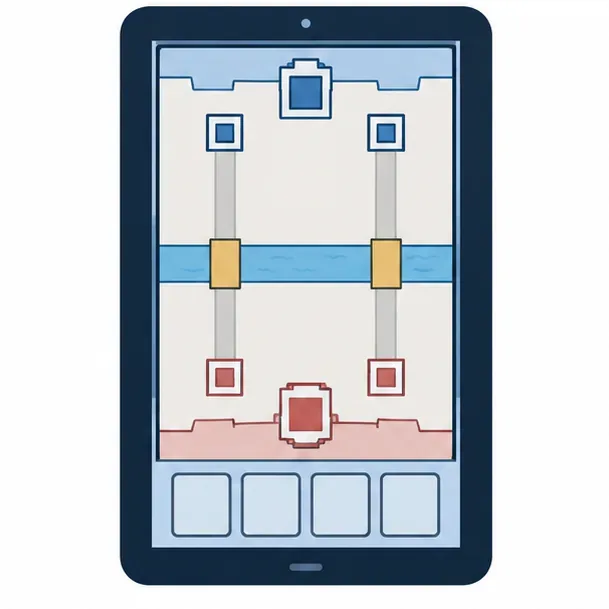
أمسك الجهاز اللوحي في الوضع الرأسي وافتح لعبة كلاش رويال في عرض التطبيق العادي. أغلق وضع تقسيم الشاشة أو النوافذ العائمة التي تُصغّر مساحة اللعب. قبل إجراء أي تغييرات، انظر إلى شاشة المعركة الفعلية بدلاً من الحكم على مشغل اللعبة أو شاشة التحميل.
إذا اجتاز العرض الافتراضي هذه الاختبارات، فاحتفظ به. نسبة العرض الفعلية للشاشة اللوحية ليست إعدادًا خاصًا بلعبة كلاش رويال، والشاشة العريضة لا توفر بالضرورة مساحة لعب أكبر. تجنب تدوير اللعبة باستخدام برنامج خارجي لتغيير اتجاه الشاشة لمجرد جعل الصورة تملأ مساحة أكبر من الشاشة.
تتضمن بعض أجهزة أندرويد اللوحية قائمةً لتخصيص نسبة العرض إلى الارتفاع لكل تطبيق. تشير وثائق أندرويد إلى أن الإصدار 14 QPR1 من أندرويد قدّم إمكانية تعديل المستخدم، ولكن قائمة الإعدادات هذه مُتاحة فقط على بعض الأجهزة ذات الشاشات الكبيرة. في حال وجود القائمة، يختار مُصنِّع الجهاز القيم المُتاحة، مثل 4:3 و16:9 وملء الشاشة. قد لا تظهر لعبة Clash Royale في القائمة، وقد تختلف مسميات أو مسار الإعدادات باختلاف المُصنِّع.
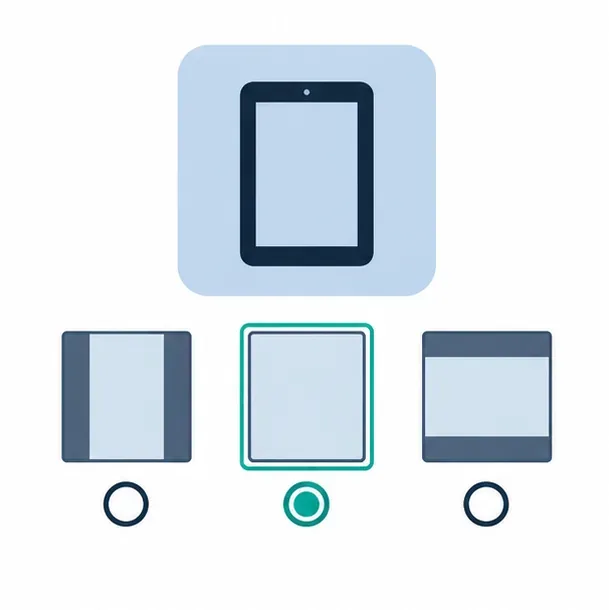
تشرح جوجل كيفية عمل هذه الإعدادات في وثائق نظام أندرويد الخاصة بها حول تجاوزات التطبيقات على الشاشات الكبيرة . إذا لم يكن جهازك اللوحي مزودًا بهذه الميزة، فلن تحتاج إلى فتح قائمة مخفية أو تثبيت أي أداة. هذه الميزة تعتمد على نوع الجهاز.
عندما يوفر جهازك اللوحي أكثر من وضع مدمج، قارن الوضع الافتراضي بأحد الأوضاع البديلة في عرض معركة بسيط. قد يكمن الاختلاف في الهوامش، أو حجم الصورة، أو التشوه، أو الاقتصاص. تحقق من ساحة المعركة بعد كل تغيير؛ فالشاشة الرئيسية أو شاشة التحميل ليستا اختبارًا موثوقًا لتصميم ساحة المعركة.
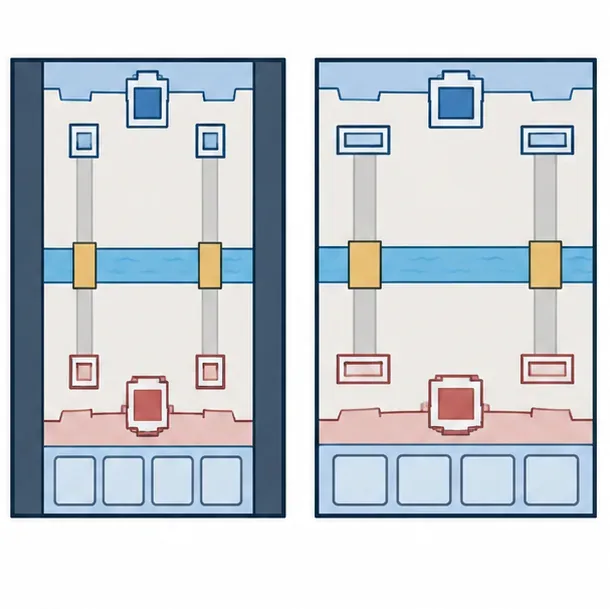
| عرض النتيجة | ما الذي يجب البحث عنه | قرار |
|---|---|---|
| الملاءمة الافتراضية أو التي تحافظ على نسبة العرض إلى الارتفاع | تبقى اللوحة بأكملها في الإطار؛ وقد تبقى الأشرطة غير المستخدمة. | احتفظ بها إذا كانت المعالم ومواقع البطاقات واضحة. |
| ملء الشاشة أو نسبة عرض إلى ارتفاع بديلة | قد يتغير حجم أو شكل الصورة القابلة للاستخدام؛ ويختلف التأثير باختلاف التطبيق والجهاز اللوحي. | احتفظ بها فقط إذا بقيت اللوحة كاملة دون تشويه. |
| قص أو تمدد واضح | تختفي حافة الساحة، أو تبدو الأبراج والبطاقات عريضة أو ضيقة بشكل غير طبيعي. | استعادة الإعدادات السابقة. |
اختبر وضع البطاقة بالقرب من كل جسر في مكان آمن للرؤية، وتأكد من هبوطها في المكان المتوقع. إذا جعل وضع بديل الساحة العلوية تبدو أكبر ولكنه أخفى أحد الحدود أو غيّر منطقة اللعب، فهذا يُعدّ وضعًا أسوأ لضمان رؤية واضحة.
على جهاز iPad يعمل بنظام iPadOS 26 أو أحدث، توفر Apple وضع تشغيل التطبيقات في نافذة، بالإضافة إلى وضع ملء الشاشة. إذا كانت لعبة Clash Royale تعمل في نافذة، فافتح عناصر التحكم الخاصة بها واستخدم زر التكبير/التصغير لتكبيرها إلى وضع ملء الشاشة. كما توفر Apple خيار "الإعدادات" > "تعدد المهام والإيماءات" > "التطبيقات في نافذة" لتفعيل وضع تشغيل التطبيقات في نافذة؛ وتختلف أسماء عناصر التحكم وسلوكها حسب إصدار iPadOS.
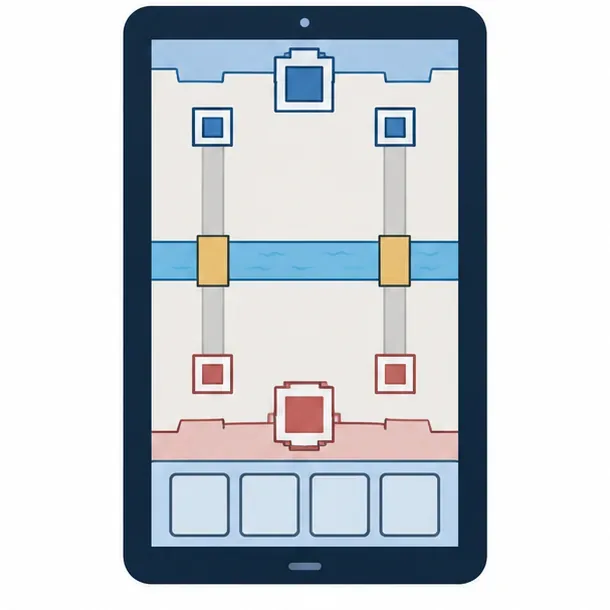
للاطلاع على التعليمات الحالية، راجع دليل تعدد المهام على iPad من Apple . في إصدارات iPadOS الأقدم، أغلق أي نافذة متعددة المهام تجعل اللعبة صغيرة جدًا، ثم أعد فتح التطبيق في وضع ملء الشاشة المعتاد. لا توفر Apple خيارًا عامًا لتفعيل/إيقاف تشغيل Clash Royale بنسبة عرض إلى ارتفاع 4:3، لذا لا تفترض وجوده.
لا تستخدم برامج معدّلة، أو تعديلات على ملفات اللعبة، أو أدوات خارجية تدّعي كشف مساحات مخفية في ساحة اللعب. تحظر شروط خدمة Supercell استخدام برامج خارجية غير مصرح بها مصممة لتعديل ألعابها أو التدخل فيها، كما تحظر تعديل ملفات اللعبة دون موافقة خطية. يختلف تغيير إعدادات الجهاز المدمجة عن تغيير برنامج اللعبة، ولكنه لا يضمن بالضرورة رؤية أفضل للكاميرا.
إذا كانت شاشة العرض العمودية الافتراضية لديك تُظهر اللوحة كاملةً، فاتركها على هذا الوضع. أفضل نسبة عرض إلى ارتفاع للعبة كلاش رويال على الأجهزة اللوحية هي تلك التي تحافظ على ساحة اللعب كاملةً وتجعل وضع البطاقات متوقعًا، وليس تلك التي تملأ الشاشة بالكامل.
ابدأ بـ 1.0 لحساسية PUBG PC العمودية، ثم تعلم متى يمكن أن تساعد 1.1-1.2 في التحكم في الارتداد وكيفية الحكم على المفاضلة في دقة التصويب.
تعلم كيفية تخصيص عبارات عجلة الدردشة في لعبة Dota 2، واختيار العجلات الأساسية أو الثانوية، والتحقق من مفاتيح الاختصار، وتجنب الخلط بين الدردشة السريعة وخطوط صوت البطل.
افصل عناصر التحكم في القفز والتسلق في لعبة PUBG على الكمبيوتر لتجنب التسلق العرضي. ابحث عن اختصارات لوحة المفاتيح، وخصص مفاتيح مخصصة، واحل التعارضات، واختبر النتيجة.
قارن بين تخطيطات المفاتيح المختصرة الافتراضية والمخصصة البسيطة والمضغوطة للعبة StarCraft: Remastered، مع مدخلات التحديد العملية وتوصيات مجموعات التحكم.
اعثر على أفضل إعداد لنطاق الصوت الديناميكي لسماعات الرأس في لعبة Dota 2، وتعرف على متى يكون الضغط مفيدًا، وقم بضبط الصوت للحصول على إشارات واضحة دون معارك جماعية صاخبة للغاية.
قم بإصلاح الأخطاء الحرجة في لعبة League of Legends عند التشغيل عن طريق فحص الطبقات، وإصلاح ملفات اللعبة، وتحديث برامج التشغيل، واختبار تعارضات التكوين والخدمة.
ابدأ بخط أساسي عملي لسرعة الماوس في لعبة StarCraft: Remastered، ثم اضبط الحساسية لاختيار الوحدات بدقة، والنقر على الخريطة المصغرة، والتمرير.
حل مشكلة توقف لعبة Dota 2 عند الاتصال بمنسق اللعبة. تحقق من وجود مشكلة في الخدمة، وأعد تشغيل Steam، واختبر اتصالك بالشبكة، وتحقق من ملفات اللعبة.
اعثر على أفضل مقياس لشاشة هاتفك لوضع البطاقات في لعبة كلاش رويال. تعرّف على سبب كون إعدادات العرض الافتراضية هي الأكثر أمانًا في أغلب الأحيان، وكيفية اختبار التعديلات على أجهزة أندرويد أو آيفون.
قم بإعداد زر مخصص لتأثير القيادة على عصا التحكم الخاصة بلعبة SF6، وتحقق من مدى وصول يدك، وقم بتصحيح المدخلات المفقودة، واختبر ردود أفعالك من خلال تمارين تدريبية عملية.




