أفضل إعدادات مقياس العرض ومضاد التعرج للعبة PUBG على الكمبيوتر الشخصي
أفضل إعدادات مقياس العرض ومضاد التعرج للعبة PUBG على الكمبيوتر الشخصي
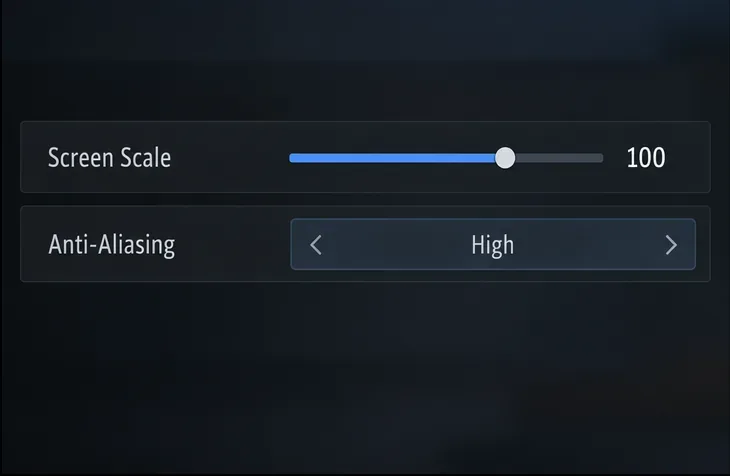
ابدأ بضبط مقياس الشاشة على 100، ومضاد التعرج على مستوى عالٍ، وتعطيل ترقية الدقة. يمنحك هذا أساسًا واضحًا عند دقة العرض التي اخترتها قبل مقارنة تنعيم الصورة أو إعادة بنائها. إذا كنت بحاجة إلى أداء أفضل لوحدة معالجة الرسومات، فجرّب وضع DLSS أو FSR مدعومًا، أو خفّض مقياس الشاشة تدريجيًا. هذه قيم ابتدائية عملية، وليست إعدادات تنافسية عامة: فوحدة معالجة الرسومات، وحدود وحدة المعالجة المركزية، ودقة الشاشة، ومعدل الإطارات المستهدف، ومدى تحملك للضبابية، كلها عوامل مهمة.
تستخدم لعبة PUBG اسم "مقياس الشاشة" في قائمة التحكم، وهو ما يُعرف عادةً بمقياس العرض. آخر تحديثات PUBG لأجهزة الكمبيوتر الشخصية، بتاريخ 17 أكتوبر 2026، خاصة بالتحديث 43.2 الصادر بتاريخ 13 أكتوبر. أُضيفت خيارات تحسين دقة العرض في التحديث 43.1: NVIDIA DLSS و AMD FSR، وقد يختلف توفرها باختلاف النظام. تشير ملاحظات التحديث 43.1 أيضًا إلى أن هذه الخيارات تظهر فقط عند ضبط خاصية منع التعرج على متوسط أو عالي أو فائق.
لوحة إعدادات توضيحية للخط الأساسي المبدئي؛ قد يختلف مظهر القائمة في البرنامج الفعلي.
إعدادات عرض الصور ومضاد التعرج الموصى بها للعبة PUBG على الكمبيوتر الشخصي
الإعداد
نقطة البداية
متى يجب تغييره؟
دقة العرض
الدقة الأصلية لشاشتك
ثبّت هذا الإعداد أثناء مقارنة الإعدادات الأخرى. تأكد من أن اللعبة لا تعرض دقة عرض غير مقصودة.
مقياس الشاشة (مقياس العرض)
100
خفّض الإعدادات تدريجيًا فقط إذا كانت مشكلة الأداء هي أداء وحدة معالجة الرسومات (GPU) ويمكنك تقبّل صورة أقل وضوحًا. جرّب قيمًا أعلى فقط إذا كانت قائمة الإعدادات لديك تدعمها وكان لدى وحدة معالجة الرسومات (GPU) مجالٌ كافٍ لزيادة الأداء.
مضاد التعرج
عالي
جربي Ultra إذا ظل لمعان الحواف مزعجًا وكان الأداء ثابتًا؛ جربي Medium إذا كنتِ بحاجة إلى استعادة الأداء أو تفضلين مظهرًا أقل معالجة.
تحسين دقة العرض
تعطيل للخط الأساسي
قارن بين تقنيتي DLSS وFSR على الأجهزة المدعومة بعد تحديد خط الأساس. اختر وضع الجودة يدويًا أو استخدم الخيار التلقائي إن وجد.
استخدم القيم الموضحة في برنامج اللعبة المثبت لديك. قد يُظهر دليل أو لقطة شاشة من إصدار أقدم تخطيطًا مختلفًا للقوائم، وتشير لعبة PUBG إلى أن خيارات تحسين الدقة تعتمد على بطاقة الرسومات وإعدادات النظام.
لماذا نبدأ بمقياس الشاشة عند 100؟
يُعدّ مقياس الشاشة في لعبة PUBG أداةً للتحكم في حدة الصورة داخل اللعبة. يُحذّر فريق دعم PUBG من أن ضبطه على قيمة منخفضة جدًا قد يجعل العناصر تبدو ضبابية. عند ضبطه على 100، ستحصل على نقطة مرجعية مفيدة لتقييم اللعبة بدقة العرض المُختارة؛ بينما قد يُحسّن خفض هذه القيمة من أداء وحدة معالجة الرسومات، ولكنه قد يُؤدي إلى تشويش تفاصيل مثل الأسوار والأسلاك والظلال البعيدة وغيرها من التفاصيل الدقيقة.
قبل تغيير مقياس الشاشة لتصحيح التشويش، تأكد من أن دقة عرض لعبة PUBG تتطابق مع الدقة الأصلية لشاشتك. ثم قارن المشهد نفسه مع تعطيل تكبير الصورة. إذا كانت القيمة 100 واضحة ولكن الأداء محدود، قلل المقياس قليلاً وتحقق مما إذا كانت الإطارات الإضافية تستحق فقدان التفاصيل. إذا كانت قائمتك تسمح بقيم أعلى من 100، فاستخدمها كاختبار لجودة الصورة: فقد تزيد من عمل وحدة معالجة الرسومات، لذا احتفظ بها فقط إذا لاحظت تحسنًا ملحوظًا وظل معدل الإطارات ثابتًا.
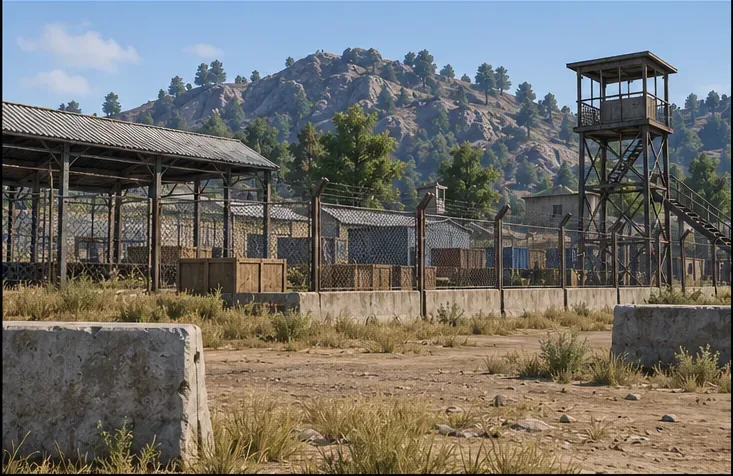
قارن بين نفس شبكة السياج وحواف السقف وحدود الغطاء النباتي بعد كل تغيير.
لا تستخدم قيمة أعلى لمقياس الشاشة لتعويض عدم تطابق دقة الإخراج أو وضع تكبير الصورة غير المتوقع. عالج مصدرًا واحدًا للضبابية في كل مرة حتى تتمكن من معرفة التغيير الذي أحدث فرقًا.
أي مستوى من مستويات منع التعرج يجب أن تختار؟
تعمل خاصية منع التعرجات على تنعيم الحواف الخشنة حول الشخصيات والأشياء. ويشير دعم PUBG إلى أن هذا الخيار قد يؤثر على معدل الإطارات، لذا فإن أفضل إعدادات منع التعرجات في PUBG تعتمد على مواصفات جهازك. يُعدّ خيار "عالي" خيارًا مناسبًا للمقارنة أولًا لأنه يوفر تنعيمًا دون افتراض أن خيار "فائق" يستحق ثمنه على جميع أجهزة الكمبيوتر.
متوسط: استخدمه للمقارنة بين الأداء أو إذا بدت الإعدادات العالية غير واضحة. كما أنه يفي بالحد الأدنى لمستوى منع التعرجات الذي حددته لعبة PUBG لظهور عناصر التحكم DLSS/FSR.
عالي: احتفظ به إذا كان يقلل من التدرج الواضح مع الحفاظ على الوضوح وتناسق الإطار الذي تريده.
فائق: اختبره عندما تظل الحواف الرقيقة لامعة ويظل أداء جهازك ثابتًا. احتفظ به فقط إذا كان التحسن البصري ملحوظًا أثناء الحركة، وليس فقط في قائمة ثابتة.
لا يضمن رفع مستوى الدقة سهولة تحديد الأهداف البعيدة. يمكن لتنعيم الصورة تقليل اهتزاز الحواف، لكن الصورة الناتجة قد تبدو أقل وضوحًا حسب دقة الشاشة ونوعها. قارن الدرابزينات والأسطح والأسلاك وحدود النباتات من نفس زاوية الرؤية، ثم اختر أدنى مستوى يوفر لك ثباتًا مقبولًا للحواف.
كيف تُغير تقنيتا DLSS وFSR المقارنة
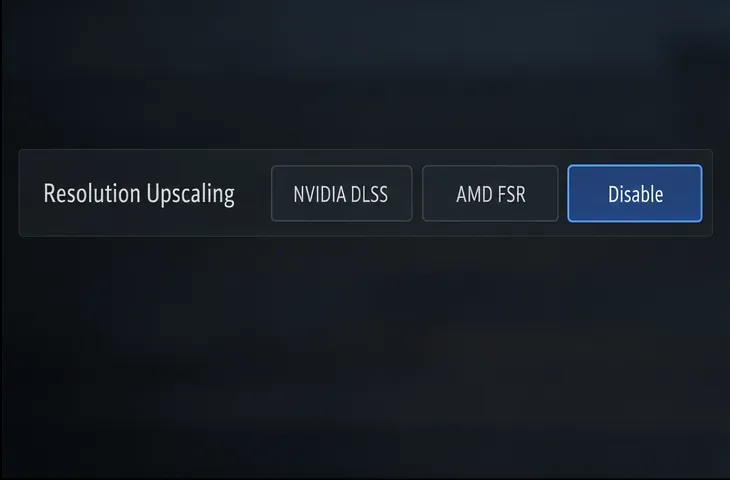
أضاف التحديث 43.1 تقنيتي NVIDIA DLSS 4.5 و AMD FSR 4.1 إلى لعبة PUBG على الكمبيوتر. تجدون خيارات التحكم ضمن الإعدادات > الرسومات > خيارات متقدمة في ملاحظات التحديث. على الأنظمة المدعومة، يمكنكم اختيار NVIDIA DLSS أو AMD FSR أو تعطيلها. تتيح لكم PUBG ضبط جودة الترقية يدويًا أو ترك اللعبة تختارها تلقائيًا بناءً على دقة الشاشة الحالية؛ وتختلف الخيارات المتاحة باختلاف مواصفات الجهاز وإعداداته.
حافظ على مقياس الشاشة عند 100 أثناء مقارنة مُحسِّن الدقة بالوضع الأساسي المُعطَّل. جرِّب خيارات الجودة المُتاحة على جهاز الكمبيوتر الخاص بك، وتفحَّص كلاً من الحواف الثابتة والحركة. إذا أصبحت الصورة ضبابية للغاية، فاختر وضع جودة أعلى إن وُجد، أو أوقف تشغيل مُحسِّن الدقة. تجنَّب خفض مقياس الشاشة وتفعيل مُحسِّن الدقة في الوقت نفسه: فتراكم التغييرات يُصعِّب تحديد أي إعداد تسبب في الضبابية أو حسَّن الأداء.
عناصر التحكم في ترقية الدقة معروضة في قائمة توضيحية؛ وتقول لعبة PUBG إن التوافر يختلف باختلاف النظام.
اختبار قابل للتكرار من أربع خطوات
قم بتحديد خط الأساس: حدد دقة العرض الأصلية لشاشتك، واضبط مقياس الشاشة على 100 ومضاد التعرج على عالي، ثم قم بتعطيل ترقية الدقة.
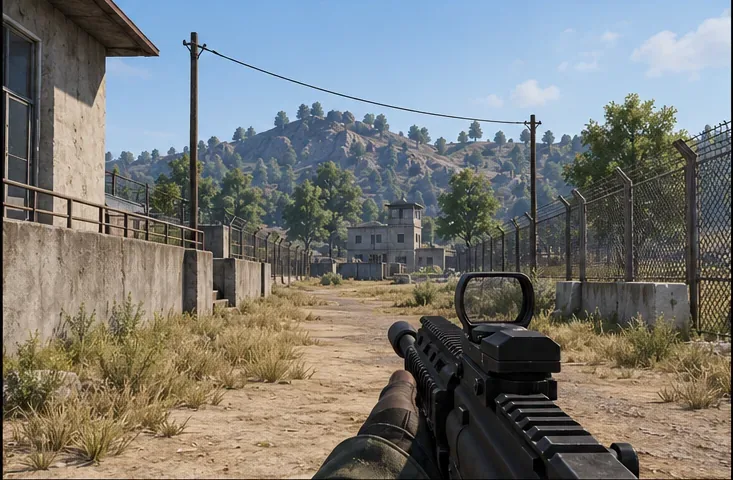
اختر زاوية رؤية ثابتة: استخدم وضع التدريب أو مشهدًا آخر قابلًا للتكرار. قم بتوسيط الكاميرا على نفس السياج، والسلك، وخط السقف، وحدود الغطاء النباتي في كل مرة.
قارن بين خيارات منع التعرج: غيّر خيار منع التعرج فقط، وقارن بين الخيارات المتوسطة والعالية والفائقة. ابحث عن لمعان الحواف، والنعومة، وثبات عرض الإطارات أثناء تحريك الكاميرا.
قارن بين خيارات تحسين الدقة بشكل منفصل: استعد مستوى منع التعرجات المفضل لديك، ثم اختبر DLSS أو FSR مقابل تعطيلهما. احتفظ بالوضع الذي يحسن الأداء دون أن يجعل قراءة الخطوط الخارجية المهمة صعبة.
استخدم تفاصيل دقيقة ثابتة، ثم كرر المقارنة أثناء التحرك لتقييم ثبات الحواف.
حافظ على إعدادات الخريطة والدقة وموضع الكاميرا وباقي إعدادات الرسومات دون تغيير أثناء المقارنة. يساعد مشهد تدريب هادئ في التحكم بالاختبار، لكن المباراة الحقيقية قد تكون أكثر تطلبًا؛ لذا تحقق من اختيارك أثناء اللعب الفعلي أيضًا. لا يمكن للقطة شاشة واحدة أن تُظهر مدى ثبات اللعبة أثناء الدوران أو الحركة.
ما الذي يجب تغييره أولاً إذا بدت الصورة خاطئة؟
تبدو الصورة ضبابية: تأكد من دقة الشاشة الأصلية، وأعد ضبط مقياس الشاشة إلى 100، وعطّل DLSS/FSR مؤقتًا لتحديد السبب. لا يُعدّ منع التعرّج حلاً لمشكلة عدم تطابق الدقة.
تبدو الحواف خشنة: ارفع مستوى خاصية منع التعرج إلى "عالي"، ثم قارنها بـ "فائقة" إذا سمح الأداء بذلك. قيّم نفس الهياكل الرقيقة من زاوية رؤية ثابتة.
يُعدّ معدل عرض الإطارات هو العامل الحاسم: قارن بين مستوى متوسط من منع التعرّج ووضع DLSS/FSR المدعوم قبل إجراء أي تقليل كبير في حجم الشاشة. تؤكد لعبة PUBG أن منع التعرّج قد يؤثر على معدل الإطارات، لكن النتيجة تعتمد على مواصفات جهازك.
الحل العملي هو البدء بإعدادات دقة الشاشة 100 ومضاد التعرج عالي المستوى ، ثم ضبط الإعدادات بما يتناسب مع جهازك. حافظ على الإعدادات التي تجعل الخطوط الخارجية واضحة وتضمن أداءً ثابتًا أثناء الحركة. أعد التحقق بعد تحديثات اللعبة، حيث قد تُجري PUBG تعديلات على ميزات الرسومات وتوافق الأجهزة.