أفضل إعدادات معدل الإطارات للعبة Brawl Stars على جهاز لوحي
أفضل إعداد لمعدل الإطارات للعبة Brawl Stars على جهاز لوحي هو "التكيفي" أو "العالي" على أجهزة Android اللوحية المتوافقة، بشرط أن تبقى اللعبة سلسة وأن يكون الجهاز مريحًا في الاستخدام. إذا ارتفعت حرارة الجهاز اللوحي، أو زاد استهلاك البطارية بشكل ملحوظ، أو أصبحت الحركة غير منتظمة، فقم بالتبديل إلى "القياسي" أو "60 هرتز". على جهاز iPad المزود بتقنية ProMotion، اترك معدل التحديث تلقائيًا، وتأكد من أن "وضع الطاقة المنخفضة" أو "تحديد معدل الإطارات" لا يحد من معدل تحديث الشاشة إذا كنت ترغب في الحصول على نطاق التحديث الكامل. قد تؤثر هذه الإعدادات على الشاشة، لكنها لا تضمن معدل إطارات محددًا للعبة Brawl Stars.
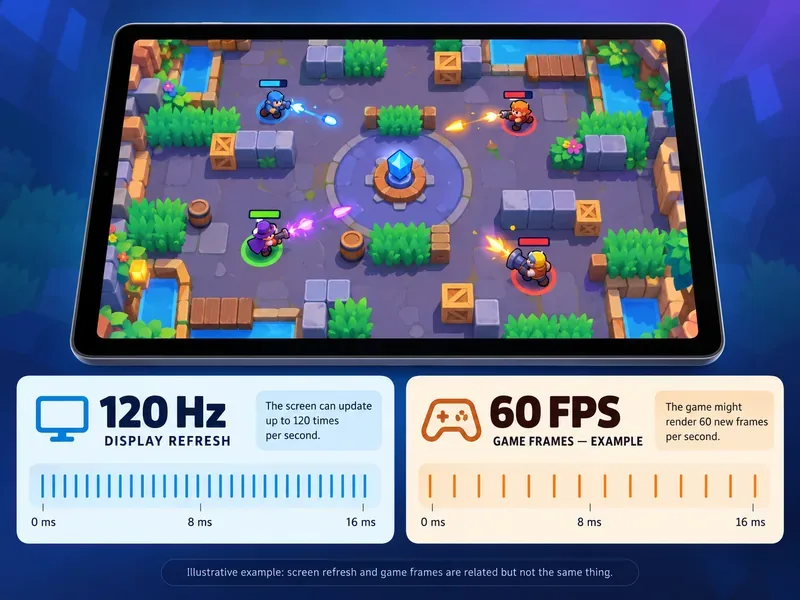
الفرق الأساسي بسيط: معدل التحديث هو عدد مرات تحديث الشاشة، بينما معدل الإطارات في الثانية (FPS) هو عدد الإطارات الجديدة التي تعرضها اللعبة. قد يعرض جهاز لوحي بتردد 120 هرتز لعبةً بمعدل 60 إطارًا في الثانية. لذا، فإن إعداد معدل الإطارات الأمثل للعبة Brawl Stars هو أعلى معدل يظل ثابتًا على جهازك اللوحي، وليس بالضرورة أعلى رقم في قائمة العرض.
مثال توضيحي: شاشة بتردد 120 هرتز وإخراج لعبة بمعدل 60 إطارًا في الثانية يصفان أمرين مختلفين. هذا ليس قياسًا لأداء لعبة Brawl Stars على جهاز معين.
معدل التحديث ومعدل الإطارات في الثانية مرتبطان، لكنهما ليسا قابلين للتبادل.
يمكن لشاشة بتردد 60 هرتز أن تُحدّث حتى 60 مرة في الثانية، بينما يمكن لشاشة بتردد 120 هرتز أن تُحدّث حتى 120 مرة. هذا لا يعني بالضرورة أن كل تطبيق يُنتج هذا العدد من الإطارات الفريدة. فاللعبة ونظام التشغيل والمكونات المادية وقواعد توفير الطاقة ودرجة الحرارة كلها عوامل تؤثر على النتيجة. عندما يكون معدل عرض اللعبة أقل من معدل تحديث الشاشة، قد تُعرض نفس الإطار أكثر من مرة.
تشير ملاحظات تحديث نظام أندرويد من شركة سوبرسيل إلى دعم الأجهزة ذات معدل التحديث العالي تلقائيًا عند تفعيل الشركة المصنعة لهذا الخيار في لعبة براول ستارز. وقد ذُكرت معدلات التحديث 90 و120 و144 و240 هرتز، إلا أن هذه الملاحظة مشروطة، إذ لا تضمن 120 إطارًا في الثانية على جميع الأجهزة اللوحية أو إصدارات اللعبة الحالية. كما تنص إرشادات جوجل لتطوير ألعاب أندرويد على أن نظام أندرويد 15 يضبط معدل التحديث الافتراضي للألعاب على 60 هرتز ما لم تطلب اللعبة معدلًا أعلى، وقد يتجاوز النظام هذا الطلب لأسباب تتعلق بالبطارية أو درجة الحرارة. هذه إرشادات خاصة بالمنصة، وليست تأكيدًا لمعدل الإطارات المستخدم في إصدار محدد من براول ستارز.
أفضل إعدادات البدء حسب نوع الجهاز اللوحي
جهاز لوحي
ابدأ من هنا
غيّره عندما
جهاز لوحي يعمل بنظام أندرويد بشاشة بتردد 90 أو 120 هرتز
مُتكيف أو عالي، إذا كان مُتاحًا للعرض أو لعبة Brawl Stars
استخدم الوضع القياسي أو 60 هرتز إذا أصبح اللعب غير منتظم، أو ارتفعت درجة حرارة الجهاز اللوحي، أو كانت مدة تشغيل البطارية أكثر أهمية.
جهاز لوحي يعمل بنظام أندرويد بشاشة 60 هرتز
افتراضي أو قياسي
لا يمكن لخيار القائمة الأعلى أن يجعل لوحة بتردد 60 هرتز تعرض 90 أو 120 تحديثًا مختلفًا في الثانية.
جهاز لوحي يعمل بنظام أندرويد بدون خيار تحديث لكل لعبة
اترك النظام على الإعدادات الافتراضية أو جرب الوضع التكيفي العام.
إذا استمر معدل لعبة Brawl Stars منخفضًا، فقد لا يقوم المصنّع أو إصدار اللعبة بتمكين وضع أعلى على ذلك الجهاز.
iPad مع ProMotion
دع نظام iPadOS يدير التحديث بشكل ديناميكي
تحقق من حدود 60 إطارًا في الثانية للنظام فقط إذا كنت تقوم باستكشاف مشكلة في الحد الأقصى؛ إزالة الحد لا تجبر اللعبة على العرض بمعدل 120 إطارًا في الثانية.
أين يمكنني التحقق من الإعدادات على نظام أندرويد؟
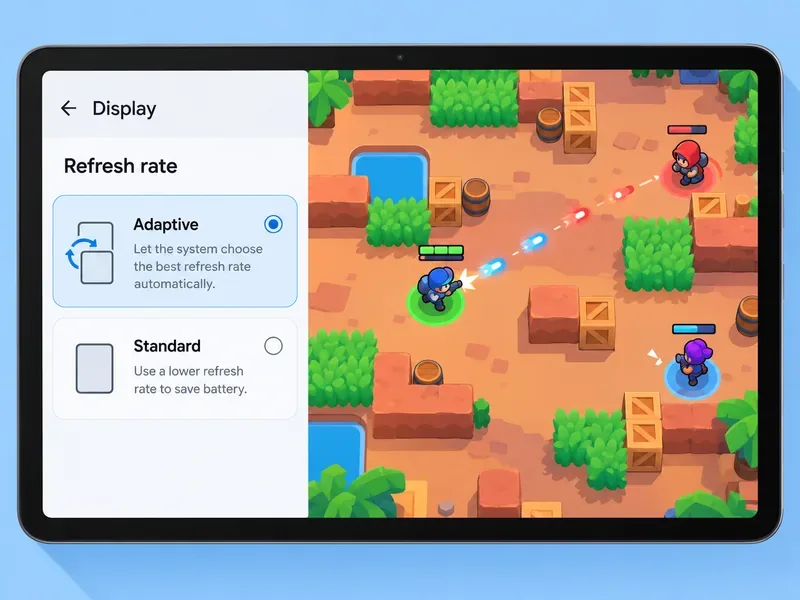
افتح إعدادات الجهاز اللوحي وابحث ضمن قسم الشاشة عن خيار معدل التحديث. قد يختلف اسمه حسب الشركة المصنعة، فقد يكون معدل التحديث، أو سلاسة الحركة، أو التكيفي، أو العالي، أو ما شابه. يمكنك أيضًا البحث في الإعدادات عن "معدل التحديث". توفر بعض الأجهزة اللوحية خيارًا منفصلاً لكل تطبيق في لوحة تحكم الألعاب؛ إذا ظهرت لعبة Brawl Stars هناك، فاستخدم خيار التكيفي أو العالي المتاح كنقطة بداية.
مثال توضيحي لقائمة مفاهيمية. يستخدم مصنّعو أجهزة أندرويد تسميات وخيارات مختلفة، وهذه ليست شاشة إعدادات لعبة براول ستارز الفعلية.
غيّر إعدادًا واحدًا في كل مرة، ثم أغلق اللعبة وأعد فتحها. قد يُتيح وضع العرض الخاص بالشركة المصنّعة معدل تحديث أعلى، لكنه لا يُثبت بالضرورة أن لعبة Brawl Stars تعمل بهذا المعدل من الإطارات. إذا كان إصدار لعبتك الحالي يُظهر خيارًا لمعدل الإطارات داخل اللعبة، فجرّبه؛ وإلا، فلا تفترض وجود شريط تمرير عام لرسومات أو معدل الإطارات في Brawl Stars على جميع الأجهزة اللوحية.
ما الذي يجب التحقق منه على جهاز iPad
تصف Apple تقنية ProMotion على iPad Pro بأنها نظام عرض ديناميكي. يمكن لنظام iPadOS تغيير معدل التحديث، ولا يمكن للتطبيقات إجبار الشاشة على عرض المحتوى بمعدل محدد. في الإعدادات، انتقل إلى تسهيلات الاستخدام > الحركة، ثم فعّل خيار "تقييد معدل الإطارات": عند تفعيله على جهاز iPad مزود بتقنية ProMotion، يتم تقييد العرض إلى 60 إطارًا في الثانية. كما يحد وضع الطاقة المنخفضة عرض ProMotion إلى 60 إطارًا في الثانية أيضًا. قد يؤدي إيقاف أي من هذين الحدين إلى استعادة إمكانية الوصول إلى النطاق الأعلى للشاشة، ولكنه لا يضمن عرض لعبة Brawl Stars بمعدل يزيد عن 60 إطارًا في الثانية.
في جهاز iPad بدون تقنية ProMotion، لا يوجد وضع عرض بتردد 120 هرتز لتفعيله. في كلتا الحالتين، قيّم اللعبة بناءً على حركتها واستجابتها الفعلية، وليس بناءً على اسم طراز جهاز iPad أو مؤشر تحديث الشاشة.
كيفية مقارنة الإعدادات بشكل عادل
استخدم أسلوب لعب مماثل قبل التغيير وبعده، وحافظ على ثبات باقي الظروف. تجنب تغيير إعدادات الرسومات والبطارية ومعدل التحديث دفعة واحدة؛ وإلا فلن تعرف أي تغيير كان له تأثير. قارن الحركة خلال فترات الهدوء والمعارك المحتدمة، ثم كرر العملية بعد تشغيل الجهاز اللوحي لفترة كافية حتى يسخن.
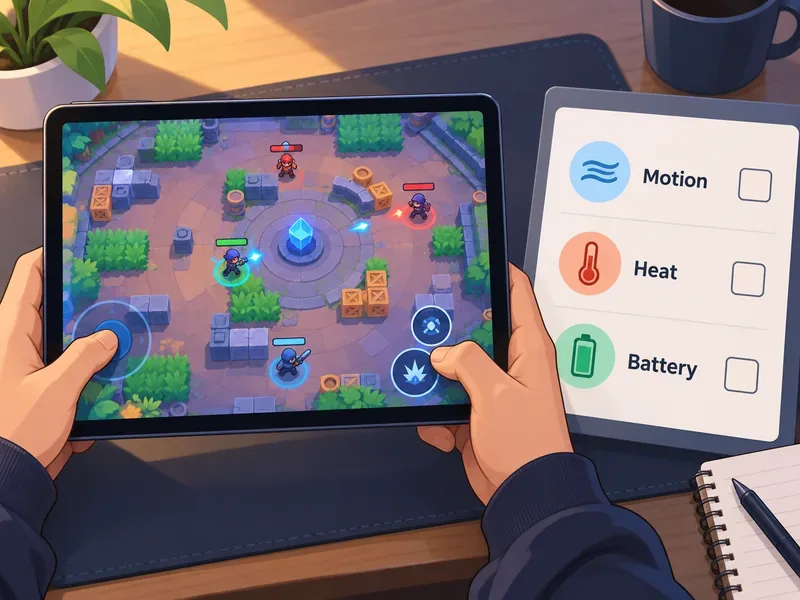
استخدم نفس المعايير الثلاثة لكل وضع: حركة منتظمة، درجة حرارة الجهاز مريحة، واستهلاك مقبول للبطارية. لا تتضمن قائمة التحقق أي نتائج اختبار.
الحركة: ابحث عن حركة سلسة للشخصية وتمرير سلس، حتى أثناء المعارك التي تعتمد بشكل كبير على المؤثرات. قد يكون معدل 60 إطارًا في الثانية ثابتًا أفضل من معدل أعلى يتقطع باستمرار.
الحرارة: إذا أصبح الجهاز اللوحي دافئًا بشكل غير مريح أثناء جلسة عادية، فقم بخفض وضع التحديث وقارن مرة أخرى.
البطارية: قد تستهلك معدلات التحديث العالية طاقة أكبر. إذا كنت تلعب بعيدًا عن الشاحن، فقد يكون الوضع القياسي أو الوضع التكيفي المُدار بواسطة النظام خيارًا أفضل.
عدادات معدل الإطارات: تحقق مما يقيسه العداد. قد تُظهر طبقة العرض التي تحمل عبارة "120 هرتز" وضع اللوحة، وليس معدل الإطارات المُعالَج في لعبة Brawl Stars.
أخطاء شائعة يجب تجنبها
بافتراض أن 120 هرتز تعني 120 إطارًا في الثانية: فإن قدرة اللوحة ومخرجات اللعبة منفصلة.
السعي وراء أعلى رقم: قد يحد نظام Android من معدل التحديث بسبب الطاقة أو درجة الحرارة، وقد يبدو المعدل الذي لا يستطيع الجهاز اللوحي الحفاظ عليه أقل اتساقًا.
البحث عن إعداد غير موجود في إصدارك: تختلف الخيارات باختلاف الجهاز ونظام التشغيل والشركة المصنعة وإصدار اللعبة. استخدم فقط عناصر التحكم المتاحة فعليًا.
استخدام برامج فتح الإطارات غير الرسمية: قد يؤدي استخدام برامج معدلة أو أدوات غير مدعومة إلى عدم استقرار النظام. التزم بإعدادات اللعبة والجهاز الرسمية.
إجابات سريعة
هل يجب عليّ ضبط جهاز التابلت الذي يعمل بنظام أندرويد على 120 هرتز للعبة براول ستارز؟
جرّب الوضع التكيفي أو العالي إذا كان الجهاز اللوحي يدعمهما وكانت اللعبة متوافقة. احتفظ به فقط إذا كانت الحركة ثابتة وكان تأثيره على البطارية ودرجة الحرارة مقبولاً. وإلا، فاستخدم الوضع القياسي أو 60 هرتز.
هل يمكنني إجبار لعبة Brawl Stars على العمل بمعدل 120 إطارًا في الثانية؟
لا يمكن تحقيق ذلك من خلال إعدادات العرض فقط. يجب أن تدعم كل من اللعبة والجهاز اللوحي معدل الإطارات الأعلى، كما يمكن لنظام التشغيل تطبيق حدود الطاقة أو الحرارة. تجنب استخدام برامج فتح الإطارات غير الرسمية.
ما هو أفضل إعداد لجهاز iPad Pro؟
اترك خاصية ProMotion تحت سيطرة iPadOS. تحقق من خياري "تحديد معدل الإطارات" و"وضع الطاقة المنخفضة" إذا بدا أن الشاشة محدودة بـ 60 إطارًا في الثانية، ولكن تذكر أن إزالة حد الشاشة لا يضمن معدل إطارات محددًا في لعبة Brawl Stars.