دليل الزهور التي تعشق الشمس

شرحٌ لأنواع الزهور التي تحب الشمس، مع خيارات النباتات، وخطوات الزراعة، ونصائح العناية، والأخطاء التي يجب تجنبها، وإجابات الأسئلة الشائعة للحصول على حديقة أكثر صحة.
باختصار: ابدأ بمزيج صوتي عبر سماعات الرأس أو الوضع الليلي، واحرص على أن تكون المؤثرات الصوتية مسموعة بوضوح، وخفّض مستوى الموسيقى، واستخدم نظام صوت مكاني واحد في كل مرة. ثم اختبر المزيج في بيئة تدريب هادئة قبل تغيير المزيد من الإعدادات. هذا يمنح خطوات العدو مساحة في المشهد الصوتي دون افتراض وجود إعداد يضمن لك سماع كل من يهاجمك من الجوانب.
لا يوجد شريط تمرير منفصل لمستوى صوت خطوات الأعداء ضمن عناصر التحكم الصوتية القياسية الموضحة في وثائق Blizzard المتاحة. تشير ملاحظات التحديث الرسمية من Blizzard إلى تعديل في مزج صوت خطوات الأعداء في يناير 2023، لكنني لم أجد أي ملاحظة رسمية أحدث تُعلن عن إعداد صوتي خاص بالهجوم الجانبي حتى 8 أكتوبر 2026. لذا، فإن الهدف العملي هو تحسين وضوح الصوت وتحديد اتجاهه باستخدام عناصر التحكم التي توفرها منصتك، وليس تضخيم صوت خطوات الأعداء بشكل مستقل. تشير ملاحظات تحديث Blizzard لشهر يناير 2023 إلى تعديل مزج صوت خطوات الأعداء.
| عنصر تحكم | نقطة البداية | لماذا |
|---|---|---|
| مزيج صوتي | جرّب الوضع الليلي أولاً؛ وقارنه بسماعات الرأس أو وضع الاستوديو المرجعي إن وُجد. | يُسهّل وضع الليل ملاحظة التفاصيل الدقيقة عن طريق تقليل التباين بين الأصوات العالية والمنخفضة. وقد يجعل المزيج الصوتي يبدو أعلى صوتاً أو أقل طبيعية. |
| مستوى صوت الموسيقى | منخفض، أو متوقف مؤقتًا أثناء الاختبار | الموسيقى أقل فائدة في تحديد موقع العدو القادم، وقد تحجب الإشارات الأقل وضوحًا. احتفظ بكمية كافية من الموسيقى لسماع اللحظات الحاسمة في اللعبة إذا كنت تعتمد عليها. |
| مستوى صوت المؤثرات الصوتية | مرتفع بما يكفي لسماع خطوات الأقدام والأسلحة وإشارات القدرات دون الشعور بأي إزعاج | تتشارك أصوات خطوات الأقدام قناة المؤثرات مع أصوات القتال العالية؛ لذا فإن رفع مستوى هذه القناة لا يمكن أن يعزل صوت خطوات الأقدام. |
| الصوت المكاني | استخدم وضعًا مكانيًا واحدًا مدعومًا، أو ستيريو عاديًا | إن الإشارات الصحيحة لليسار واليمين والأمام والخلف أهم من تكديس تأثيرات الصوت المحيطي الافتراضي المتعددة. |
| معالجة سماعة الرأس | قم بتعطيل الصوت المحيطي الافتراضي الإضافي 7.1 أو الصوت المحيطي أثناء اختبار الصوت المكاني داخل اللعبة | يمكن لخاصيتيّ تحديد الموقع المكاني أن تُخفّفا من وضوح الاتجاه أو تُغيّرا النبرة. أعد تفعيل إحداهما فقط إذا بدا الصوت أوضح في مقارنة مضبوطة. |
هذه مجرد نقاط انطلاق، وليست إعدادات تنافسية رسمية أو ادعاءات أداء مُقاسة. يعتمد المزيج الأمثل على سماعة الرأس، وسمعك، والمنصة، وضوضاء الغرفة، وراحتك الشخصية.
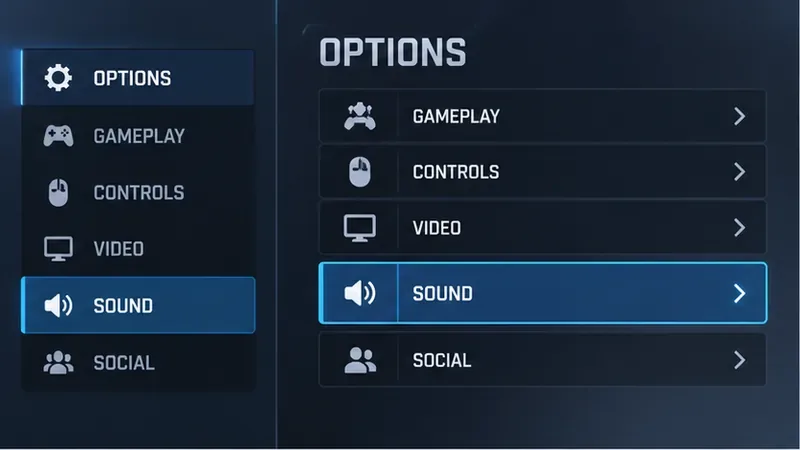
افتح الإعدادات وابحث عن قسم الصوت . قد تختلف طريقة عرض خيارات الصوت أو مزج الصوت في بعض المنصات. أضافت بليزارد خيارات مزج الصوت لإعدادات الاستماع الشائعة، بما في ذلك سماعات الرأس وأنظمة المسرح المنزلي، خلال النسخة التجريبية من لعبة Overwatch 2. قد تختلف الأسماء والخيارات المتاحة باختلاف المنصة أو إصدار اللعبة، لذا استخدم التسميات الظاهرة في قائمتك. توضح ملاحظات النسخة التجريبية الرسمية خيارات مزج الصوت .
إذا كنت تستخدم سماعات الرأس، قارن وضع الليل مع خيار سماعات الرأس أو الخيار المحايد/المرجعي إن كان متوفرًا في قائمتك. يُعد وضع الليل اختبارًا أوليًا مناسبًا عندما تُغطي أصوات الانفجارات والأسلحة على أصوات الخطوات؛ فقد يُعطيك مزيج صوتي أقل ضغطًا أو أكثر حيادية إحساسًا أفضل بالمسافة والتأثير. لا يوجد خيار أفضل من الآخر تلقائيًا. يُقلل الضغط من الفارق بين الأصوات الخافتة والعالية، مما قد يُبرز التفاصيل الدقيقة، ولكنه قد يجعل القتال يبدو مزدحمًا. اضبط مستوى صوت جهازك على مستوى مريح قبل المقارنة؛ لا ترفع مستوى الصوت بالكامل لمجرد جعل خطوات الأقدام البعيدة بارزة.
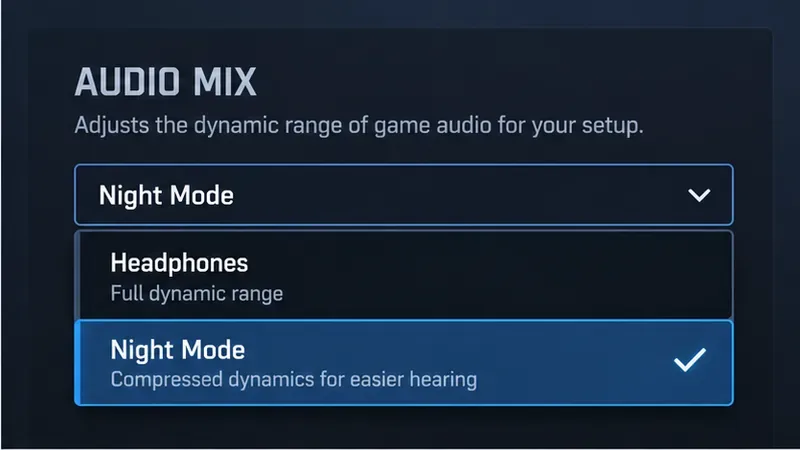
اخفض مستوى صوت الموسيقى أولاً. تُضفي الموسيقى جواً مميزاً، لكنها نادراً ما تُشير إلى مكان تحرك المهاجم الجانبي. يُعدّ خفض مستوى الصوت طريقةً بسيطةً لتقليل التشويش دون تغيير صوت كل سلاح أو قدرة. يمكنك تركه على مستوى منخفض بدلاً من كتمه تماماً إذا كنت تستخدم إشارات صوتية لملاحظة تغيير في الهدف أو حالة الجولة.
اضبط مستوى صوت المؤثرات الصوتية على مستوى عالٍ بما يكفي لسماع الحركة وإطلاق النار والقدرات. لا تتوقع أن يجعل شريط تمرير المؤثرات الأكبر صوت خطوات الأقدام أعلى من جميع المؤثرات الأخرى: فاللعبة لا توفر شريط تمرير مخصصًا لخطوات الأعداء في خيارات القائمة المذكورة هنا. إذا أصبح القتال قاسيًا أو مُرهقًا، خفّض مستوى الصوت العام وجرّب مزيجًا صوتيًا آخر بدلًا من رفع مستوى الترددات العالية أو رفع مستوى الصوت الرئيسي إلى أقصى حد.
قد تتنافس خطوط الصوت ومحادثات الفريق الصوتية على جذب الانتباه. حافظ على مستوى صوت المحادثات الصوتية بحيث يمكنك فهم زملائك دون الحاجة لرفع مستوى الصوت الرئيسي. إذا كنت تستخدم برنامج دردشة أو سماعة رأس خارجي، فتحقق من مُخفِّض الصوت فيه بحثًا عن ميزات مثل خفض مستوى الصوت التلقائي، وكتم الضوضاء، وإعدادات مُعادل الصوت المُسبقة، أو وضع الصوت المحيطي الذي يُغيِّر إشارة اللعبة. غيِّر عنصرًا واحدًا في كل مرة لتحديد ما يُحسِّن الصوت.

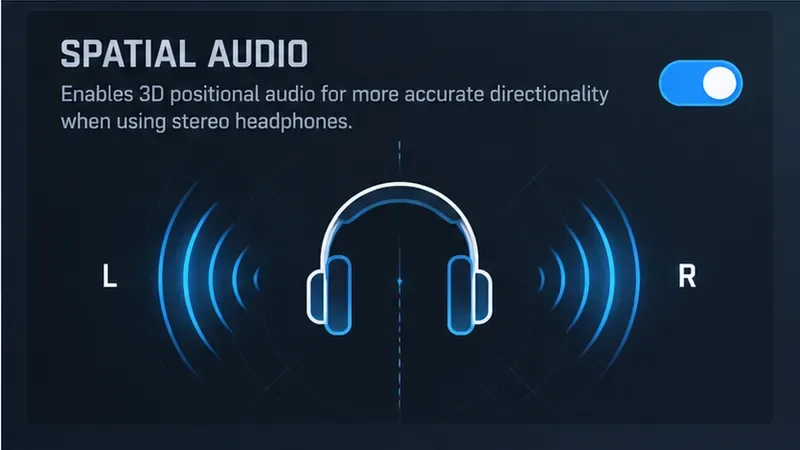
للحصول على إشارات تحديد الموقع، استخدم سماعات رأس ستيريو مريحة، واحرص على توصيل قناتي الصوت اليمنى واليسرى بشكل صحيح. إذا كانت لعبة Overwatch 2 توفر خيار الصوت المكاني أو تحديد موقع سماعات الرأس على منصتك، فجرّبه بشكل منفصل. وثّقت Blizzard دعم الصوت المكاني على نظام Windows وتقنية Dolby Atmos لسماعات الرأس في ملاحظات التحديثات السابقة، ولكن يختلف دعم المنصات وعناصر التحكم في نظام التشغيل. توضح ملاحظات Blizzard حول الصوت المكاني أن إعدادات الصوت المكاني في Windows قد تكون لها الأولوية على إعدادات اللعبة .
تجنّب تفعيل عدة طبقات صوتية في آنٍ واحد، مثل وضع الصوت المحيطي الافتراضي 7.1 في سماعة الرأس، أو تقنية Windows Sonic أو Dolby Atmos، أو وضع الصوت المكاني داخل اللعبة، إلا إذا كنت قد اختبرت هذا المزيج مسبقًا. قد تتم معالجة الصوت أكثر من مرة، وذلك بحسب الأجهزة المستخدمة. قد يؤدي ذلك إلى توسيع نطاق الصوت، لكن دون دقته. ابدأ بمسار معالجة واحد وقارنه بالصوت الاستريو العادي. احتفظ بالمسار الذي يُسهّل عليك تحديد الإشارات الصوتية اليسرى واليمنى والأمامية والخلفية، وليس المسار الذي يُنتج الصوت الأقوى أو الأكثر سينمائية.
تعتمد الإشارات الصوتية على الموقف. قد تُخفي المعارك، وتضاريس الخريطة، والمسافة، والدردشة الصوتية، والمؤثرات الصوتية الأخرى حركة العدو. يتحرك بعض الأبطال أو يهاجمون بطرق لا تُنذر بالخطر، لذا يجب التعامل مع الإشارة الصوتية كمعلومة للتحقق منها لا كدليل قاطع على وجود مهاجم مُهاجم خلفك. استخدم الإشارة للتحقق من مدخل مُحتمل، أو موقع مرتفع، أو مسار دوران، ثم تأكد من ذلك من خلال رؤيتك، وتواصل فريقك، وظروف المباراة.
إذا بدا المهاجم الجانبي صامتًا، فقد لا يكون السبب هو خلل في الصوت: فإخفاء أصوات القتال، أو توجيه صوت المنصة، أو برنامج سماعة الرأس، أو حتى سلوك الصوت الحالي للعبة، كلها عوامل قد تؤثر على ما يصل إليك. اعتبر هذا الملف التعريفي نقطة انطلاق تركز على وضوح الصوت، وليس ضمانًا بأن كل خطوة ستكون مسموعة.
شرحٌ لأنواع الزهور التي تحب الشمس، مع خيارات النباتات، وخطوات الزراعة، ونصائح العناية، والأخطاء التي يجب تجنبها، وإجابات الأسئلة الشائعة للحصول على حديقة أكثر صحة.
لا يوجد في لعبة League of Legends خيار موثق لتفعيل الإشعارات الخاصة بـ Blue Essence فقط. تعرّف على كيفية كتم إشعارات المحتوى الجديد، وتمييز نوافذ مكافآت المهام، وتعديل لافتات نظام التشغيل Windows.
ابدأ بـ 1.0 لحساسية PUBG PC العمودية، ثم تعلم متى يمكن أن تساعد 1.1-1.2 في التحكم في الارتداد وكيفية الحكم على المفاضلة في دقة التصويب.
تعلم كيفية تخصيص عبارات عجلة الدردشة في لعبة Dota 2، واختيار العجلات الأساسية أو الثانوية، والتحقق من مفاتيح الاختصار، وتجنب الخلط بين الدردشة السريعة وخطوط صوت البطل.
افصل عناصر التحكم في القفز والتسلق في لعبة PUBG على الكمبيوتر لتجنب التسلق العرضي. ابحث عن اختصارات لوحة المفاتيح، وخصص مفاتيح مخصصة، واحل التعارضات، واختبر النتيجة.
قارن بين تخطيطات المفاتيح المختصرة الافتراضية والمخصصة البسيطة والمضغوطة للعبة StarCraft: Remastered، مع مدخلات التحديد العملية وتوصيات مجموعات التحكم.
اعثر على أفضل إعداد لنطاق الصوت الديناميكي لسماعات الرأس في لعبة Dota 2، وتعرف على متى يكون الضغط مفيدًا، وقم بضبط الصوت للحصول على إشارات واضحة دون معارك جماعية صاخبة للغاية.
قم بإصلاح الأخطاء الحرجة في لعبة League of Legends عند التشغيل عن طريق فحص الطبقات، وإصلاح ملفات اللعبة، وتحديث برامج التشغيل، واختبار تعارضات التكوين والخدمة.
ابدأ بخط أساسي عملي لسرعة الماوس في لعبة StarCraft: Remastered، ثم اضبط الحساسية لاختيار الوحدات بدقة، والنقر على الخريطة المصغرة، والتمرير.
حل مشكلة توقف لعبة Dota 2 عند الاتصال بمنسق اللعبة. تحقق من وجود مشكلة في الخدمة، وأعد تشغيل Steam، واختبر اتصالك بالشبكة، وتحقق من ملفات اللعبة.




