أفضل إعدادات محرر تخطيط واجهة المستخدم لتحسين الوعي بالخريطة في لعبة SMITE 2
تساعدك الخريطة المصغرة الأكبر حجمًا على ملاحظة تحركات الخصوم، وغيابهم، والمعارك خارج نطاق الكاميرا، ولكن بشرط أن تظل واضحة دون أن تحجب الحركة. بالنسبة لمعظم اللاعبين، يُعدّ أفضل تصميم لواجهة المستخدم هو خريطة مصغرة سهلة القراءة بنظرة سريعة، موضوعة بالقرب من الزاوية العلوية، مع درجة عتامة كافية لإبقاء الرموز واضحة، وشفافية كافية لتجنب حجب جزء كبير من ساحة المعركة.
يركز هذا الدليل على لعبة SMITE 2 ، حيث يتيح محرر واجهة المستخدم (HUD) الحالي للاعبين تغيير موضع وحجم وشفافية عناصر واجهة المستخدم. وقد طرحت شركة Hi-Rez هذا المحرر عبر قائمة Escape، وأتاحته على جميع المنصات. إذا كنت تقصد لعبة SMITE الأصلية، فقد تختلف قوائمها ومحررها، لذا لا تفترض أن هذه التعليمات تنطبق على تلك اللعبة. اقرأ ملاحظات تحديث محرر واجهة المستخدم (HUD) للعبة SMITE 2 من Hi-Rez .
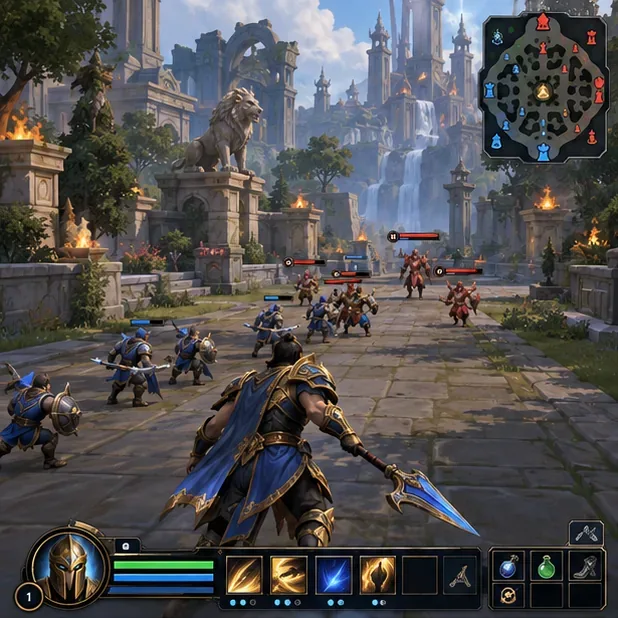
يُظهر نموذج أولي لأسلوب اللعب خريطة مصغرة موضوعة في الزاوية العلوية اليمنى، حيث يمكن التحقق منها دون صرف الانتباه عن المركز.
ما هو تصميم شاشة العرض الرئيسية (HUD) الأنسب لزيادة الوعي بالخريطة؟
ابدأ بخريطة مصغرة بحجم متوسط في الزاوية العلوية ، ثم اضبط موضعها وشفافيتها حتى يسهل تمييز رموز الخريطة أثناء القتال. الحجم الأمثل يعتمد على المستخدم: فهو يتأثر بدقة شاشتك، ومسافة المشاهدة، وقوة نظرك، وحجم عناصر واجهة المستخدم الأخرى. لا يوجد حجم قياسي عالمي يناسب جميع الشاشات.
أبقِ الخريطة قريبة من حافة مجال رؤيتك الطبيعي. قد يؤدي تحريكها بجانب علامة التصويب أو إلى المنتصف إلى تكبيرها، لكن ذلك قد يحجب التصويب والمؤثرات البصرية. إذا كانت الزاوية الافتراضية مريحة، فاتركها هناك وقم بزيادة الحجم فقط حتى تصبح علامات الحلفاء والأعداء والأهداف واضحة على مسافة جلوسك المعتادة.
ما تلاحظه
التكيف للمحاولة
تحقق من
يصعب تمييز العلامات
قم بزيادة حجم الخريطة المصغرة قليلاً
هل يمكنك فصل الرموز القريبة دون الانحناء نحو الشاشة؟
تحجب الخريطة الحركة خلفها
قلل من شفافيته قليلاً أو قلل من حجمه
هل تظل رموز الخريطة واضحة في المشاهد المضيئة والمظلمة؟
تستمر في فقدان رؤية الخريطة
قرّبه من الحافة العلوية للشاشة التي تنظر إليها بشكل طبيعي
هل يمكنك التحقق من ذلك دون أن يصرف تركيزك عن القتال لفترة طويلة؟
عناصر أخرى في واجهة المستخدم الرسومية تزدحم بالخريطة
أعد وضع تلك العناصر فقط إذا سمح المحرر بذلك
هل يمكن قراءة الصحة والقدرات والخريطة في وقت واحد؟
كيف يمكنني فتح محرر واجهة المستخدم الرسومية؟
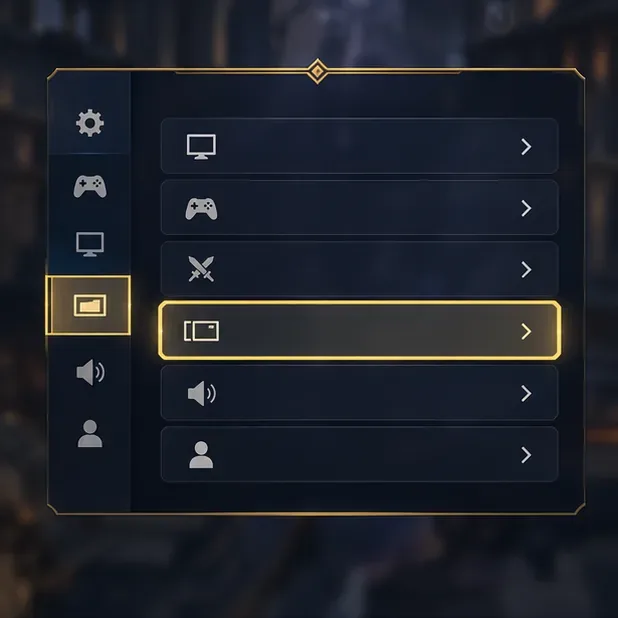
أثناء المباراة، افتح قائمة الهروب (Escape Menu) واختر محرر واجهة المستخدم (HUD Editor ). من خلال هذا المحرر، يمكنك تغيير موضع وحجم وشفافية العناصر المدعومة. تُشير Hi-Rez إلى أن هذه الميزة متوفرة على جميع المنصات، إلا أن طريقة التنقل تختلف باختلاف ما إذا كنت تستخدم لوحة مفاتيح وفأرة أو وحدة تحكم. قد تتغير التسميات وترتيب القوائم مع التحديثات.
يُبرز نموذج القائمة المفاهيمي نقطة الدخول لتخصيص الواجهة؛ في لعبة SMITE 2، افتح محرر HUD من قائمة الهروب داخل المباراة.
كيف يمكنك ضبط حجم وموضع الخريطة المصغرة؟
ابدأ بالتصميم الافتراضي. افتح المحرر وحدد الخريطة المصغرة قبل نقل العناصر الأخرى. سيوفر لك هذا نقطة مرجعية إذا شعرت أن التصميم المعدل أسوأ.
قم بزيادة حجم الخريطة تدريجيًا. توقف عندما تتمكن من تحديد العلامات الرئيسية للخريطة بنظرة سريعة. قد تكون الخريطة التي تشغل مساحة كبيرة من الشاشة قابلة للقراءة، ولكنها قد تخفي معلومات القتال.
ضعها في زاوية خارجية إن أمكن. اختر الزاوية التي تتناسب مع شاشتك وترتيب واجهة المستخدم. تجنب تغطية شخصيتك، أو منطقة التصويب المركزية، أو لوحة الحالة التي تتحقق منها باستمرار.
اضبط الشفافية بعد تغيير الحجم والموضع. إذا كان المحرر يوفر خيارًا للتحكم في شفافية الخريطة المصغرة، فجرّب تقليلها بشكل طفيف. فالشفافية المفرطة قد تجعل التضاريس والرموز تبدو متداخلة، بينما الشفافية المنخفضة جدًا قد تجعل الخريطة تبدو ككتلة صلبة تغطي المشهد.
قم بتطبيق أو إغلاق المحرر، ثم اختبره في مباراة حقيقية أو بيئة تدريبية. لا تحكم على التصميم من خلال المحرر فقط، حيث قد تكون الشاشة ثابتة وخالية من العناصر.
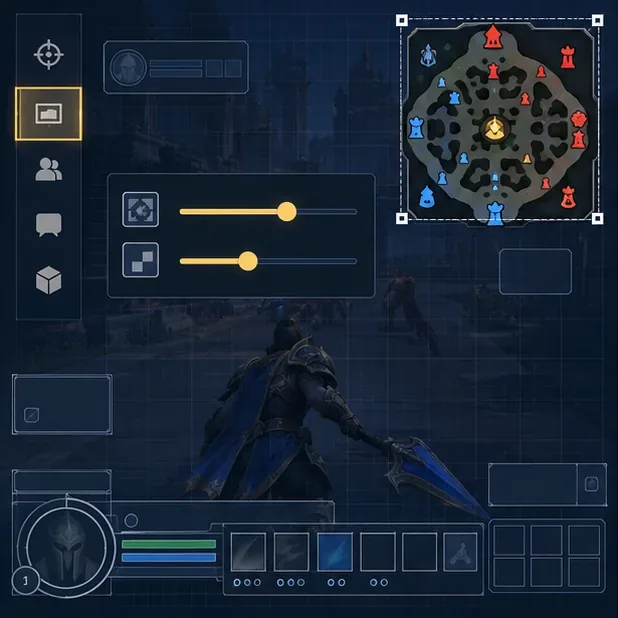
يُظهر نموذج أولي لمحرر واجهة المستخدم الرسومية الخريطة المصغرة المحددة على نطاق أكبر؛ استخدم تعديلات الحجم والشفافية في المحرر المباشر حسب الحاجة.
هل يجب عليك تغيير ألوان واجهة المستخدم أيضًا؟
إذا كان من الصعب التمييز بين علامات الأعداء والحلفاء، فراجع خيارات ألوان واجهة المستخدم في لعبة SMITE 2. تشير ملاحظات الإصدار التجريبي المفتوح الثاني من Hi-Rez إلى إعداد مسبق لألوان واجهة المستخدم ضمن واجهة المستخدم ← ألوان واجهة المستخدم ← الإعداد المسبق 1 ، والذي يُبدّل ألوان شريط الصحة والخريطة المصغرة لمساعدة اللاعبين المصابين بعمى الألوان. قد يُحسّن هذا الخيار التباين لبعض اللاعبين، ولكن تختلف إدراكات الألوان وإعدادات العرض. تعامل معه كخيار تجريبي لتسهيل الوصول، وليس كإعداد إلزامي في المنافسات. راجع ملاحظة التحديث الرسمية التي تصف الإعداد المسبق 1 لألوان واجهة المستخدم .
بعد تغيير الألوان، تحقق من الخريطة المصغرة على خلفيات مختلفة وتأكد من بقاء رموز الأعداء والحلفاء قابلة للتمييز. إذا جعل فلتر الألوان أو ملف تعريف العرض الإعداد المسبق أقل وضوحًا، فارجع إلى الإعداد السابق واستخدم التباين الذي يمكنك قراءته بوضوح.
كيف يمكنك معرفة ما إذا كان التصميم مفيداً؟
جرّبها في وضع لعب أو جلسة تدريبية حيث يمكنك التركيز على واجهة المستخدم. أبقِ الكاميرا على ممر أو منطقة اشتباك قريبة، واحرص على إلقاء نظرة سريعة على الخريطة في أوقات آمنة: بعد القضاء على موجة من الأعداء، أو أثناء التنقل بين المناطق، أو قبل اللحاق بأحد زملائك. تدعم الخريطة الوعي بالبيئة المحيطة؛ فهي لا تكشف عن جميع الخصوم ولا تغني عن فهم اللعبة والتواصل وفحص البيئة المحيطة مباشرةً.
أثناء الاختبار، اطرح ثلاثة أسئلة عملية:
هل يمكنك تمييز العلامات المرئية دون إيقاف حركتك؟
هل تظل الخريطة قابلة للقراءة عندما يكون المشهد خلفها ساطعًا أو مظلمًا أو مليئًا بالمؤثرات؟
هل ما زلت تستطيع رؤية الحركة ومعلومات شاشة العرض التي تحتاجها بشدة؟
إذا كانت الرموز لا تزال صغيرة جدًا، فقم بزيادة حجمها درجة واحدة واختبرها مرة أخرى. إذا كانت الخريطة تشتت انتباهك أو تحجب أحداثًا مهمة، فقم بتصغيرها أو نقلها إلى الحافة. غيّر إعدادًا واحدًا في كل مرة لتحديد ما يُحسّن سهولة القراءة فعليًا.
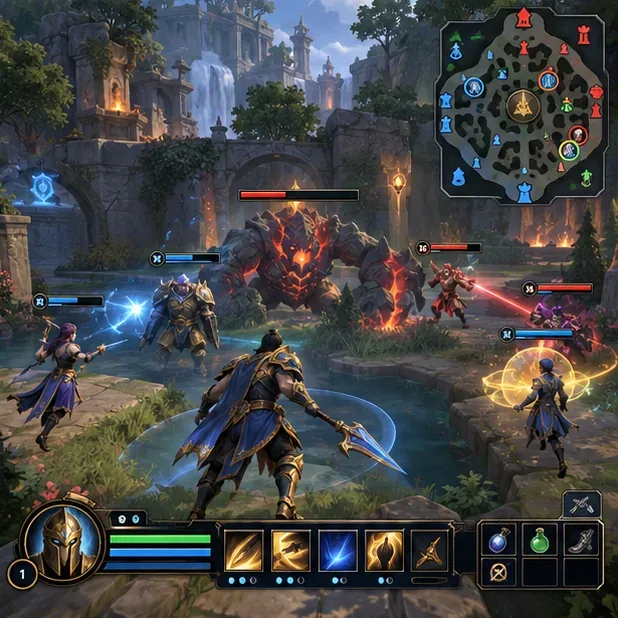
يوضح نموذج أولي لأسلوب اللعب المفاهيمي الفحص النهائي: تظل علامات الخريطة مرئية بينما يظل الممر ومعركة الفريق غير معاقين.
ماذا لو كان شكل المحرر أو عناصر التحكم مختلفًا؟
تأكد أولاً من أنك تقوم بتعديل SMITE 2 وليس SMITE الأصلية، ثم راجع قائمة اللعبة الحالية وملاحظات التحديث الخاصة بمنصتك. تم تقديم المحرر في الإصدار التجريبي المفتوح الخامس من SMITE 2، وقد تُغير التحديثات اللاحقة طريقة عرض القائمة. تشير ملاحظات الإصدار التجريبي المفتوح 27 الصادر عن Hi-Rez في يناير 2026 إلى تحسينات إضافية في أداء واجهة المستخدم الرسومية، لكنها لا تُقدم توصية عامة بشأن حجم أو شفافية الخريطة المصغرة. راجع ملاحظات الإصدار التجريبي المفتوح 27 الرسمية .
إذا أدى تغيير التخطيط إلى صعوبة استخدام الواجهة، فأعد فتح المحرر وحرّك الخريطة المصغّرة إلى موضعها أو حجمها السابق. الهدف هو الحصول على نظرة سريعة وموثوقة، وليس الحصول على أكبر خريطة ممكنة. احتفظ بالتخطيط الذي يسمح لك بقراءة معلومات الخريطة مع الحفاظ على رؤية واضحة لمعركتك الحالية.