دليل الزهور التي تعشق الشمس

شرحٌ لأنواع الزهور التي تحب الشمس، مع خيارات النباتات، وخطوات الزراعة، ونصائح العناية، والأخطاء التي يجب تجنبها، وإجابات الأسئلة الشائعة للحصول على حديقة أكثر صحة.
بالنسبة لمعظم اللاعبين، تبدأ أفضل إعدادات لعبة Hearthstone على الهاتف للحصول على رسوم متحركة سلسة بضبط معدل الإطارات على "عالي" . احتفظ بهذا الإعداد فقط إذا كان هاتفك سريع الاستجابة ومريحًا في الاستخدام. إذا بدأت اللعبة بالتقطع مع ارتفاع درجة حرارة الجهاز، قارن بين "متوسط" أو "منخفض" إذا ظهرت هذه الخيارات. على الهواتف ذات ذاكرة 4 جيجابايت أو أقل، تنصح Blizzard بإيقاف تشغيل وضع الجودة العالية؛ حيث يؤدي هذا التغيير إلى تعطيل خطوط الصوت ولا يضمن زيادة معدل الإطارات.
لا يوجد إعداد موحد يضمن معدل إطارات ثابتًا على جميع هواتف أندرويد أو آيفون. قد تختلف خيارات لعبة Hearthstone المتاحة باختلاف الجهاز والبرنامج المستخدم، كما أن الحرارة وضغط الذاكرة وحدود الشاشة ومشاكل البرامج قد تؤثر جميعها على ما تراه. اتبع الخطوات التالية لإيجاد إعداد مناسب لهاتفك بدلًا من محاولة الوصول إلى رقم لا توفره اللعبة.
| ما الذي ترغب في تحسينه | الإعداد للاختبار | ما الذي تتوقعه |
|---|---|---|
| رسوم متحركة أكثر سلاسة للبطاقات والمعارك | معدل الإطارات: مرتفع | أفضل اختبار أولي لإعداد يتميز بالسلاسة أولاً؛ قد يستهلك طاقة أكبر ويولد حرارة أكثر. |
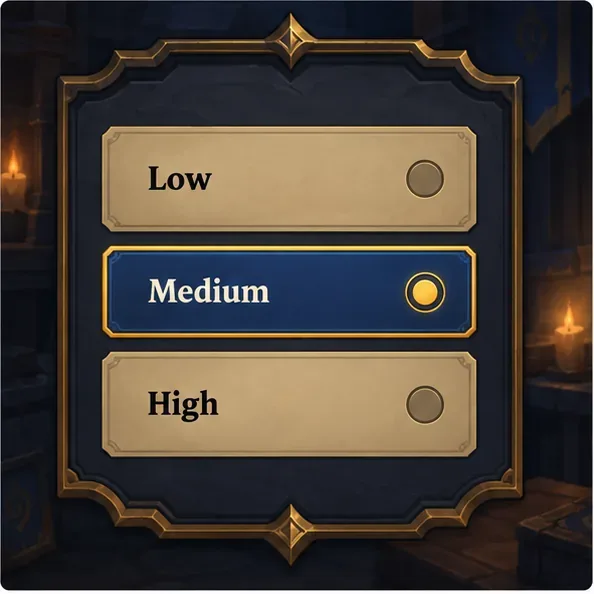
| يحدث تقطع في الصوت بعد تسخين الهاتف | معدل الإطارات: متوسط، ثم منخفض إذا لزم الأمر | قد يكون من الأسهل الحفاظ على هدف منخفض، مع حركة أقل سلاسة. |
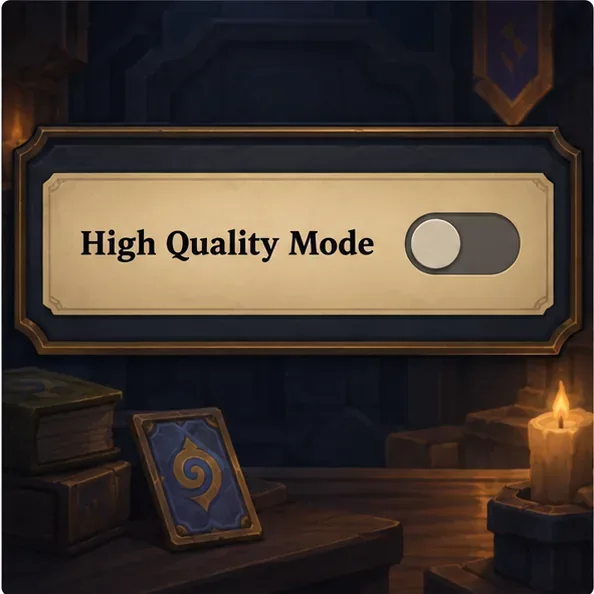
| الاتصال بهاتف بذاكرة وصول عشوائي (RAM) سعتها 4 جيجابايت أو أقل | وضع الجودة العالية: إيقاف | يتوافق مع إرشادات أجهزة Blizzard، ولكنه يعطل جميع خطوط الصوت. |
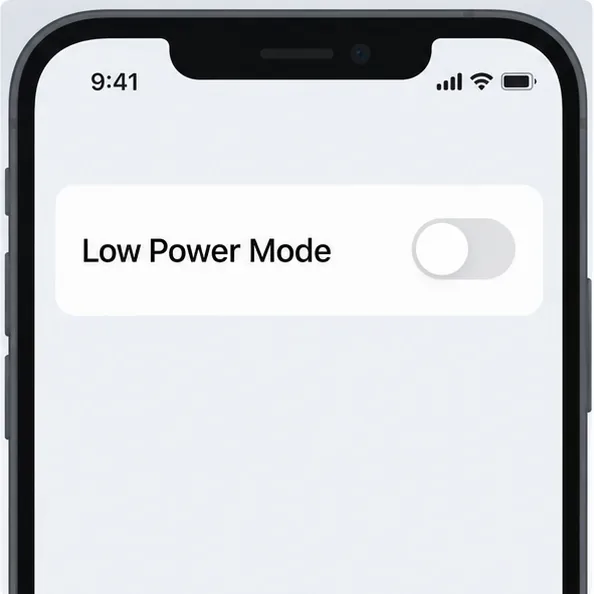
| اختبار معدل تحديث أعلى على جهاز iPhone ProMotion | وضع الطاقة المنخفضة: إيقاف التشغيل | تقول شركة آبل إن وضع الطاقة المنخفضة يحد من شاشات ProMotion إلى 60 إطارًا في الثانية. |
افتح إعدادات لعبة Hearthstone وابحث عن "معدل الإطارات ". اختر "عالي" إذا كان هاتفك باردًا نسبيًا وتريد الحصول على أفضل سلاسة ممكنة في الرسوم المتحركة. يطلب هذا الخيار معدل إطارات أعلى، ولكنه لا يضمن معدل إطارات محددًا، ولا يُحسّن أداء الشاشة، ولا يُزيل التباطؤ الناتج عن الحرارة أو مشاكل اللعبة.
قيّم النتيجة في الوضع الذي تلاحظ فيه المشكلة. يُحمّل تسلسل قتالي مكثف في لعبة Battlegrounds الهاتف بعبء مختلف عن تصفح المجموعة أو الجلوس في قائمة. العب جولة أو جولتين عاديتين، ثم أبقِ الإعدادات على "عالية" إذا كانت الحركة سلسة دون ارتفاع ملحوظ في درجة الحرارة أو استنزاف البطارية. إذا لم تتمكن من اختيار "عالية"، فاستخدم الخيارات الموضحة في إصدار التطبيق لديك؛ لا يوجد إعداد مُعتمد يعمل على جميع الأجهزة.
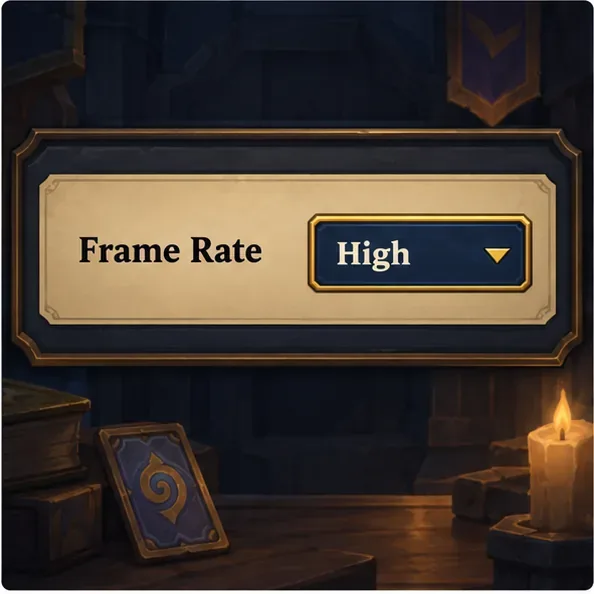
ليس بالضرورة أن يكون اختيار مستوى أعلى هو الخيار الأمثل خلال المباراة. إذا كانت لعبة Hearthstone سلسة في البداية، ولكنها بدأت تتقطع مع ارتفاع حرارة الهاتف، فجرّب المستوى المتوسط . إذا استمر التقطيع أو التجميد أو انقطاع الاتصال الخاص بالجهاز، فجرّب المستوى المنخفض مؤقتًا وقارنه بنفس وضع اللعب. قد يُقلل المستوى المنخفض من الجهد المطلوب من الهاتف، ولكنه يجعل الرسوم المتحركة تبدو أقل سلاسة.
لا تعتبر وضع Low حلاً شاملاً لمشكلة انقطاع الاتصال. في ردٍّ نُشر في منتدى بتاريخ مارس 2026 حول مشكلة انقطاع اتصال محددة في هواتف سامسونج، وصفت Blizzard وضع Low بأنه حل مؤقت. وكانت هذه النصيحة مرتبطة بالمشكلة التي تم الإبلاغ عنها آنذاك. إذا بدأت حالات انقطاع الاتصال بعد التحديث، فراجع ملاحظات التحديث الحالية، وأبلغ عن طراز الهاتف، وإصدار نظام التشغيل، وإصدار Hearthstone، والوضع المتأثر عبر قنوات دعم Blizzard.
غيّر خيارًا واحدًا في كل مرة. لاحظ ما إذا كانت الأعراض هي تقطع في الرسوم المتحركة، أو ارتفاع درجة حرارة الجهاز، أو تجمد التطبيق، أو إعادة الاتصال. قد يساعدك تغيير معدل الإطارات في مقارنة سلوك الجهاز، لكنه لا يُصلح مشكلة عدم استقرار شبكة Wi-Fi أو مشكلة من جانب الخادم.
تنصح ملاحظات تحديث Blizzard رقم 31.6 اللاعبين الذين يستخدمون أجهزة محمولة بذاكرة 4 جيجابايت أو أقل بإيقاف تشغيل وضع الجودة العالية من خلال الإعدادات > التنزيلات . كما تشير Blizzard إلى أن تعطيل هذا الوضع سيؤدي إلى إيقاف جميع الأصوات، بما في ذلك أصوات أزياء الأبطال. هذه توصية خاصة بالأجهزة، وليست ضمانًا بأن تغيير هذا الخيار سيُحسّن معدل الإطارات في جميع الهواتف.
إذا تجاوزت سعة ذاكرة هاتفك الحدّ المسموح به ولاحظتَ توقفات طويلة أو تقطّعًا في اللعبة، فأوقف وضع الجودة العالية، وأعد تشغيل اللعبة، وقارن الأداء. أما إذا كان الأداء مستقرًا بالفعل، فلا داعي لتغييره لمجرد اتباع إعدادات "أفضل الرسومات" العامة.
تُشير وثائق آبل إلى أن وضع الطاقة المنخفضة يُحدِّد معدل تحديث الشاشة إلى 60 إطارًا في الثانية على أجهزة آيفون المزودة بتقنية ProMotion. لإيقاف تشغيله أثناء اختبار معدل تحديث أعلى: على أجهزة آيفون 14 أو أقدم، انتقل إلى الإعدادات > البطارية > وضع الطاقة المنخفضة ؛ على أجهزة آيفون 15 أو أحدث، انتقل إلى الإعدادات > البطارية > وضع الطاقة > وضع الطاقة المنخفضة . مع ذلك، لا يزال يتعين على لعبة Hearthstone عرض الإطارات بمعدل أعلى حتى يُحدث إعداد الشاشة فرقًا ملحوظًا.
إذا كان هاتفك الذي يعمل بنظام Android يوفر خيارًا للتحكم في معدل التحديث أو سلاسة الحركة، فجرّب خيار التحديث التكيفي أو التحديث الأعلى. تختلف الأسماء ومسارات القوائم باختلاف الشركة المصنعة والطراز. على سبيل المثال، تُطلق سامسونج على هذا الخيار اسم " سلاسة الحركة" في إعدادات الشاشة على أجهزة Galaxy المدعومة. يمكن لشاشة 120 هرتز أن تُحدّث حتى 120 مرة في الثانية، ولكن هذا لا يعني بالضرورة أن لعبة Hearthstone تُعرض بمعدل 120 إطارًا في الثانية. يجب أن تدعم اللعبة والهاتف والشاشة جميعها معدل التحديث الأعلى.
يؤثر زمن استجابة الشبكة على سرعة استجابة التفاعلات عبر الإنترنت، بينما يصف معدل الإطارات عدد مرات عرض الجهاز للصور الجديدة. قد يبدو كلاهما وكأنهما نوع من "التأخير" أثناء المباراة، لذا حدد ما إذا كانت الحركة غير سلسة أم أن اللعبة تنتظر إعادة الاتصال قبل تغيير الإعدادات.
احتفظ بالإعدادات التي توفر لك حركة سلسة دون ارتفاع مزعج في درجة الحرارة، أو استهلاك مفرط للبطارية، أو انقطاعات متكررة. إذا استمرت المشكلة مع جميع الخيارات، فقم بتحديث لعبة Hearthstone من خلال متجر التطبيقات الرسمي، وأعد تشغيل الهاتف، واطلع على آخر تحديثات Blizzard قبل افتراض وجود إعدادات رسومية مخفية.
شرحٌ لأنواع الزهور التي تحب الشمس، مع خيارات النباتات، وخطوات الزراعة، ونصائح العناية، والأخطاء التي يجب تجنبها، وإجابات الأسئلة الشائعة للحصول على حديقة أكثر صحة.
لا يوجد في لعبة League of Legends خيار موثق لتفعيل الإشعارات الخاصة بـ Blue Essence فقط. تعرّف على كيفية كتم إشعارات المحتوى الجديد، وتمييز نوافذ مكافآت المهام، وتعديل لافتات نظام التشغيل Windows.
ابدأ بـ 1.0 لحساسية PUBG PC العمودية، ثم تعلم متى يمكن أن تساعد 1.1-1.2 في التحكم في الارتداد وكيفية الحكم على المفاضلة في دقة التصويب.
تعلم كيفية تخصيص عبارات عجلة الدردشة في لعبة Dota 2، واختيار العجلات الأساسية أو الثانوية، والتحقق من مفاتيح الاختصار، وتجنب الخلط بين الدردشة السريعة وخطوط صوت البطل.
افصل عناصر التحكم في القفز والتسلق في لعبة PUBG على الكمبيوتر لتجنب التسلق العرضي. ابحث عن اختصارات لوحة المفاتيح، وخصص مفاتيح مخصصة، واحل التعارضات، واختبر النتيجة.
قارن بين تخطيطات المفاتيح المختصرة الافتراضية والمخصصة البسيطة والمضغوطة للعبة StarCraft: Remastered، مع مدخلات التحديد العملية وتوصيات مجموعات التحكم.
اعثر على أفضل إعداد لنطاق الصوت الديناميكي لسماعات الرأس في لعبة Dota 2، وتعرف على متى يكون الضغط مفيدًا، وقم بضبط الصوت للحصول على إشارات واضحة دون معارك جماعية صاخبة للغاية.
قم بإصلاح الأخطاء الحرجة في لعبة League of Legends عند التشغيل عن طريق فحص الطبقات، وإصلاح ملفات اللعبة، وتحديث برامج التشغيل، واختبار تعارضات التكوين والخدمة.
ابدأ بخط أساسي عملي لسرعة الماوس في لعبة StarCraft: Remastered، ثم اضبط الحساسية لاختيار الوحدات بدقة، والنقر على الخريطة المصغرة، والتمرير.
حل مشكلة توقف لعبة Dota 2 عند الاتصال بمنسق اللعبة. تحقق من وجود مشكلة في الخدمة، وأعد تشغيل Steam، واختبر اتصالك بالشبكة، وتحقق من ملفات اللعبة.




