دليل الزهور التي تعشق الشمس

شرحٌ لأنواع الزهور التي تحب الشمس، مع خيارات النباتات، وخطوات الزراعة، ونصائح العناية، والأخطاء التي يجب تجنبها، وإجابات الأسئلة الشائعة للحصول على حديقة أكثر صحة.
أفضل إعداد سريع: إذا كان هدفك هو الحصول على أقصى وضوح للشاشة في لعبة ستريت فايتر 6، فابدأ بضبط كثافة عناصر خلفية ساحة القتال على "قياسي" وجودة المؤثرات على "منخفضة" . ثم قم بإيقاف تشغيل تأثير ضبابية الحركة وتأثير عمق المجال ، وفكّر في إيقاف تشغيل تأثير التوهج إذا كانت تأثيرات الضربات الساطعة لا تزال تُخفي حدود الشخصيات.
حتى تاريخ 8 أكتوبر 2026، لم أتمكن من التحقق من وجود خيار رسمي في لعبة Street Fighter 6 للحاسوب الشخصي يحمل اسم "كثافة المؤثرات البصرية". أقرب خيارين ذي صلة في قائمة الرسومات هما " كثافة عناصر خلفية ساحة القتال " ، الذي يُحدد مدى ازدحام خلفية الساحة، و" جودة المؤثرات" ، الذي يُحدد جودة المؤثرات البصرية للقتال. هذا التمييز مهم: إذا كنت تبحث عن شريط تمرير واحد لـ"كثافة المؤثرات"، فقد تبحث عن اسم إعداد لا تستخدمه اللعبة فعليًا.
لا تزال قائمة كابكوم الحالية لأجهزة الكمبيوتر الشخصية تحذر من احتمال انخفاض معدل الإطارات أثناء المشاهد ذات الرسومات المكثفة، لذا لا ينبغي اعتبار ضبط الوضوح مجرد تحسين شكلي. فالعرض الأكثر وضوحًا مفيد فقط إذا حافظ أيضًا على أداء قتال مستقر. تتوفر متطلبات الكمبيوتر الشخصية الرسمية وملاحظات الأداء على صفحة Street Fighter 6 على منصة Steam التي نشرتها كابكوم .
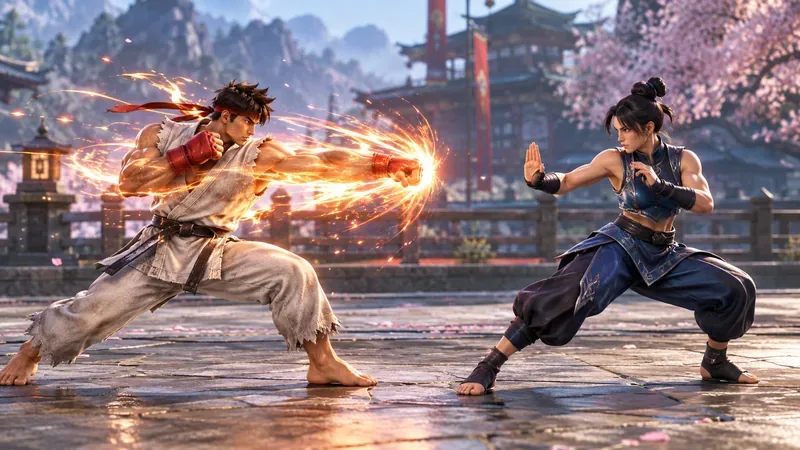
قم أولاً بتغيير كثافة عناصر خلفية ساحة القتال إلى "قياسي" . هذا هو الخيار الأمثل عندما يكون اهتمامك منصباً على ازدحام المشهد البصري بدلاً من تفاصيل النسيج. قد يؤدي ازدحام الساحة إلى وضع المزيد من الصور الظلية المتحركة والدعائم وحركة الخلفية خلف المقاتلين. لا يُعد أي من ذلك سيئاً في حد ذاته، ولكنه يُشتت الانتباه عن المعلومات الأكثر أهمية في المباراة: وضعية الشخصيات، والمسافة بينها، ومسارات القفز، والمقذوفات، وتأثيرات القيادة، وشرارات الضربات، واللحظة الدقيقة لبدء أو انتهاء أي حركة.
في بيئة تنافسية أو تدريبية، يُعدّ الوضع القياسي الخيار الأمثل لأنه يحافظ على هوية المسرح دون زيادة الحركة في الخلفية بشكل مُتعمّد. إذا كنت تُفضّل المشاهدة المُبهرة ولا تُمانع في تتبّع المُقاتلين، فلا بأس بخلفية أكثر كثافة. ليس المقصود أن الوضع المُزدحم "خاطئ"، بل أنه يُضيف على عينيك حركةً غير مُرتبطة يجب تجاهلها.
استخدم خيار "منخفض" كنقطة بداية لتحسين الوضوح. جودة المؤثرات منفصلة عن كثافة عناصر الخلفية. لا تُفصح كابكوم علنًا عن العدد الدقيق للجسيمات الداخلية أو تغييرات التظليل لكل خطوة من خطوات هذا الإعداد، لذا من غير الدقيق الادعاء بأن "منخفض" يُزيل دائمًا نسبة مئوية محددة من الجسيمات. ما يمكن قوله بثقة هو أنه عنصر التحكم في الجودة المناسب للمؤثرات المُعالجة في اللعبة، وخفضه يُعدّ طريقة معقولة لتقليل التعقيد البصري وحمل وحدة معالجة الرسومات قبل التضحية بالدقة.
هناك حدٌّ هامٌّ لهذه التوصية. تُعبّر لعبة ستريت فايتر 6 عن أسلوب اللعب من خلال المؤثرات البصرية. صُمّمت حركات مثل درايف إمباكت، ودرايف راش، والصدّات، وشرارات الضربات، والمقذوفات، والضربات الخارقة، وغيرها من الهجمات لتكون مرئية. لذا، لا ترغب في إعدادات تُصعّب تمييز هذه الإشارات. بعد خفض جودة المؤثرات إلى مستوى منخفض، جرّب عدة شخصيات ومراحل تلعبها بالفعل. إذا بدت لك المؤثرات المهمة غير واضحة، ارفع مستوى الجودة مرة أخرى، واحتفظ بباقي إعدادات الوضوح.
| الإعداد | توصية الوضوح أولاً | لماذا يفيد |
|---|---|---|
| كثافة العناصر في خلفية ساحة القتال | قياسي | يقلل من النشاط الخلفي غير الضروري خلف المقاتلين. |
| جودة التأثيرات | منخفض | يقلل من تعقيد التأثيرات ويمكنه خفض حمل وحدة معالجة الرسومات دون الحاجة إلى خفض الدقة أولاً. |
| ضبابية الحركة | إيقاف | يمنع تشويش حركة الأطراف وحركة الكاميرا السريعة بشكل متعمد. |
| تأثير عمق المجال | إيقاف | يحافظ على تناسق بصري أكبر لطائرة القتال بدلاً من تنعيم أجزاء معينة من الصورة بشكل انتقائي. |
| بلوم | قم بإيقاف التشغيل إذا بدت التأثيرات الساطعة ضبابية. | يقلل من التوهج حول المناطق المضيئة والبارزة. |
| مضاد التعرج | في | يساعد في الحفاظ على استقرار الحواف بدلاً من إحداث تدرجات مشتتة للانتباه. |
| قرار داخلي | حافظ على أعلى مستوى يمكن أن يتحمله نظامك | قد يؤدي خفض دقة العرض إلى صعوبة قراءة الخطوط الخارجية للشخصيات وتفاصيل الرسوم المتحركة الدقيقة. |
إذا كان الهدف هو وضوح الشاشة، فإنّ خفض دقة العرض الداخلية عادةً ما يكون خيارًا خاطئًا في البداية. قد يؤدي خفض دقة العرض إلى جعل الصورة بأكملها أقل وضوحًا، بما في ذلك المقاتلين أنفسهم. قد يُحسّن ذلك الأداء، ولكنه قد يُخالف السبب الرئيسي لتغيير الإعدادات.
بدلاً من ذلك، قم بإزالة مصادر التشويش البصري أولاً: كثافة الخلفية، وضبابية الحركة، وعمق المجال، والتوهج، ثم جودة المؤثرات. لا تخفض الدقة الداخلية إلا إذا عجز نظامك عن الحفاظ على الأداء المطلوب بعد هذه التغييرات. تشير متطلبات النظام الرسمية لشركة كابكوم صراحةً إلى أن معدل الإطارات قد ينخفض في المشاهد ذات الرسومات المكثفة، لذا من الممكن حدوث اختناق في الأداء حتى عندما يبدو اللعب سلسًا في المتوسط.
لا تحكم على التغيير من خلال قائمة ثابتة أو شاشة الفوز. اختبره في المواقف التي يصعب فيها الرؤية. يجب أن تجعل إعدادات الوضوح الجيدة العناصر التالية أسهل في الرؤية دون أن تبدو اللعبة معطلة أو مشوشة بصريًا:
يتمثل الاختبار العملي في إعادة تشغيل نفس تسلسل التدريب عدة مرات مع تغيير خيار رسومي واحد فقط. إذا تمكنت من تحديد نفس إشارات بدء التشغيل والتباعد مع تقليل التشتيت البصري، فهذا يعني أن التغيير مفيد. أما إذا أصبح المشهد أقل وضوحًا فقط دون أن يصبح أسهل في القراءة، فأعد ذلك الخيار إلى وضعه السابق وجرّب خيارًا آخر.
يعمل تأثير ضبابية الحركة على تنعيم الصور المتحركة عمدًا. قد يجعل ذلك الحركة السينمائية تبدو أكثر سلاسة، لكن في ألعاب القتال، قد يقلل من وضوح الحواف أثناء الهجمات السريعة أو حركة الكاميرا. يُعد إيقاف تشغيله من أقل تغييرات الوضوح إثارةً للجدل لأنه لا يُقلل من التفاصيل الهندسية الأصلية للشخصيات.
صُممت خاصية عمق المجال لتوجيه الانتباه عن طريق تمويه المناطق خارج مستوى التركيز. قد تبدو جذابة في لقطات الشاشة والمشاهد السينمائية. لكن أثناء اللعب، يفضل بعض اللاعبين أن تظل منطقة القتال المرئية بأكملها واضحة تمامًا. إذا كانت هذه هي أولويتك، فإن خيار "إيقاف" هو الأنسب.
يُضفي تأثير التوهج هالةً حول المناطق الساطعة. يُحسّن هذا التأثير عند استخدامه باعتدال، لكنّ التوهج القوي قد يُقلّل من وضوح الحدود بين التأثير والشخصية. إذا كانت شاشتك تعمل بالفعل بسطوع عالٍ أو بمعالجة HDR قوية، فقد يبدو تأثير التوهج مزعجًا. جرّب إيقاف تشغيله وقارن النتائج. إذا أصبحت الصورة باهتة جدًا، فقم باستعادة وضوحها؛ فالوضوح يعتمد جزئيًا على نوع الشاشة.
التوصيات المفصلة المذكورة أعلاه موجهة بالدرجة الأولى إلى نسخة الحاسوب الشخصي، حيث تتوفر عناصر التحكم الدقيقة في الرسومات. قد لا توفر قوائم أجهزة الألعاب المنزلية نفس مجموعة خيارات الجودة المفصلة. إذا كنت تستخدم بلايستيشن أو إكس بوكس، فاجعل وضع العرض المُحسّن للأداء هو الخيار المُتاح على منصتك، وعطّل خاصية تنعيم الحركة من جانب التلفزيون، واستخدم أي خيارات حركة أو عرض داخل اللعبة متوفرة في نسختك. لا تفترض أن اسم إعداد الحاسوب الشخصي موجود بالضرورة على أجهزة الألعاب المنزلية.
لا. إنها نقطة البداية الأمثل عندما يكون الهدف المحدد هو تقليل التشويش البصري، وليست قاعدة عامة في المنافسات. إذا كان جهاز الكمبيوتر الخاص بك يحافظ على معدل إطارات ثابت أثناء القتال، ويمكنك قراءة كل حركة بوضوح على إعدادات عالية، فلا يوجد أي شرط تنافسي لخفضها. في المقابل، إذا كانت الإعدادات المنخفضة لا تزال تبدو مزدحمة بصريًا، فقد تتحقق مكاسب أكبر من خلال كثافة خلفية قياسية، وإيقاف ضبابية الحركة، وعمق المجال، وتأثير التوهج، وإعداد شاشة أكثر وضوحًا، بدلاً من خفض جودة الرسومات.
النتيجة الأهم هي القدرة على التعرف المستمر على الخصم. يجب أن تكون قادراً على رؤية صورة ظلية الخصم وموقعه وإشارات التأثير الرئيسية دون أن تنجذب عيناك نحو حركة غير ذات صلة على المسرح أو أن تتشوش بسبب المعالجة اللاحقة.
بالنسبة للاعبين الذين يرغبون في تجربة إعداد عملي واحد أولاً، استخدم هذا:
ثم قم بإجراء تغيير واحد في كل مرة. إذا بدت جودة المؤثرات المنخفضة بسيطة بشكل غير ضروري، ولكن الشاشة سهلة القراءة بالفعل، فقم برفعها. إذا كانت المعركة لا تزال تبدو مشوشة بصريًا، فاترك جودة المؤثرات كما هي وركز على كثافة الخلفية والمعالجة اللاحقة. ينتج عن هذا نتيجة أكثر موثوقية من افتراض أن شريط تمرير واحد للرسومات يتحكم في كل مصدر للتشويش.
للحصول على أفضل عرض مرئي في لعبة ستريت فايتر 6، فإن أفضل حل لضبط كثافة المؤثرات البصرية ليس استخدام شريط تمرير مخفي واحد. استخدم كثافة عناصر خلفية ساحة القتال القياسية لتهدئة المشهد، واستخدم جودة مؤثرات منخفضة كأساس للوضوح، وعطّل كلاً من ضبابية الحركة وعمق المجال . أوقف تأثير التوهج إذا بدت الهجمات الساطعة ضبابية، ولكن حافظ على أعلى دقة داخلية ممكنة لجهازك قبل خفضها.
لم أجد أي إعلان رسمي من كابكوم يشير إلى استبدال عناصر التحكم الحالية بإعداد جديد يُسمى حرفيًا "كثافة المؤثرات البصرية". لذا، أكتفي في هذه التوصية بأسماء الخيارات التي يمكن التحقق منها، بدلًا من استحداث عنصر قائمة جديد.
شرحٌ لأنواع الزهور التي تحب الشمس، مع خيارات النباتات، وخطوات الزراعة، ونصائح العناية، والأخطاء التي يجب تجنبها، وإجابات الأسئلة الشائعة للحصول على حديقة أكثر صحة.
لا يوجد في لعبة League of Legends خيار موثق لتفعيل الإشعارات الخاصة بـ Blue Essence فقط. تعرّف على كيفية كتم إشعارات المحتوى الجديد، وتمييز نوافذ مكافآت المهام، وتعديل لافتات نظام التشغيل Windows.
ابدأ بـ 1.0 لحساسية PUBG PC العمودية، ثم تعلم متى يمكن أن تساعد 1.1-1.2 في التحكم في الارتداد وكيفية الحكم على المفاضلة في دقة التصويب.
تعلم كيفية تخصيص عبارات عجلة الدردشة في لعبة Dota 2، واختيار العجلات الأساسية أو الثانوية، والتحقق من مفاتيح الاختصار، وتجنب الخلط بين الدردشة السريعة وخطوط صوت البطل.
افصل عناصر التحكم في القفز والتسلق في لعبة PUBG على الكمبيوتر لتجنب التسلق العرضي. ابحث عن اختصارات لوحة المفاتيح، وخصص مفاتيح مخصصة، واحل التعارضات، واختبر النتيجة.
قارن بين تخطيطات المفاتيح المختصرة الافتراضية والمخصصة البسيطة والمضغوطة للعبة StarCraft: Remastered، مع مدخلات التحديد العملية وتوصيات مجموعات التحكم.
اعثر على أفضل إعداد لنطاق الصوت الديناميكي لسماعات الرأس في لعبة Dota 2، وتعرف على متى يكون الضغط مفيدًا، وقم بضبط الصوت للحصول على إشارات واضحة دون معارك جماعية صاخبة للغاية.
قم بإصلاح الأخطاء الحرجة في لعبة League of Legends عند التشغيل عن طريق فحص الطبقات، وإصلاح ملفات اللعبة، وتحديث برامج التشغيل، واختبار تعارضات التكوين والخدمة.
ابدأ بخط أساسي عملي لسرعة الماوس في لعبة StarCraft: Remastered، ثم اضبط الحساسية لاختيار الوحدات بدقة، والنقر على الخريطة المصغرة، والتمرير.
حل مشكلة توقف لعبة Dota 2 عند الاتصال بمنسق اللعبة. تحقق من وجود مشكلة في الخدمة، وأعد تشغيل Steam، واختبر اتصالك بالشبكة، وتحقق من ملفات اللعبة.




