أفضل إعدادات فلتر الصوت لأصوات خطوات الأقدام في لعبة Call of Duty: Warzone
لا يوجد فلتر واحد لصوت خطوات الأعداء يجعل سماع كل عدو واضحًا في لعبة Call of Duty: Warzone. أفضل بداية هي الحصول على إشارة سماعة رأس نقية، ثم استخدام طريقة واحدة للصوت المكاني في كل مرة، وتعديل مُعادل الصوت (EQ) بشكل محدود فقط إذا احتاجت سماعة الرأس لذلك. يشرح هذا الدليل كيفية إعداد سماعة الرأس للمبتدئين، ويوضح الأجزاء الموثقة من قِبل Activision، والأجزاء التي تُعدّ اقتراحات عملية للتجربة.
حتى تاريخ 7 أكتوبر 2026، لم تتضمن ملاحظات أكتيفيجن الخاصة بالموسم السادس من لعبة Warzone، الصادرة في 30 سبتمبر، أي إشارة إلى فلتر صوتي جديد أو إعداد مسبق لمعادل صوت خطوات الأقدام. وكانت أكتيفيجن قد قدمت وضع سماعات الرأس المحسّن مع ملف تعريف HRTF العالمي في الموسم الأول من Warzone، وتشير الملاحظات الصوتية اللاحقة إلى ضبط أصوات خطوات الأقدام والأصوات البيئية الخاصة باللعبة. قد تتغير قوائم اللعبة الحالية وتوافر الميزات، لذا يُرجى اعتبار التعليمات الواردة أدناه مجرد طريقة إرشادية، وليست ضمانًا بأن جميع المنصات تعرض نفس التسميات.
أولاً، اعرف ما الذي تقوم بتعديله
يستخدم اللاعبون مصطلح "فلتر الصوت" عادةً للدلالة على عدة معانٍ مختلفة. فهي مترابطة، لكنها تؤدي وظائف مختلفة:
مزيج الصوت: هو التوازن العام أو الإعداد المسبق لكيفية عرض الأصوات في اللعبة. إذا كان إصدارك الحالي يوفر مزيجًا صوتيًا مُصممًا خصيصًا لسماعات الرأس، فاستخدمه كمعيار أساسي. قد تختلف أسماء الإعدادات المسبقة والتأثيرات.
المعادل الصوتي (EQ): أداة تحكم لرفع أو خفض نطاقات التردد. يشير مصطلح "الجهير" إلى الترددات المنخفضة، بينما يغطي مصطلح "المتوسط" معظم نطاق الصوت، ويشير مصطلح "العالي" إلى الترددات العالية. يمكن للمعادل الصوتي تغيير نبرة صوت خطوات الأقدام وإطلاق النار والانفجارات معًا، ولكنه لا يستطيع عزل صوت خطوات الأقدام بشكل كامل.
HRTF: دالة نقل الصوت المتعلقة بالرأس، وهي طريقة تُشكّل الصوت لمساعدة سماعات الرأس على تمثيل الاتجاه والمكان. تقول أكتيفيجن إن وضع سماعات الرأس المُحسّن في لعبة Warzone قدّم ملف تعريف HRTF عالمي. وهو خيار لمعالجة الصوت المكاني، وليس مُعدّلًا لمستوى الصوت الجهير أو الحاد.
النطاق الديناميكي: هو الفرق بين الأصوات الخافتة والعالية. قد يُسهّل المزيج المضغوط أو "الليليّ" سماع التفاصيل الخافتة عند مستوى صوت منخفض، ولكنه قد يجعل الأصوات العالية أقل وضوحًا. اختر هذا الخيار فقط إذا كان مُتاحًا في قائمة اللعبة الحالية.
تصف أكتيفيجن أيضًا صوت لعبة Warzone بأنه يتأثر بالموقع، والأسطح، والحجب (حجب الصوت أو كتمه بواسطة جسم ما)، والصدى (انعكاسات الصوت في المكان). لا يمكن لإعدادات سماعة الرأس إلغاء هذه التأثيرات على عالم اللعبة أو ضمان سماع كل خطوة. ابدأ بالاطلاع على ملاحظات التحديث الرسمية الحالية للموسم السادس من Warzone إذا كنت تقارن نصائح كُتبت لإصدار أقدم.
قم بالتحضير قبل تغيير الإعدادات
استخدم سماعات رأس سلكية أو لاسلكية تعرف أنها تعمل، وتأكد من توجيه صوت اللعبة إليها. على الكمبيوتر، تحقق من جهاز الإخراج المُختار في نظام التشغيل وأي تطبيق مُصاحب لسماعات الرأس. على أجهزة الألعاب، تحقق من جهاز الإخراج أو إعدادات سماعة الرأس. اجعل وضع الصوت المحيطي أو وضع "ثلاثي الأبعاد" في سماعة الرأس سهل الإيقاف أثناء المقارنة. لست بحاجة إلى سماعات رأس احترافية؛ سماعة رأس ستيريو جيدة كافية للبدء.
دوّن أو صوّر إعدادات الصوت الحالية للعبة قبل تغييرها. هذا يُسهّل عليك التراجع عن أي تعديل إذا أصبح من الصعب سماع الأصوات أو أصبح الصوت حادًا. لا ترفع مستوى الصوت الرئيسي إلى مستوى غير مريح لتعويض ضعف جودة الصوت.
إعداد للمبتدئين، تغيير واحد في كل مرة
1. تأكد من مسار الإخراج
افتح إعدادات Warzone وابحث عن قسم الصوت الحالي. تأكد من أن صوت اللعبة مُوجّه إلى سماعة الرأس وليس إلى شاشة أو تلفاز أو مكبر صوت وحدة التحكم أو أي جهاز إخراج آخر. على الكمبيوتر، أغلق التطبيقات الأخرى التي قد تُغيّر مُعادل الصوت أو الوضع المكاني لسماعة الرأس نفسها أثناء تحديد الوضع الأساسي. إذا كان جهاز الإخراج خاطئًا، فلن يُصلح تعديل مُعادل الصوت مشكلة التوجيه الأساسية.
2. قارن وضع سماعة الرأس المحسّن
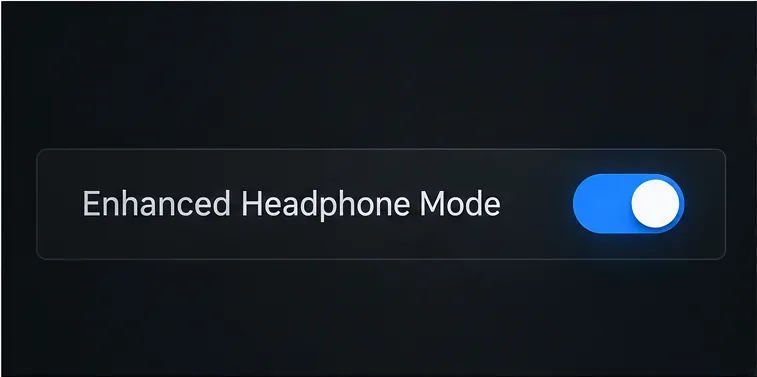
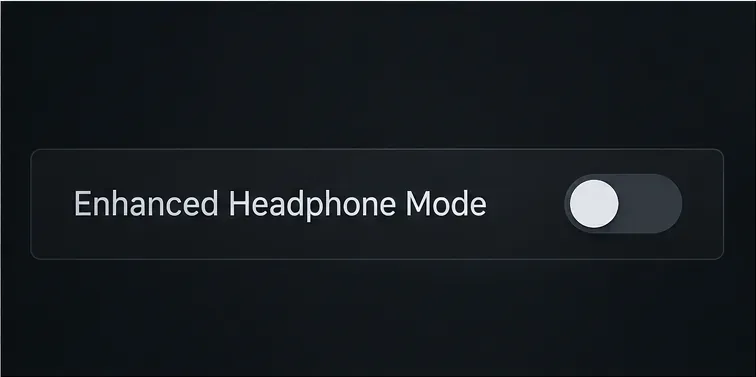
إذا ظهر وضع سماعات الرأس المحسّن في قائمة الصوت الحالية للعبة Warzone، فجرّبه باستخدام سماعات الرأس. تشير ملاحظات الموسم الأول من Activision إلى أن هذا الوضع أضاف ملف تعريف HRTF عالمي مجاني إلى Warzone. يُساعد HRTF في تحديد الاتجاهات عبر سماعات الرأس، ولكن الراحة والتفضيل الشخصي يختلفان. شغّل عينة صوتية قصيرة ومتكررة مع تفعيل الخيار، ثم أوقفه، بنفس مستوى الصوت المريح. احتفظ بالإعداد الذي يُسهّل تحديد الاتجاه يمينًا/يسارًا دون أن يُصبح الصوت غير طبيعي.
خيار وضع سماعة الرأس المحسّن الموثق معروض؛ قد يختلف تخطيط القائمة الحالي حسب إصدار اللعبة والمنصة.تم عرض الخيار الموثق نفسه لإجراء مقارنة مضبوطة. غيّر هذا الإعداد فقط قبل الاستماع مرة أخرى.
إذا لم تجد الخيار، فلا تفترض أن تثبيتك معطّل. قد تختلف واجهة المستخدم باختلاف إصدار اللعبة أو النظام الأساسي، والمواد الرسمية المذكورة هنا توثّق ظهوره ولا تضمن وجوده في نفس المكان في جميع القوائم اللاحقة. استخدم مخرج سماعات الرأس أو الاستريو المتاح في إعداداتك الحالية، ثم تابع الخطوات الأخرى.
3. تجنب تكديس المعالجة المكانية
الصوت المكاني هو معالجة صوتية تهدف إلى وضع الأصوات حول المستمع. قد يُقدّم كلٌّ من تطبيق سماعة الرأس، وجهاز الألعاب، ونظام التشغيل، واللعبة نسخته الخاصة. لإجراء اختبار عادل، استخدم وضع سماعة الرأس المُحسّن في اللعبة أولًا، مع إيقاف تشغيل معالجة الصوت المحيطي الافتراضي الاختيارية لسماعة الرأس أو النظام. ثم قارن الوضع الخارجي وحده إذا كنت تُفضّل ذلك. هذه توصية لحل المشكلات تعتمد على عزل طبقات المعالجة؛ لا تُصدر أكتيفيجن قاعدة عامة تُشير إلى أن تركيبة واحدة تعمل بشكل أفضل على جميع سماعات الرأس.
إذا أدى تفعيل وضعين إلى جعل الصوت أجوفًا أو مشوشًا أو يصعب تحديد مصدره، فقم بإيقاف أحدهما وقارن مرة أخرى. هذه التأثيرات مؤشرات على أن المعالجة المدمجة قد لا تناسب إعداداتك، وليست دليلاً على وجود خلل في أي من الميزتين.
4. حدد قيمة معادلة تردد متحفظة، إن وجدت.
ابدأ بضبط مُعادل الصوت في سماعة الرأس على الوضع الافتراضي. إذا كانت أصوات الانفجارات وهدير المحركات هي السائدة، فحاول تقليل مستوى الصوت الجهير قليلاً. اترك مستوى الصوت المتوسط قريبًا من الوضع المحايد. إذا كانت أصوات خطوات الأقدام لا تزال مكتومة، فقم بزيادة طفيفة فقط في مستوى الصوت المتوسط العلوي أو مستوى الصوت العالي، إذا كان مُعادل الصوت لديك يُتيح لك التحكم في هذه الإعدادات. توقف بمجرد أن تصبح أصوات خطوات الأقدام أكثر وضوحًا؛ لأن زيادة مستوى الصوت العالي بشكل مفرط قد تجعل أصوات إطلاق النار والمحادثات الصوتية وغيرها من الأصوات الحادة مزعجة أو غير مريحة.
هذه نقطة بداية عامة للاستماع، وليست إعدادًا مسبقًا من أكتيفيجن. تختلف سماعات الرأس، ولا تشغل خطوات الأقدام نطاق تردد ثابتًا. تجنب نسخ أرقام شريط التمرير بدقة من شخص يستخدم سماعة رأس مختلفة. غيّر نطاقًا واحدًا في كل مرة، وأعده إلى الوضع الافتراضي إذا أدى التغيير إلى تدهور وضوح الصوت أو اتجاهه.
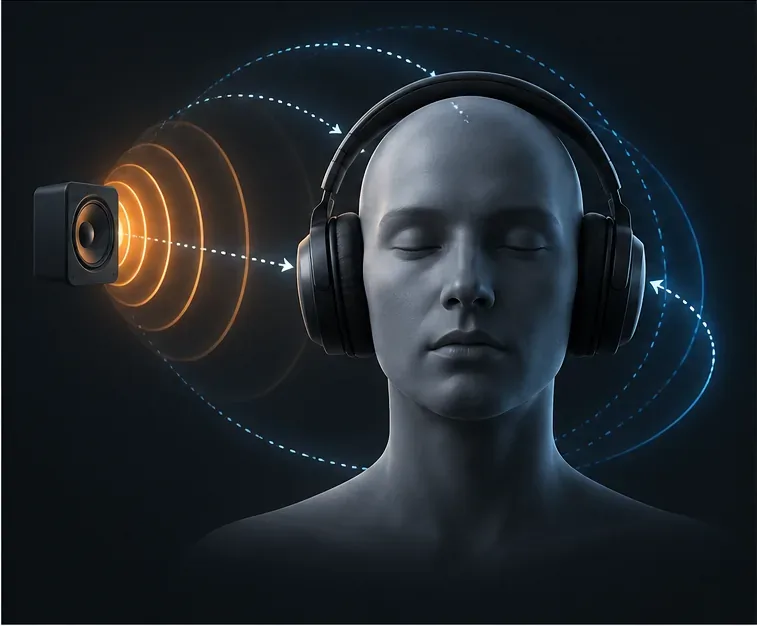
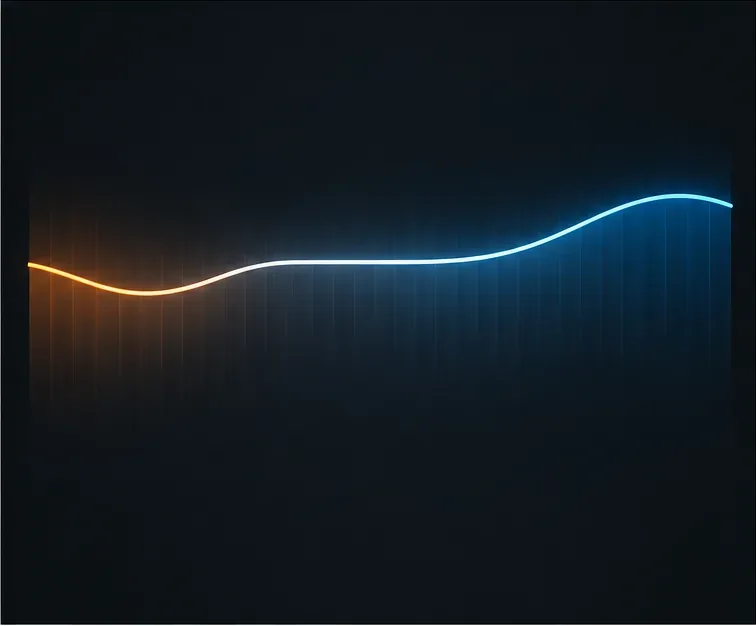
تهدف معالجة HRTF إلى جعل الإشارات الاتجاهية أكثر وضوحًا من خلال سماعات الرأس؛ هذه الصورة المفاهيمية ليست لقطة شاشة من لعبة Warzone.مجرد فكرة بسيطة لمعادلة الصوت: تخفيف حدة الصوت الجهير الزائد وإجراء تغييرات طفيفة في النغمة. المنحنى توضيحي فقط، وليس إعدادًا مسبقًا دقيقًا للعبة Warzone.
5. موازنة المؤثرات والموسيقى والدردشة
حافظ على مستوى الصوت الرئيسي مريحًا، وتأكد من أن الدردشة الصوتية لا تحجب مؤثرات اللعبة. إذا كانت قائمتك الحالية تعرض عناصر تحكم منفصلة للموسيقى والحوار والدردشة الصوتية والمؤثرات، فقم بخفض مستوى الأصوات التي تتداخل مع صوت خطوات الأقدام فقط. ابدأ بتغييرات بسيطة، وحافظ على مستوى صوت كافٍ للتواصل مع زملائك في الفريق. قد تتغير مسميات قوائم Warzone وأشرطة التمرير المتاحة، لذا استخدم عناصر التحكم الظاهرة في نسختك بدلًا من البحث عن قائمة ثابتة من الأسماء.
كيفية اختبار ما إذا كان الإعداد مفيدًا
قم بإجراء مقارنة سريعة قبل اختيار ملف تعريف. استخدم مصدر صوت ثابت أو تجربة لعب هادئة: قف ساكنًا، واستمع إلى الحركة من اليسار واليمين، وتأكد من قدرتك على تحديد الاتجاه ومدى راحة الصوت. تجنب الحكم على الإعدادات من خلال معركة واحدة فوضوية، لأن إطلاق النار والانفجارات والدردشة الصوتية والمسافة والجدران والارتفاع ونوعية السطح كلها تؤثر على ما يصل إليك.
اضبط مستوى الصوت بشكل مريح واترك مستوى الصوت مضبوطًا على الوضع الافتراضي.
قارن بين وضع سماعة الرأس المحسّن عند تشغيله وإيقافه، إن كان ذلك متاحاً.
اختر حالة واحدة واختبر أي سماعة رأس أو وضع مكاني للنظام بشكل منفصل.
عندها فقط جرب إجراء تعديل بسيط على مستوى الصوت الجهير أو الصوت الحاد.
حافظ على الملف الشخصي الذي يحسن إشارات التوجيه المفيدة دون جعل الكلام أو المؤثرات الصوتية العالية مزعجة.
غيّر عنصرًا واحدًا في كل مقارنة، ودوّن ملاحظة مختصرة عن التغيير. إذا لم تتمكن من تمييز الفرق بوضوح، فاستخدم الإعداد الأكثر راحة. لا داعي لإضافة المزيد من المعالجة لمجرد أن إعدادًا مسبقًا مُسوّق للألعاب التنافسية.
أخطاء شائعة يجب تجنبها
توقع أن يكشف معادل الصوت عن كل عدو: معادل الصوت يغير النغمة؛ لا يمكنه إزالة الجدران أو المسافة أو الحجب أو حدود صوت اللعب.
قد يؤدي تفعيل جميع خيارات "التعزيز": الصوت المحيطي المتراكم، ومعادل الصوت، والتحسينات، إلى جعل اتجاه الصوت أقل طبيعية. لذا، يُنصح بعزل الخيارات ومقارنتها.
رفع مستوى الصوت إلى أقصى حد: لا يعني الصوت الأعلى بالضرورة صوتاً أوضح. حافظ على مستوى صوت مريح، واضبط التوازن النسبي أولاً.
نسخ منحنى لاعب آخر بدقة: تختلف استجابة تردد سماعات الرأس، والملاءمة، والسمع، ومعالجة المنصة.
تغيير العديد من عناصر التحكم دفعة واحدة: إذا تحسنت النتيجة أو ساءت، فلن تعرف أي تغيير تسبب في ذلك. أعد ضبط عنصر تحكم واحد واختبره في كل مرة.
استخدام النصائح القديمة كما لو كانت جميع القوائم محدّثة: تتلقى لعبة Warzone تحديثات. آخر الملاحظات التي تمّت مراجعتها لهذا الدليل مؤرخة في 30 سبتمبر 2026؛ استخدم التسميات الحالية داخل اللعبة والملاحظات الرسمية إذا كانت تختلف عن لقطات الشاشة أو مقاطع الفيديو القديمة.
ما تؤكده المصادر الرسمية
تُوثّق ملاحظات أكتيفيجن للموسم الأول من لعبة Warzone إضافة وضع سماعات الرأس المُحسّن مع ملف تعريف HRTF عالمي مجاني. ويشرح العرض الصوتي الرسمي مفاهيم HRTF والصوت المكاني. وفي الملاحظات الصوتية للموسم الثالث ، وصفت أكتيفيجن ضبط صوت خطوات الأقدام الخاص بلعبة Warzone، بالإضافة إلى تغييرات في الحجب والصدى. تُشجع هذه المصادر على تجربة الخيار المكاني الموثق، وتُؤكد على أن صوت خطوات الأقدام يتفاعل مع بيئة اللعبة. مع ذلك، لا تُحدد هذه المصادر منحنى EQ مثاليًا عالميًا، ولا تضمن أن مُرشّحًا مُعينًا سيجعل كل خطوة مسموعة.
بالنسبة لمعظم المبتدئين، نقطة البداية العملية بسيطة: قم بتوجيه الصوت إلى سماعة الرأس، وقارن وضع سماعة الرأس المحسّن في اللعبة إن وُجد، وتجنّب تكديس المؤثرات الصوتية المكانية في البداية، واحرص على ضبط مُعادل الصوت (EQ) على الوضع المُسطّح تقريبًا، وقم بإجراء تغييرات طفيفة فقط على النغمات بعد الاستماع. هذا يُتيح لك إعدادًا يُمكنك فهمه وتعديله دون الخلط بين تفضيلاتك الشخصية وإعدادات Warzone العامة.