أفضل إعدادات فلتر الرؤية في لعبة Dead by Daylight لرصد الناجين في الخرائط المظلمة
أفضل إعدادات فلتر الرؤية في لعبة Dead by Daylight لرصد الناجين في الخرائط المظلمة
تبدأ أفضل إعدادات التصفية البصرية للعبة Dead by Daylight بضبط مُعامل جاما الخاص باللعبة، مع رفعه قليلاً عن القيمة الافتراضية المُريحة لك. حافظ على التباين والتشبع واللون والحدة قريبة من القيم المحايدة، وقم بتفتيح الظلال فقط إذا كان الزي الداكن لا يزال يندمج مع المشهد المحيط. هذه الطريقة تُسهّل قراءة صور ظلية الناجين مع الحفاظ على تفاصيل الظلال والضباب والمصابيح وعلامات الخدوش. لا توجد قيمة مُثلى لهذا المُعامل: فشاشتك ووضع HDR وإضاءة الغرفة والخريطة الحالية كلها تؤثر على الصورة.
قم بمعايرة خيار اللعبة أولاً. أضف فلتر شاشة أو فلتر كمبيوتر واحد فقط إذا استمرت مشكلة محددة، ثم اختبر النتيجة في المناطق المظلمة والمضيئة. يُغيّر الفلتر مظهر البكسلات المرئية؛ ولا يمكنه كشف الناجي من خلال الجدار أو استبدال هالة أو ميزة أو قدرة داخل اللعبة.
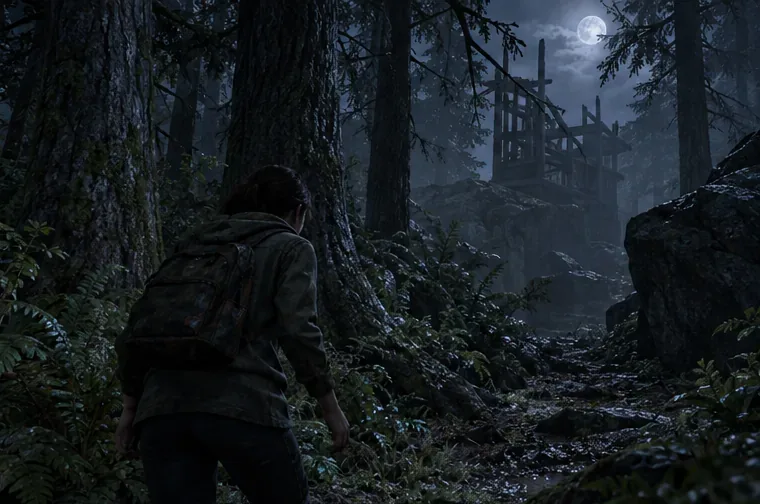
يمكن للزي الداكن أن يندمج مع جذوع الأشجار والنباتات الكثيفة عندما يصعب رؤية تفاصيل الظل.
ملف تعريف بدء التشغيل الموصى به لرؤية الخريطة المظلمة
استخدم الجدول كدليل للتعديل، وليس كمجموعة من القيم المنسوخة. تستخدم الشاشات المختلفة وبرامج التشغيل مقاييس مختلفة، لذا قارن الصورة بعد تغيير عنصر تحكم واحد في كل مرة.
عنصر تحكم
نقطة البداية
علامات تدل على أن التعديل قوي للغاية
جاما داخل اللعبة
ابدأ بالقيمة الافتراضية الحالية، ثم ارفعها قليلاً.
تتحول الظلال إلى اللون الرمادي أو تفقد الأضواء الساطعة ملمسها
مستوى الظل أو الأسود
قم برفع بسيط فقط إذا اختفت الملابس الداكنة
يبدو المشهد بأكمله ضبابيًا أو مسطحًا
تباين
حافظ على حياديته؛ عدّله قليلاً فقط إذا بدت الحواف غير واضحة.
تتلاشى التفاصيل الداكنة أو تصبح الأجسام الساطعة قاسية.
أبرز الميزات
اتركها وشأنها إلا إذا بدت الضباب أو النوافذ أو المصابيح مقصوصة.
يمكن لزيادة جاما المقيدة أن تجعل الشكل أسهل في التمييز مع الحفاظ على الغابة داكنة وذات ملمس مميز.
كيفية معايرة مرشحات جاما والمرشحات البصرية
1. اضبط إعدادات جاما داخل اللعبة أولاً
افتح الإعدادات وابحث في قسم الرسومات عن خيار جاما. أضافت شركة Behaviour Interactive عنصر تحكم لمعايرة جاما في التحديث 9.0.0، وذكر إعلانها لعام 2025 حول تحسين تجربة المستخدم أن تعديل جاما متاح على جميع المنصات. تمت إعادة تنظيم قائمة الإعدادات لاحقًا إلى علامات تبويب وعلامات تبويب فرعية، لذا اتبع التسميات الحالية على منصتك إذا اختلف المسار الدقيق.
ارفع قيمة جاما تدريجيًا، ثم افحص زاوية مظلمة، وممرًا متوسط الإضاءة، ومصباحًا أو نافذة قريبة. الهدف هو جعل الأسطح ومخطط الشكل واضحين مع الحفاظ على الظلال أغمق من الأرض المكشوفة. إذا تحولت المناطق المظلمة إلى اللون الرمادي، أو إذا تحول الضباب والمصابيح إلى بقع بيضاء، قلل التغيير الأخير. لا ترفع قيمة جاما إلى الحد الأقصى لمجرد جعل الخريطة بأكملها تبدو ساطعة.
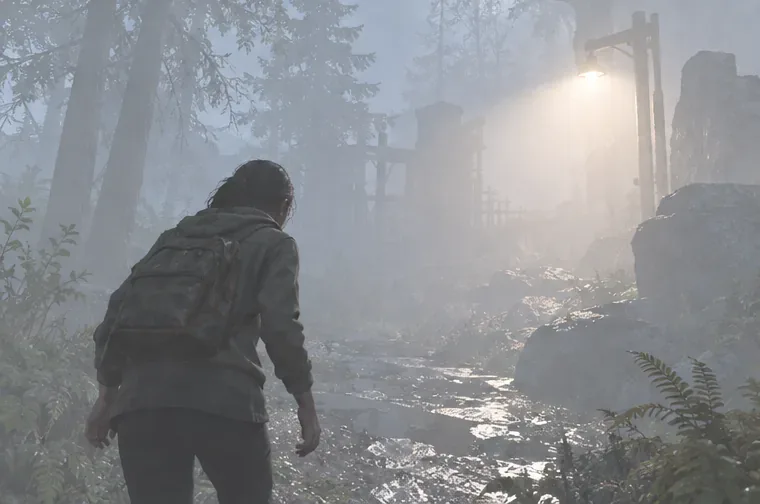
عندما يؤدي رفع مستوى السطوع إلى إزالة الضباب والمصباح، يفقد المشهد التباين بدلاً من اكتساب تفاصيل مفيدة.
2. تعامل مع إمكانية الوصول إلى الألوان بشكل منفصل عن السطوع
إذا كنت تواجه صعوبة في تمييز اللون الأحمر أو غيره من الإشارات البصرية، فجرّب خيارات تسهيل الوصول إلى الألوان في اللعبة واختر الإعداد المناسب لرؤيتك. أضاف التحديث 9.3.0 أيضًا خيارًا تجريبيًا لاختيار لون علامات الخدوش. يساعد هذا الخيار على تمييز علامات الخدوش عن الخريطة دون الحاجة إلى رفع مستوى جميع الظلال أو تغيير لوحة الألوان بالكامل. تحقق من الإشارات أثناء مباراة مباشرة، وحافظ على اللون المختار مميزًا عن البيئة ومؤشرات واجهة المستخدم الأخرى.
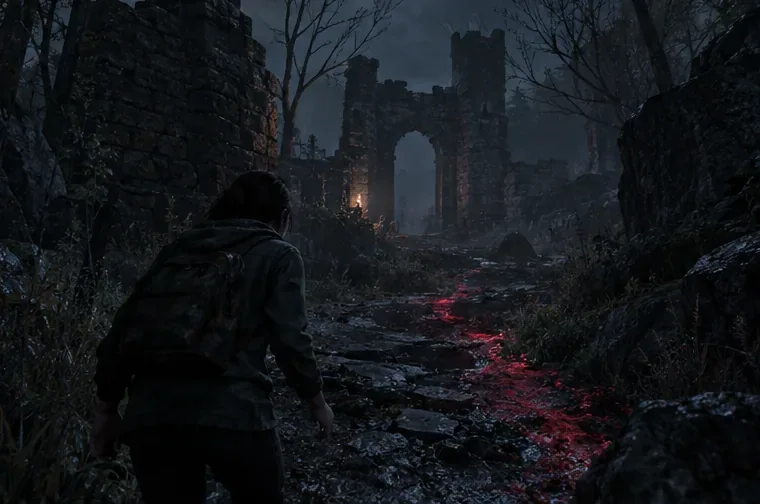
يمكن أن يظل لون المسار المميز سهل الملاحظة وسط أوراق الشجر الداكنة عندما تظل بقية الألوان متوازنة.
3. أضف التعديل الخارجي الذي تحتاجه فقط
على أجهزة الكمبيوتر، قد توفر برامج تشغيل الألعاب أو أدوات العرض خيارات للتحكم في جاما، والظلال، والتباين، أو الإضاءة. احتفظ بإعداد مسبق محايد كمرجع، وغيّر فقط الإعداد المرتبط بالمشكلة. إذا أدى رفع الظلال قليلاً إلى إظهار الملابس الداكنة ولكنه يُسطّح الخريطة، فأعد الفلتر إلى الوضع المحايد بدلاً من إضافة تأثير تفتيح آخر. يجب أن تبقى حدة الصورة منخفضة بما يكفي لتجنب انعكاس الضوء على الأوراق والأسوار السلكية.
يمكن لمستخدمي أجهزة الألعاب المنزلية استخدام إعدادات جاما وإمكانية الوصول إلى الألوان في اللعبة، بالإضافة إلى إعدادات الصورة في شاشتهم. يؤثر إعداد "اللعبة" أو "مستوى اللون الأسود" المُسبق في التلفزيون على المحتوى الآخر أيضًا، لذا يُرجى إعادة التحقق من النتيجة بعد تغيير المدخلات أو أوضاع HDR.
لماذا تختلف الإعدادات المسبقة من خريطة إلى أخرى؟
لا تشترك خرائط لعبة Dead by Daylight في إعداد إضاءة ثابت. تشرح ملاحظات الإصدار 9.3.0 من Behaviour Interactive التغييرات التي طرأت على عالم Autohaven Wreckers Realm للحد من الظلام المفرط، بما في ذلك إعادة معايرة النسيج، وتحسين الإضاءة، وإضافة الضباب، وتعديل درجة اللون. توضح هذه التغييرات سبب عدم تطابق إعدادات الفلتر القديمة أو مقاطع الفيديو مع الصورة الحالية. على سبيل المثال، قد يؤدي إعدادٌ يُحسّن الإضاءة في الأماكن الداخلية المظلمة إلى جعل الممرات الخارجية أو المصابيح تبدو باهتة.
اختبر نفس الإعدادات في ثلاث حالات على الأقل: زاوية مظلمة، طريق متوسط الإضاءة، وضوء ساطع أو ضباب كثيف. إذا بدت خريطة واحدة فقط غير صحيحة، قلل قوة الفلتر بدلاً من رفع مستوى الإعدادات العامة حتى تصبح جميع الخرائط الأخرى ساطعة للغاية. إذا تغيرت الصورة بعد تحديث اللعبة، كرر الفحص السريع قبل افتراض أن شاشتك قد تغيرت.
قائمة مراجعة سريعة قبل حفظ إعدادات الفلتر المسبقة
هل يمكنك التمييز بين زي داكن اللون وشجرة أو جدار دون الاعتماد على مخطط متوهج؟
هل ما زالت الظلال تبدو كظلال بدلاً من كونها مناطق رمادية موحدة؟
هل يمكنك رؤية نسيج حول المصابيح والنوافذ والضباب بدلاً من النقاط المضيئة الفارغة؟
هل لا تزال علامات الخدوش والدم وألوان الهالة متميزة عن البيئة المحيطة؟
هل تبقى الصورة مريحة للنظر إليها بعد عدة دقائق؟
هل قمت بفحص أكثر من خريطة واحدة، وكذلك الإضاءة الداخلية والخارجية؟
إذا فشل أحد الاختبارات، فأعد آخر عنصر تحكم قمت بتغييره إلى الوضع المحايد، ثم اضبط عنصر التحكم المتعلق بتلك المشكلة فقط. تحافظ إعدادات التصفية البصرية الأكثر فائدة في لعبة Dead by Daylight على تفاصيل الخريطة وتجعل قراءة الصور الظلية الموجودة أسهل دون تغيير المعلومات التي تكشفها اللعبة.
للاطلاع على تاريخ الإعدادات، راجع ملاحظات جاما 9.0.0 من Behaviour Interactive ، وإعلان جاما لعام 2025 ، وملاحظات الإصدار 9.3.0 حول ألوان علامات الخدش وإضاءة Autohaven . ذكر مدير مجتمع BHVR في مايو 2024 أن الفلاتر كانت مدرجة في القائمة البيضاء ولم يكن استخدامها محظورًا في ذلك الوقت؛ هذا التصريح القديم في المنتدى لا يضمن التوافق أو السياسة الحالية. يرجى مراجعة الإرشادات الرسمية الحالية قبل تثبيت أي برامج خارجية، وتجنب الأدوات التي تزيل عناصر الخريطة أو تكشف معلومات مخفية في اللعبة.