أفضل إعدادات فلتر الألوان في لعبة Warzone لرصد الأعداء في الزوايا المظلمة
كنقطة بداية عملية، جرّب فلتر الألوان: الفلتر 2 ، واختر "تحديد الهدف: كلاهما" إذا كان ذلك متاحًا في قائمة Warzone الحالية، وابدأ من منتصف مستوى التحكم في القوة تقريبًا. قارن نفس المدخل المظلم مع تشغيل الفلتر وإيقافه. احتفظ بالتغيير فقط إذا كان من الأسهل عليك تمييز أحد العملاء المكشوفين جزئيًا بينما لا تزال تفاصيل الغرفة مرئية. لا يوجد إعداد مثالي لفلتر الألوان في Warzone: فالنتيجة تعتمد على شاشتك، وقوة نظرك، وإضاءة الخريطة، وإصدار اللعبة. لا يمكن للفلتر كشف عدو مختبئ تمامًا في الظل أو خلف غطاء.
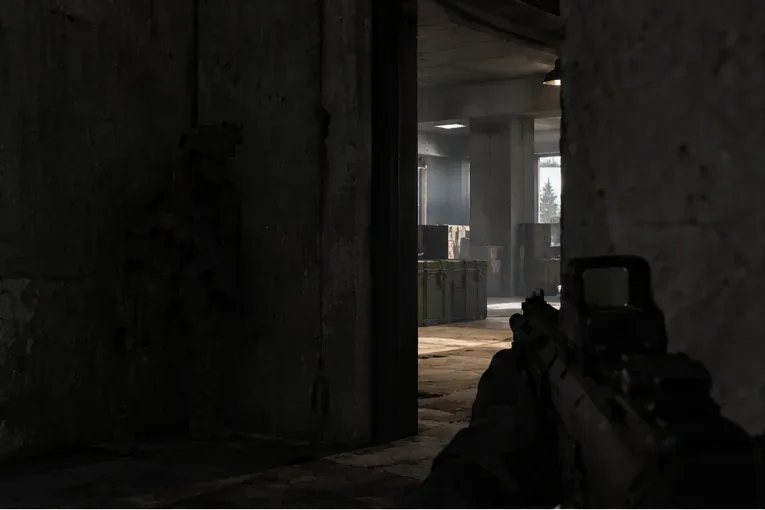
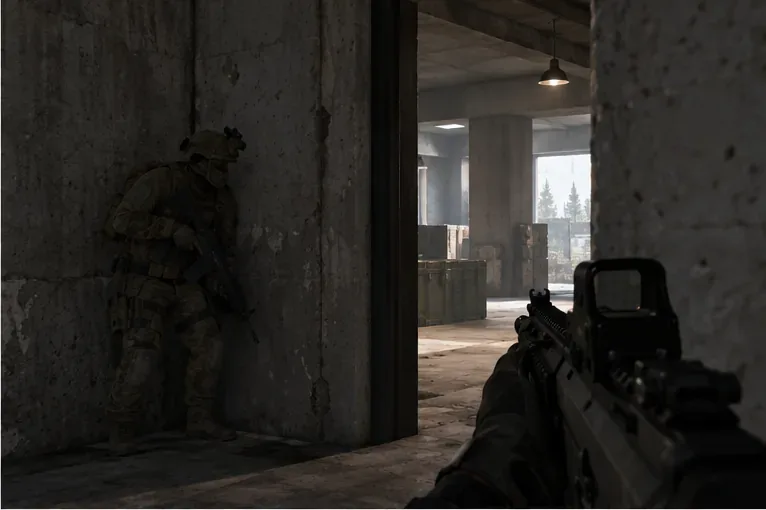
في الأماكن الداخلية ذات الإضاءة الخافتة، قد تندمج المعدات الداكنة مع الجدار. تحقق مما إذا كان من الأسهل قراءة الخطوط الخارجية دون أن تختفي حواف الجدار.
الهدف ليس جعل الشاشة بأكملها أكثر سطوعًا أو وضوحًا، بل تحسين رؤية الأعداء في الزوايا المظلمة دون التأثير على وضوح رؤية الزملاء، أو الإشارات، أو الأسطح، أو المناطق الخارجية المضيئة.
ما هي تغييرات فلاتر الألوان في لعبة Warzone؟
تتضمن خيارات الألوان في لعبة Call of Duty فلترًا لونيًا، وهدفًا لتطبيق التأثير، وألوانًا منفصلة لعناصر واجهة المستخدم. يشرح دليل التحكم والإعدادات القديم من Activision فلترًا لاستهداف عمى الألوان، والذي يمكن تطبيقه على عالم اللعبة، أو واجهة المستخدم الرسومية، أو الشاشة بأكملها. يغطي هذا الدليل لعبة Modern Warfare من عام 2019، لذا استخدمه للتمييز بين تأثيرات العالم وتأثيرات واجهة المستخدم، وليس كخريطة قائمة Warzone الحالية. قد تختلف الأسماء والمواقع بين الإصدارات والمنصات؛ اتبع التسميات الظاهرة في نسختك المثبتة.
يؤدي تطبيق فلتر على العالم إلى تغيير مظهر ألوان مشهد اللعبة. ويؤثر تطبيق فلتر على واجهة المستخدم على عناصر العرض. إذا كان خيار "كلاهما" متاحًا، فسيتم تطبيقه على كلا المنطقتين. تؤثر ألوان واجهة المستخدم الخاصة بالأعداء أو الحلفاء أو الشخصيات المحايدة بشكل منفصل على العلامات والأيقونات؛ لكنها لا تُعيد تلوين نموذج شخصية الخصم، أو تُضيف إطارًا، أو تُغير ما يُمكن رؤيته من خلال الجدار.
إعداد فلتر ألوان متوازن للعبة Warzone للاختبار
الإعداد
نقطة البداية
احتفظ به إذا…
فلتر الألوان
الفلتر 2، إذا كان مدرجًا
ينفصل الشكل المظلل جزئياً بشكل أوضح عن الأسطح المجاورة.
تصفية الهدف
كلاهما للمقارنة الأولى؛ ثم قارن العالم فقط إذا كان متاحًا
تظل شاشة العرض سهلة القراءة، ولا يزال العالم يبدو طبيعياً بالنسبة لك.
قوة التصفية
ابدأ بالقرب من منتصف شريط التمرير المتاح
تظل الحواف وعمق الظل مرئية بدلاً من أن تتحول إلى بقعة مسطحة.
لون واجهة المستخدم للعدو
اختر لونًا مميزًا للعلامة يختلف عن لون المؤشرات الودية والمحايدة
يمكنك التمييز بين إشارات التنبيه ومعلومات الفريق بنظرة سريعة.
يُعدّ الخيار "Filter 2 + Both" إعدادًا تجريبيًا أساسيًا، وليس إعدادًا رسميًا للمنافسات. الخيار الأمثل هو الذي يُحسّن من وضوح قراءتك في مختلف الإعدادات. إذا كنت ترغب فقط في تمييز علامات الخريطة، فجرّب تغيير ألوان واجهة المستخدم الخاصة بها قبل زيادة تأثيرها على كامل الشاشة.
ينبغي أن يساعد المرشح المفيد المشغل على التميز مع الحفاظ على ملمس الجدار والمدخل.
كيفية ضبط الفلتر في أربع خطوات
1. ابحث عن خيارات الألوان في قائمتك الحالية
افتح إعدادات Warzone وابحث ضمن خيارات واجهة المستخدم، أو إمكانية الوصول، أو خيارات العرض عن "فلتر الألوان" أو "تخصيص الألوان". قد يختلف المسار الدقيق حسب النظام الأساسي أو التحديث، لذا تجنب الاعتماد على قائمة قديمة. إذا لم تجد خيار الفلتر أو الهدف، فلا تفترض أنه مخفي تحت مسمى معين؛ استخدم عناصر التحكم في الألوان والعرض المتوفرة في إصدارك.
2. قارن المرشح 2 مع المرشح المعطل
ابدأ بقوة متوسطة، وانظر إلى نفس نوع المشهد مع تعطيل الفلتر وتفعيله. استخدم منطقة تدريب، أو مباراة خاصة، أو أي وضع ضغط منخفض آخر إن وجد. افحص مدخلًا مظللًا، ودرجًا، وواجهة خارجية أكثر إضاءة. غيّر إعدادًا واحدًا في كل مرة لتحديد ما أثّر على الصورة.
3. ضبط القوة دون تسطيح المشهد
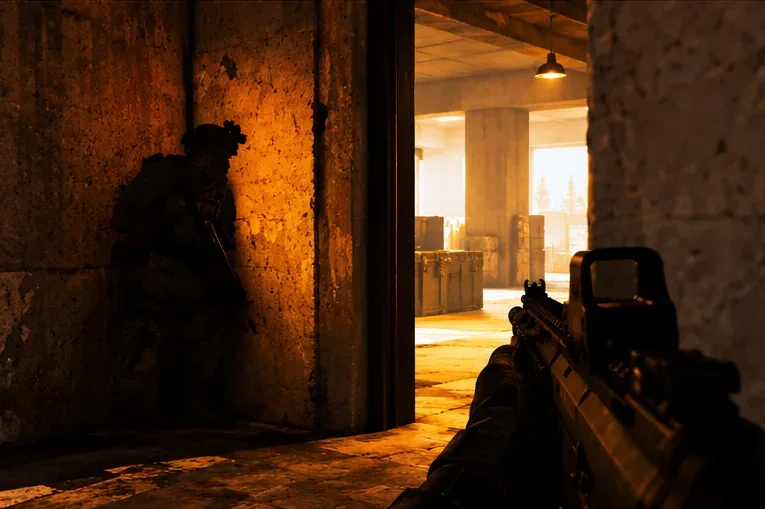
إذا كان من الصعب تمييز الشخص الموجود في الصورة، وكانت بقية عناصرها مريحة، فقم بزيادة قوة الإضاءة قليلاً وأعد النظر. إذا تداخلت عناصر الخرسانة أو أوراق الشجر أو الملابس أو الظلال في لون واحد قوي، فقم بتقليل قوة الإضاءة. الصورة الأكثر وضوحًا لا تعني بالضرورة أنها أكثر دقة. يوضح هذا المشهد التوضيحي كيف يمكن لتغيير لون قوي أن يغير المظهر العام للغرفة دون إضافة تفاصيل جديدة.
يمكن أن يؤدي استخدام لون قوي إلى جعل الغرفة تبدو أكثر إشراقًا مع تغيير أو طغيان ألوان المشهد الطبيعي.
4. اضبط ألوان شاشة العرض الأمامية بشكل منفصل
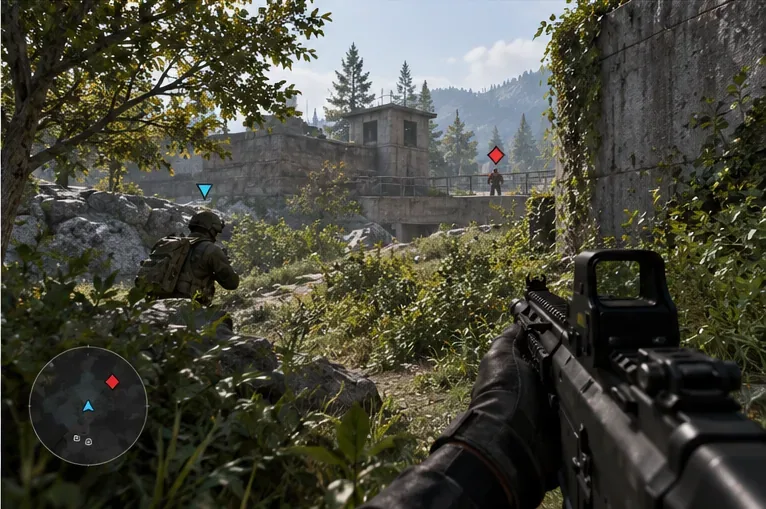
إذا كانت إشارات العدو غير واضحة، لكن نماذجهم تبدو واضحة، فعدّل لون واجهة المستخدم الخاصة بالعدو بدلاً من زيادة سطوع الشاشة بأكملها. اختر لونًا يتباين مع علامات فريقك والعلامات المحايدة، ثم اختبره على كل من النباتات والأسطح الداخلية. تختلف رؤية العلامات باختلاف ألوان الخريطة؛ فاللون البارز على الخرسانة قد يندمج مع النباتات.
يمكن أن تستخدم علامات شاشة العرض الأمامية ألوانًا مميزة بينما تحافظ نماذج المشغل على مظهرها الطبيعي.
استخدم قائمة التحقق هذه قبل الاحتفاظ بإعداد مسبق
الصورة الظلية: يسهل تمييز العدو المكشوف جزئياً عن المدخل أو الجدار خلفه.
تفاصيل الظل: لا يزال بإمكانك رؤية الحواف المفيدة والعمق بدلاً من كتلة داكنة أو مشبعة بالألوان.
راحة في المناطق المضيئة: لا يبدو ضوء الشمس الخارجي قاسياً، والعودة إلى الداخل لا تجعل التفاصيل تختفي.
التناسق: يساعد هذا الإعداد في أكثر من غرفة أو حالة إضاءة.
لإجراء مقارنة عادلة، حافظ على وضع صورة الشاشة وسطوعها وإعدادات HDR دون تغيير أثناء الاختبار. امنح عينيك بعض الوقت للتأقلم بين الإعدادات، ثم العب بضع مباريات بالخيار الأكثر راحة. هذا فحص بصري شخصي، وليس اختبار أداء مُحكم. هذه الصور أمثلة توضيحية وليست لقطات شاشة من لعبة Warzone أو نتائج اختبار.
ما لا يستطيع الإعداد فعله
يُغيّر مُرشِّح الألوان طريقة عرض الألوان، لكنه لا يُحسِّن قواعد الرؤية في اللعبة. لا يُمكنه إظهار شخصية خلف جدار، أو إضافة تفاصيل غير موجودة في المشهد المُصوَّر، أو ضمان وضوح كل زاوية مُظلمة. الإضاءة، والدخان، وألوان الشخصيات، ومسافة المشاهدة، وحجم الشاشة، ومعايرة العرض، كلها عوامل تُؤثِّر على ما تراه. تجنَّب تطبيق العديد من تحسينات التشبُّع أو التباين قبل مُعاينة النتيجة، لأن ذلك يُصعِّب تحديد ما ساهم في تحسينها.
لا تتضمن ملاحظات تحديث الموسم السادس للعبة Warzone من Activision، بتاريخ 14 أكتوبر 2026، أي تغيير في فلتر الألوان. ولا تضمن هذه الملاحظات بقاء جميع عناصر القوائم دون تغيير، لذا يُرجى التحقق من عناصر التحكم المتاحة داخل اللعبة بعد التحديثات. إذا كان الفلتر 2 يجعل الألوان أقل راحة أو يُخفي تفاصيل الملمس، قارنه بفلتر آخر أو أوقف تشغيله.
توصية سريعة
جرّب الخيار الثاني مع تفعيل "كلاهما" بقوة متوسطة إذا كان هذان الخياران متوفرين في إصدار Warzone الحالي لديك. قارنه بالوضع الافتراضي "العالم فقط" والوضع الأساسي بدون تفعيل الفلتر، واحتفظ به فقط عندما يُحسّن فصل الظلال دون تسطيحها أو حجب واجهة المستخدم. إذا كانت العلامات هي المشكلة الوحيدة، فعدّل لون واجهة المستخدم الخاصة بالعدو بشكل منفصل. أفضل إعداد مسبق هو الذي يظل واضحًا في الغرف المظلمة، والأماكن الخارجية المضيئة، وعلى واجهة المستخدم التي تعتمد عليها.