أفضل إعدادات عرض مراحل لعبة تيكن 8 لبطاقة رسومات منخفضة المواصفات
بالنسبة لبطاقة رسومات منخفضة المواصفات، ابدأ بدقة 1920×1080 وإعدادات جودة العرض: منخفضة . هذا هو الحد الأدنى لإعدادات HD المذكورة في صفحة مواصفات الكمبيوتر الرسمية للعبة TEKKEN 8. إذا استمرت المراحل بالتقطع، جرّب خيارات عرض أقل واحدة تلو الأخرى وقارنها بنفس نوع مشهد المباراة. لا توجد إعدادات مسبقة رسمية لكل مرحلة تضمن أداءً سلسًا على جميع أجهزة الكمبيوتر.
الهدف الأمثل هو الحصول على قتال سلس وواضح: حافظ على وضوح ملامح الشخصيات، وتجنب المؤثرات غير الضرورية، وتأكد من ثبات الإعدادات بعد تغييرات الساحة. الصور الأربع في هذا الدليل هي رسومات توضيحية للساحة، وليست لقطات من لعبة تيكن 8.
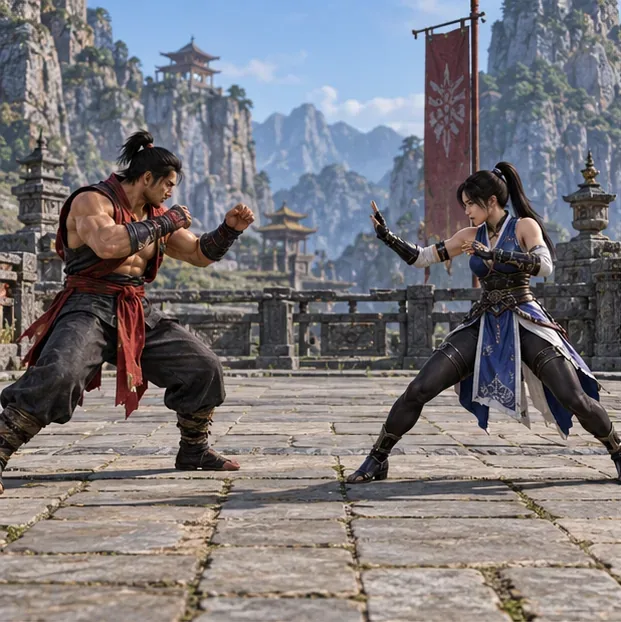
يُظهر مشهد واضح للساحة هدف الإعدادات المنخفضة: الحفاظ على وضوح حركة المقاتلين. مشهد توضيحي، وليس لقطة شاشة من لعبة تيكن 8.
إعدادات لعبة تيكن 8 الموصى بها لوحدة معالجة رسومات منخفضة المواصفات
الإعداد
ابدأ من هنا
ما يجب معرفته
دقة الإخراج
1920×1080
يتوافق هذا مع الحد الأدنى الرسمي لدقة HD. تجنب اختيار دقة 4K لبطاقة رسومات لا تدعم دقة HD بشكل جيد.
إعداد مسبق لجودة العرض
منخفض
استخدم الإعداد المسبق الأدنى المنشور قبل تجربة عناصر التحكم الفردية.
خيارات مرئية منفصلة
قم بتخفيض خيار واحد مرئي في كل مرة
جرب المؤثرات أو الظلال أو تفاصيل المسرح فقط إذا كان إصدار الكمبيوتر الخاص بك يعرض عناصر التحكم هذه؛ لا تنشر بانداي ترتيبًا عالميًا أو قيمًا خاصة بالمرحلة.
القوام
أبقِ على القيمة المحددة مسبقًا أولاً
إذا كنت تشك في محدودية ذاكرة الوصول العشوائي للفيديو (VRAM) أو لاحظت تقطعًا في تحميل الأصول، ففكّر في خفض جودة الرسومات. قد يُخفف ذلك الضغط على الذاكرة دون تحسين معدل الإطارات.
مزامنة عمودية
اختبر إيقاف التشغيل، ثم تشغيله إذا كان التدميع يزعجك
يؤثر V-Sync على تمزق الشاشة واستجابة الشاشة؛ فهو ليس حلاً لتفاصيل المشهد أو معدل الإطارات المضمون.
ما الذي يخبرك به الحد الأدنى الرسمي لمتطلبات الكمبيوتر الشخصي - وما الذي لا يخبرك به -
تتطلب لعبة Bandai Namco HD كحد أدنى بطاقة رسومات NVIDIA GeForce GTX 1050 Ti أو AMD Radeon R9 380X، وذاكرة فيديو (VRAM) تزيد عن 4 جيجابايت، وذاكرة نظام تزيد عن 8 جيجابايت، ومعالج Ryzen 5 1600 أو Core i5-6600K. إعدادات اللعبة المعلنة هي 1920×1080 مع إعدادات عرض منخفضة. يُرجى اعتبار هذه المواصفات مرجعية فقط، وليست ضمانًا للأداء: فحدود طاقة وحدة معالجة الرسومات في الكمبيوتر المحمول، والحرارة، وأحمال العمل في الخلفية، والذاكرة، والمعالج، كلها عوامل تؤثر على أداء الجهاز.
لا توفر صفحة المتطلبات العامة قيمًا منفصلة للظلال أو الملمس أو المؤثرات لكل ساحة. استخدم الأسماء والخيارات المعروضة في قائمة الرسومات على جهاز الكمبيوتر الخاص بك. إذا رأيت إعدادًا مسبقًا فقط، فاتركه على "منخفض" بدلًا من البحث عن إعدادات مخفية غير موثقة أو تعديل ملفات التكوين.
ما هي العناصر المرئية للمرحلة التي يجب عليك تقليلها أولاً؟
إذا كانت نسختك تعرض عناصر تحكم فردية، فاستخدم هذه كمرشحين للاختبار ، وليس كترتيب أداء معتمد خاص بلعبة تيكن:
التأثيرات: إذا تزامنت حالات التباطؤ مع الهجمات الكبيرة أو الشرر أو تأثيرات الشاشة الساطعة، فجرب ضبط إعدادات التأثيرات على مستوى أقل. المقابل هو عرض أقل إثارة.
الظلال والإضاءة: خفّضها إذا كانت قائمتك تحتوي على خيار للتحكم وترغب في اختبار تأثير الإضاءة. قد تبدو الساحة مسطحة، لذا تأكد من سهولة قراءة صور الشخصيات.
تفاصيل المسرح أو الخلفية: جرّب مستوى أقل إذا كانت تفاصيل المشهد قابلة للتعديل. قد يكون التغيير المرئي أكثر وضوحًا في الحلبة منه على المقاتلين.
الخامات: اجعل هذا الاختبار مُركزًا عندما يكون ضغط ذاكرة الفيديو أو تقطع تحميل الأصول مُحتملًا. يُعدّ تقليل جودة تفاصيل الأرضية والأزياء هو الحل البديل؛ ولا يؤدي تقليل الخامات دائمًا إلى زيادة معدل الإطارات.
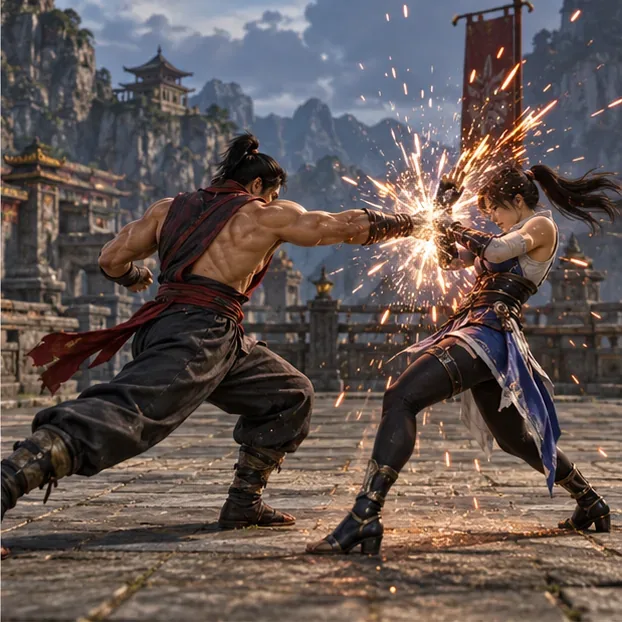
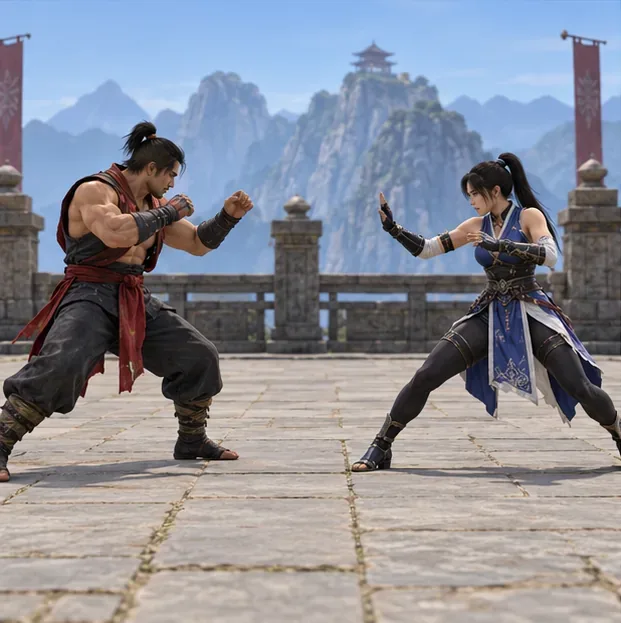
قد تملأ تأثيرات الهجوم الشاشة خلال الجولة؛ خفّض مستوى التحكم في التأثيرات فقط إذا ظهر في قائمتك وتحتاج إلى اختبار تأثيره. مشهد توضيحي، وليس لقطة شاشة من لعبة تيكن 8.يمكن للظلال البسيطة أن تُخفف من إضاءة الحلبة مع إبقاء المقاتلين مرئيين. مشهد تخيلي، وليس لقطة شاشة من لعبة تيكن 8.
غيّر خيارًا واحدًا فقط بين المقارنات. إذا خفّضتَ تأثيرات الإضاءة والظلال والقوام معًا، فلن تعرف أي تغيير كان مفيدًا، أو أي تغيير جعل الصورة أصعب في المتابعة. ارجع إلى نفس المرحلة وكرّر نفس الحركة أو تسلسل الهجوم قبل اتخاذ القرار.
استخدم اختبارًا مرحليًا قابلًا للتكرار مكونًا من أربعة أجزاء
حدد الإعدادات الأساسية. اختر 1920×1080 وضبط جودة العرض على "منخفضة". طبّق التغيير وأعد تشغيل اللعبة إذا طُلب منك ذلك.
جرّب ساحة مألوفة. استخدم وضع التدريب أو مباراة فردية دون اتصال بالإنترنت، وراقب المقاتلين أثناء الحركة والهجوم والدفاع. إذا كان جهاز الكمبيوتر الخاص بك مزودًا بعداد معدل الإطارات، فلاحظ ما إذا كان الأداء ينخفض بشكل متكرر؛ وإلا قارن مدى سلاسة الحركة.
اختبر مشهدًا متغيرًا. جرّب ساحة قتال أخرى ولاحظ أي تفاعل أو تدمير مرئي في الساحة. تصف الصفحة الرسمية للعبة TEKKEN 8 ساحات القتال بعناصر تفاعلية وقابلة للتدمير، لذا فإن القائمة الثابتة أو اللحظة الهادئة لا تمثل كل إطار من الجولة.
قم بالتعديل والتكرار. قلل أحد الخيارات المرئية المتاحة، وأعد تشغيل نفس الفحوصات، واحتفظ بالتغيير فقط إذا أصبح القتال أكثر اتساقًا مع بقاء الشخصيات واضحة.
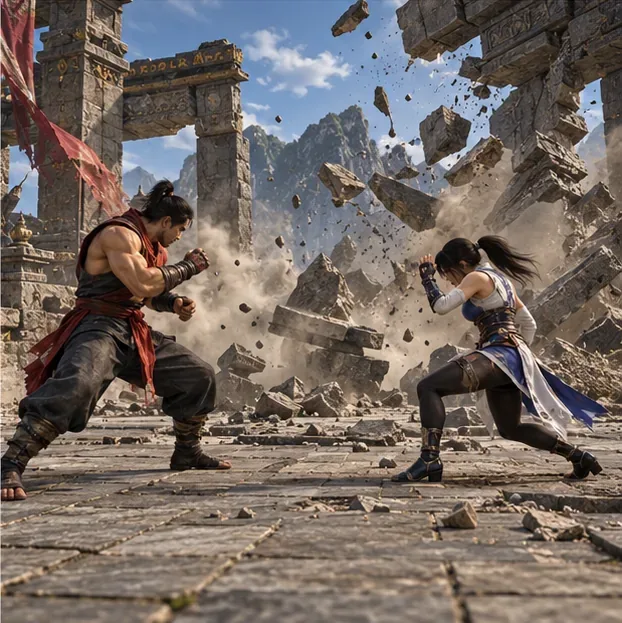
تحقق من الأداء أثناء الانتقال بين المراحل أو تسلسل التدمير، وكذلك في بداية الجولة. مشهد تخيلي، وليس لقطة شاشة من لعبة تيكن 8.
قم بإجراء مقارنات دون اتصال بالإنترنت أولاً حتى لا تؤثر حالة الشبكة على النتائج. قد يبدو تأخير الاتصال بالإنترنت وبطء العرض متشابهين، لكن إعدادات الرسومات لا تُصلح ضعف الاتصال. تشير ملاحظات Bandai Namco v1.05 أيضًا إلى خفض تلقائي لإعدادات الرسومات في المباريات اللاحقة عبر الإنترنت عندما يتجاوز حمل المعالجة حدًا معينًا على Steam؛ تعامل مع هذه الميزة كخيار احتياطي وليس كبديل لاختيار إعداداتك الأساسية والتحقق منها.
مزامنة عمودية: للتحكم في تمزق الشاشة، وليس تفاصيل المسرح
تعمل تقنية V-Sync على تنسيق الإطارات المعروضة لتقليل تشوه الصورة المرئي. تشير ملاحظات Bandai Namco v2.00.01 إلى أن إيقافها يُحسّن قليلاً من زمن الاستجابة بين الإدخال وحركة الشخصية، مع احتمال حدوث تشوه طفيف. بالنسبة لبطاقات الرسومات ذات المواصفات المنخفضة، جرّب إيقافها إذا كانت سرعة الإدخال هي أولويتك، ثم جرّب تشغيلها إذا كان التشوه أكثر إزعاجًا. احتفظ بالخيار الذي يُعطيك صورة أوضح على شاشتك؛ فكلا الإعدادين لا يُلغي الإعداد المسبق للعرض المنخفض.
تُشير الملاحظات الرسمية نفسها إلى خيارات > إعدادات الرسومات > مزامنة V-Sync ، وتُحذّر من أن إعدادات البطولة قد تُؤثر على خيار مزامنة V-Sync المُفضّل على منصة Steam. إذا بدا أن قيمة القائمة تتغير أو لا تعمل كما هو مُتوقع، يُرجى مراجعة إعدادات البطولة المُسبقة أيضًا.
إذا استمرت اللعبة في التباطؤ
تأكد من أن نظام ويندوز يستخدم بطاقة الرسومات المخصصة، وأغلق التطبيقات الأخرى التي تتطلب معالجة رسومات مكثفة، وتحقق من درجة حرارة جهاز الكمبيوتر. في حالة الكمبيوتر المحمول، قم بتوصيل الشاحن واستخدم وضع الأداء الخاص به إن وجد. هذه الفحوصات مهمة لأن المعالج أو الحد الأقصى للحرارة قد يتسببان في تقطع الصورة، ولن يحل خفض مستوى التفاصيل المشكلة.
إذا استمرت نفس الانخفاضات في الجودة في عدة ساحات عند ضبط الإعدادات على 1080p منخفضة، يمكنك تجربة دقة عرض أقل إن أمكن، مع قبول صورة أقل وضوحًا. لا تفترض أن الدقة الأعلى أو التعديلات غير الرسمية ستحل المشكلة. بعد التحديث الرئيسي، أعد التحقق من خيارات الرسومات المرئية وكرر اختبار المرحلة.
قائمة تحقق سريعة
ابدأ بدقة 1920×1080 مع ضبط جودة العرض على: منخفضة .
استخدم فقط الإعدادات الفردية التي تظهر في إصدار الكمبيوتر المثبت لديك.
اختبر أكثر من ساحة واحدة، بما في ذلك لحظة تتضمن تفاعلاً أو تدميراً على المسرح.
قم بتغيير إعداد واحد في كل مرة وقارن نفس الإجراءات.
استخدم V-Sync للاختيار بين تقليل التقطيع واستجابة إدخال أسرع قليلاً، وليس كحل لجودة الرسومات.
للتوضيح، تُشير مواصفات الحاسوب الرسمية إلى مستوى الرسومات الأساسي HD/Low. وتصف صفحة TEKKEN 8 الرسمية المراحل التفاعلية القابلة للتدمير؛ بينما تُوضح ملاحظات Bandai Namco للإصدار 1.05 خاصية خفض الرسومات التلقائي في Steam، وتصف ملاحظات الإصدار 2.00.01 خاصية V-Sync. أما ملاحظات التحديث 3.02.02 التي تمت مراجعتها هنا، فتتناول سلوك الشخصيات وإصلاحًا لنافذة البحث عن خصوم، وليس إعدادًا مسبقًا للرسومات منخفضة الجودة لكل مرحلة.