الرئيسية
» 🎮 الرياضات الإلكترونية
»
أفضل إعدادات عرض بيانات القياس عن بُعد في لعبة Warzone لتحسين زمن الاستجابة (Ping) وفقدان الحزم.
أفضل إعدادات عرض بيانات القياس عن بُعد في لعبة Warzone لتحسين زمن الاستجابة (Ping) وفقدان الحزم.
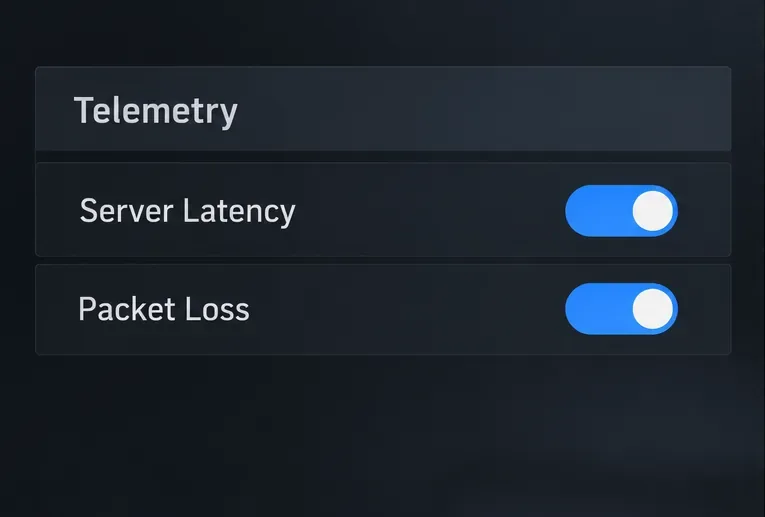
إذا شعرتَ بتأخير في الاشتباك أو عاد لاعبك فجأةً إلى وضعه الطبيعي، يُمكنك استخدام خاصية عرض بيانات القياس عن بُعد لمعرفة ما إذا كان اتصال اللعبة غير مستقر. أفضل إعداد في Warzone للتحقق من زمن الاستجابة (ping) وفقدان الحزم بسيط: فعّل خياري " زمن استجابة الخادم" و "فقدان الحزم" من الإعدادات > الواجهة > القياس عن بُعد ، ثم راقبهما أثناء المباراة. تُشخّص هذه المؤشرات حالة اتصالك، لكنها لا تُخفّض زمن الاستجابة أو تُعالج فقدان الحزم.
حتى تاريخ 8 أكتوبر 2026، لم أجد أي إعلان رسمي حديث يُغيّر إعدادات بيانات القياس عن بُعد هذه. لا تزال إرشادات دعم أكتيفيجن تُشير إلى زمن الاستجابة وفقدان الحزم كعوامل مُنفصلة تُساهم في التأخير. قد يختلف تصميم القوائم وصياغتها بين تحديثات اللعبة والمنصات، لذا ابحث عن قسم بيانات القياس عن بُعد في إعدادات واجهة المستخدم الحالية إذا اختلف المسار.
إعدادات القياس عن بُعد الموصى بها
الإعداد
توصية
ما الذي يساعدك على التحقق منه؟
زمن استجابة الخادم
في
يعرض قراءة زمن الاستجابة أثناء المباراة، والتي تسمى عادةً زمن الاستجابة (ping)، بالمللي ثانية.
فقدان الحزم
في
يُظهر ما إذا كانت البيانات تُفقد بين لعبتك واتصال المباراة.
بيانات قياس عن بُعد أخرى
اتركه جانباً إلا إذا كنت بحاجة إليه
يحافظ على تركيز شاشة العرض الرئيسية على قراءتي الاتصال اللتين تقوم بفحصهما.
لستَ بحاجة إلى تكبير جميع شاشات التشخيص. ابدأ بهذين المؤشرين، والعب مباراة عادية، ولاحظ ما إذا كانت القيم ثابتة أم تتغير بالتزامن مع أعراض التأخير. قد يختلف موضع العرض الدقيق وخيارات القياس عن بُعد المتاحة باختلاف إصدار اللعبة أو نمط اللعب أو المنصة.
كيفية تفعيل خاصية اختبار الاتصال (ping) وفقدان الحزم
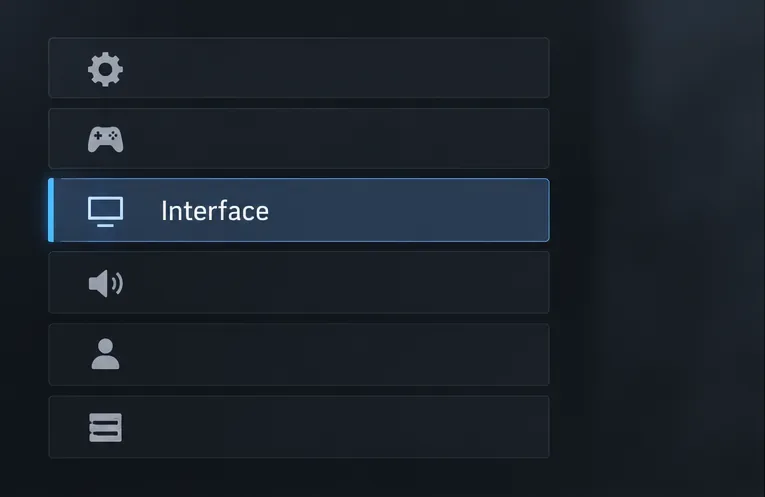
افتح قائمة الإعدادات داخل اللعبة .
حدد الواجهة .
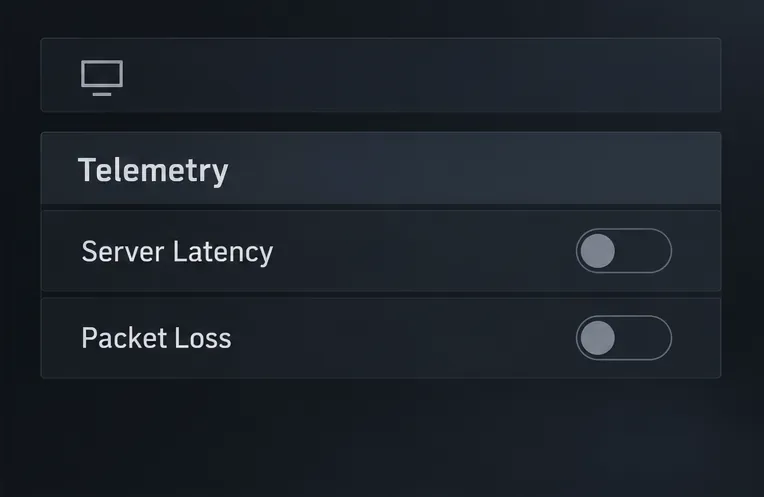
انتقل إلى قسم القياس عن بعد .
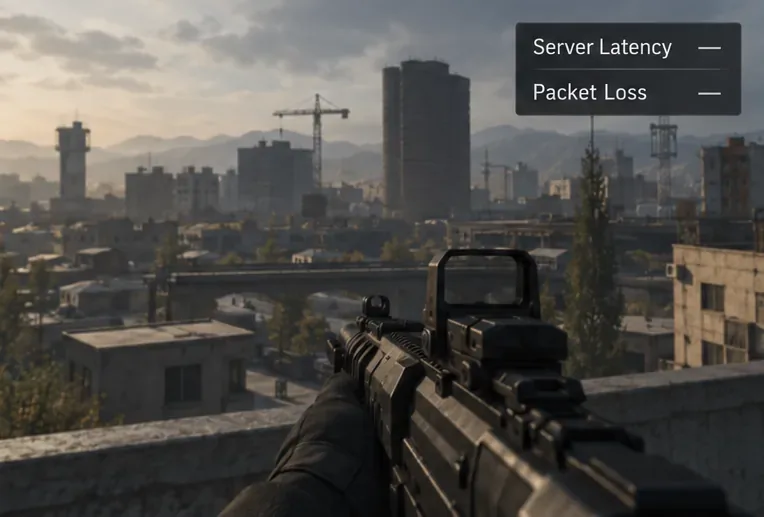
قم بتشغيل خاصية زمن استجابة الخادم وفقدان الحزم ، ثم ارجع إلى مباراة وتأكد من ظهور كلا القراءتين.
وثّقت أكتيفيجن بيانات زمن استجابة الخادم وفقدان الحزم كخيارات مراقبة داخل اللعبة في دليل إعدادات Call of Duty. هذا الدليل خاص بإصدار سابق من Call of Duty على الكمبيوتر، لذا يُرجى الرجوع إلى مسميات القوائم في واجهة Warzone الحالية في حال تغيير مكان القائمة. يشرح دليل إعدادات أكتيفيجن هاتين الخاصيتين لمراقبة البيانات .
ابدأ من الإعدادات وافتح الواجهة؛ قد تختلف أسماء الفئات وتصميم القوائم باختلاف الإصدارات والأنظمة الأساسية.ابحث عن قسم القياس عن بعد وحدد القراءتين اللتين تريد مراقبتهما.قم بتمكين كل من زمن استجابة الخادم وفقدان الحزم حتى تتمكن الطبقة المتراكبة داخل المباراة من عرضهما معًا.يجب أن تجعل الطبقة الشفافة داخل المباراة قراءات الاتصال مرئية؛ قد يختلف الموضع والمظهر الدقيقان.
ماذا تعني القراءتان؟
زمن استجابة الخادم: المدة التي تستغرقها الاستجابة
زمن الاستجابة هو الوقت الذي تستغرقه البيانات للانتقال بين المواقع، ويُقاس بالمللي ثانية. في المباراة، تشير القراءة الأعلى إلى تأخير أكبر بين جهازك وخادم اللعبة. تُشير أكتيفيجن إلى أن زمن الاستجابة يتأثر بعوامل مثل مزود خدمة الإنترنت وموقعك الجغرافي بالنسبة للخوادم، ولا يمكن لنظام التوفيق بين اللاعبين إزالة جميع تأثيرات زمن الاستجابة. يُعرّف دليل أكتيفيجن لتأخر لعبة Warzone زمن الاستجابة ويُحدد العوامل المؤثرة الشائعة .
لا تحكم على الاتصال من رقم واحد معزول. راقب ما إذا كانت القراءة ثابتة خلال المباراة وقارنها بما تشعر به: تأخر في تسجيل الضربات، أو تذبذب في سرعة الاستجابة، أو تصحيحات مفاجئة في الحركة. قد تشير القراءة الثابتة ولكن الأعلى إلى مسار أو مسافة خادم المباراة؛ ولا يمكن للطبقة وحدها أن تحدد السبب.
فقدان الحزم: ما إذا كانت بعض البيانات لا تصل عبر الشبكة
يعني فقدان الحزم أن بعض البيانات المرسلة عبر الاتصال لا تصل كما هو متوقع. قد تشعر بعدم استقرار اللعبة حتى لو كان زمن الاستجابة مقبولاً. إن وجود قراءة غير صفرية لفترة وجيزة سببٌ لمراقبة ما يحدث لاحقاً، ولكنه ليس دليلاً قاطعاً على وجود خلل في جهاز التوجيه أو مزود الخدمة. يُعدّ الفقدان المتكرر أو المستمر للحزم، مصحوباً بتقطعات، دليلاً أكثر فائدة للتسجيل والإبلاغ.
قد يظهر كل من زمن الاستجابة وفقدان الحزم معًا، لكن أحدهما لا يفسر الآخر تلقائيًا. يشير ارتفاع زمن الاستجابة دون فقدان ملحوظ إلى وجود تأخير؛ بينما يشير الفقدان المتكرر إلى مشاكل في التسليم. هذه مجرد مؤشرات، وليست اختبارًا شاملًا للشبكة.
اقرأ النص المرفق دون التسرع في استخلاص النتائج
تبدو القراءتان ثابتتين، واللعب طبيعي: اترك الإعدادات كما هي. تعمل الطبقة العلوية بشكل جيد دون الحاجة إلى أدوات إضافية.
يرتفع زمن الاستجابة أثناء حدوث تأخير مفاجئ بينما يبقى فقدان البيانات عند الصفر: لاحظ الوقت والنتيجة، ثم قارنها في نتيجة أخرى. تُظهر الطبقة الظاهرة العرض، وليس ما إذا كان ناتجًا عن المسار أو الخادم أو ازدحام في مكان آخر.
يظهر فقدان الحزم أثناء التقطعات المرئية: كرر الملاحظة. سجل ما إذا كان يحدث على شبكة Wi-Fi أو Ethernet وما إذا كانت أجهزة أخرى تستخدم الاتصال.
الشاشة مفقودة أو متجمدة: ارجع إلى واجهة المستخدم > القياس عن بُعد، وتأكد من بقاء كلا الإعدادين مُفعّلين، ثم تحقق مرة أخرى بعد بدء مباراة مباشرة. قد لا تُظهر بعض القوائم أو الأوضاع القراءات بنفس الطريقة.
لا يوجد حدٌّ موحدٌ لزمن الاستجابة أو انقطاع الاتصال يضمن تجربة لعب سلسة في Warzone لجميع اللاعبين. يُفرِّق شرح أكتيفيجن التقني لنظام التوفيق في Call of Duty بين زمن استجابة الشبكة وزمن الاستجابة داخل اللعبة، ويوضح أن التجربة الإجمالية تعتمد أيضًا على معالجة الخادم والعميل. تعامل مع المعلومات المعروضة على الشاشة كمؤشر لحالة الاتصال، وليس كمؤشر أداء كامل. تشرح ورقة أكتيفيجن الخاصة بنظام التوفيق مكونات زمن الاستجابة المختلفة .
استخدم القراءات لتوجيه اختبارك التالي
قارن بين أكثر من مباراة. دوّن زمن الاستجابة ونسبة فقدان البيانات عندما يكون اللعب طبيعيًا وعندما يكون سيئًا. يُعدّ النمط المتكرر أكثر فائدة من مجرد ارتفاع مفاجئ في الأداء.
قارن بين أنواع الاتصال إن أمكن. توصي أكتيفيجن بالاتصال السلكي لأن موثوقية الواي فاي قد تختلف. إذا كان استخدام الإيثرنت عمليًا، فاختبره في ظروف مماثلة.
قلل من حركة البيانات المتنافسة لإجراء اختبار. أوقف التنزيلات الكبيرة أو بث الفيديو مؤقتًا ولاحظ ما إذا كان النمط يتغير. تشير أكتيفيجن إلى أن استخدامات الشبكة الأخرى قد تستهلك النطاق الترددي المتاح.
تحقق من شبكتك المحلية ومزود الخدمة. إذا تكررت المشاكل في المباريات، راجع إرشادات جهاز التوجيه أو اتصل بمزود خدمة الإنترنت مع ذكر الأوقات والقراءات التي سجلتها. لا يمكن للطبقة الشفافة تحديد نقطة التعطل بدقة أو إثبات أن خادم اللعبة هو سبب المشكلة.
قد يكون اختبار سرعة الإنترنت مفيدًا للتحقق من اتصالك العام، ولكنه قد يستخدم مسارًا ونقطة نهاية مختلفين عن خادم مباراة Warzone. توضح وثائق Activision أن مركز البيانات المُختار يؤثر على زمن استجابة الشبكة، لذا استخدم القراءة داخل اللعبة عند تقييم المباراة نفسها.
أخطاء شائعة في القياس عن بُعد
تشغيل جميع الأدوات: قد تؤدي القراءات الإضافية إلى ازدحام شاشة العرض. اجعل زمن استجابة الخادم وفقدان الحزم مرئيين أولاً؛ أضف مؤشرًا آخر فقط للإجابة على سؤال محدد.
بافتراض أن خاصية التراكب تُصلح التأخير: هذه إعدادات مراقبة. وهي لا تُغير مسار الإنترنت الخاص بك، أو تعيين الخادم، أو تسليم الحزم.
قراءة ارتفاع واحد كتشخيص: قم بتسجيل الملاحظات المتكررة ولاحظ ما كنت تفعله عندما حدثت المشكلة.
الخلط بين اختبار سرعة الإنترنت واختبار زمن الاستجابة أثناء المباراة: الاختبار إلى نقطة نهاية أخرى لا يتطابق بالضرورة مع المسار المستخدم من قبل الردهة الحالية.
مشاركة لقطات الشاشة دون مراجعتها: قد تتضمن لقطات الشاشة تفاصيل الحساب أو الاتصال. لذا، قم بقص أو إخفاء المعلومات الخاصة قبل نشر الصورة علنًا.
أفضل طريقة أساسية: فعّل خاصية زمن استجابة الخادم وفقدان الحزم، وخفّض باقي بيانات القياس عن بُعد إلى الحد الأدنى، وراقب كليهما أثناء المباريات الفعلية. استخدم القراءات المتكررة لتحديد ما إذا كنت بحاجة إلى اختبار اتصال إيثرنت، أو تقليل حركة البيانات المتداخلة، أو الاتصال بمزود الخدمة. تساعدك هذه الخاصية على وصف مشكلة الاتصال بوضوح؛ لكنها لا تضمن انخفاض زمن الاستجابة أو تحديد السبب بمفردها.