دليل الزهور التي تعشق الشمس

شرحٌ لأنواع الزهور التي تحب الشمس، مع خيارات النباتات، وخطوات الزراعة، ونصائح العناية، والأخطاء التي يجب تجنبها، وإجابات الأسئلة الشائعة للحصول على حديقة أكثر صحة.
أفضل إعدادات شكل ودوران الخريطة المصغرة في Warzone لمعظم اللاعبين هي المربع مع تفعيل الدوران. يحافظ المربع على معلومات الخريطة المهمة في الزوايا، بينما يجعل الدوران الجزء العلوي من الخريطة المصغرة متوافقًا مع اتجاه شخصيتك. معًا، يُسهّلان التنقل السريع والسريع عند عبور طريق، أو تتبع إشارة فريق، أو التوجه نحو المنطقة الآمنة التالية.
هذه توصية مبدئية، وليست قاعدة عامة. إذا كنت تستخدم البوصلة للتنقل وتجد الخريطة المتحركة مشتتة للانتباه، فجرب وضع المربع مع إيقاف الدوران . أما الخريطة الدائرية، فهي خيار جدير بالاعتبار إذا كنت تفضل واجهة مستخدم أبسط على رؤية الزوايا بوضوح تام.
| الإعداد | القيمة الابتدائية الموصى بها | السبب |
|---|---|---|
| شكل الخريطة المصغرة | مربع | يحافظ على معلومات الخريطة القريبة مرئية في الزوايا. |
| تدوير الخريطة المصغرة | في | يحافظ على اتجاهك في الأعلى للانعطافات السريعة. |
| بديل لمستخدمي البوصلة | مربع + إيقاف الدوران | يحافظ على مرجع ثابت للشمال للأعلى. |
| بديل لتقليل التفاصيل البصرية | دائرة | يقص محتوى الزاوية للحصول على إطار أبسط. |
تنطبق هذه التوصيات على الخريطة المصغرة للعبة Call of Duty: Warzone على أجهزة الكمبيوتر الشخصية وأجهزة الألعاب المنزلية. قد تتغير الإعدادات وتنظيم القوائم مع تحديثات اللعبة. استخدم التسميات والأوصاف المتوفرة فعليًا في إصدارك المُثبّت، بدلًا من افتراض أن جميع قوائم Call of Duty السابقة متطابقة.
في لعبة Warzone، ابدأ من الإعدادات ، ثم افتح واجهة المستخدم ، وابحث ضمن شاشة عرض معلومات اللعب عن خياري شكل الخريطة المصغرة ودورانها . إذا لم تكن هذه الخيارات ظاهرةً مباشرةً، فاستخدم خاصية البحث في الإعدادات إن وُجدت. اقرأ وصف الخيار قبل إجراء أي تغيير، فقد يختلف التصميم بين الإصدارات.
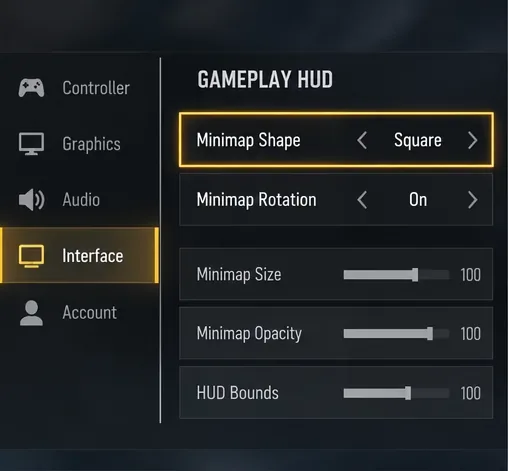
يوجد سابقة رسمية ذات صلة بهذا المسار في القائمة: يُشير دليل خريطة Black Ops 6 من Activision إلى أن الخيار المربع هو: واجهة المستخدم > واجهة اللعب > شكل الخريطة المصغرة . يدعم هذا المصطلح، مع العلم أنه لا يُغطي جميع إعدادات Warzone. راجع دليل المخبأ الرسمي في Black Ops 6 .
تحافظ الخريطة المصغرة المربعة على الأجزاء العلوية والسفلية والزوايا الجانبية من شاشتها. في الأحياء المكتظة، قد تكشف هذه الزوايا عن منعطف طريق، أو مجموعة مبانٍ صغيرة، أو شارع متصل يقع خارج حدود الخريطة الدائرية ذات العرض المماثل. هذا يجعل الخريطة المربعة خيارًا افتراضيًا فعالًا للاعبين الذين يلقون نظرة سريعة على الخريطة أثناء الركض أو تغيير مواقعهم.
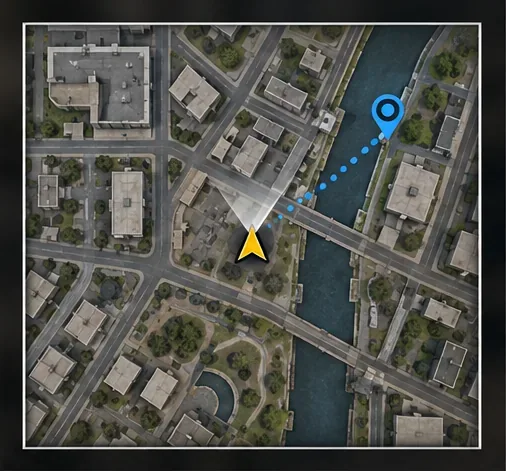
لا تعمل ميزة Square على زيادة مدى طائرتك المسيّرة، أو زيادة المسافة التي يكتشف عندها النظام الخصم، أو ضمان المزيد من إشارات العدو. تكمن الميزة في شكل نافذة الخريطة الظاهرة، وليس في تغيير المعلومات الأساسية التي يُسمح للنظام بعرضها.
قد تبدو الخريطة المصغرة الدائرية أقل ازدحامًا لأن حافتها المنحنية تخفي المعلومات من الزوايا. يفضل بعض اللاعبين هذا الشكل الدائري، خاصةً على الشاشات الصغيرة أو مع واجهة مستخدم مزدحمة. أما عيبها فهو واضح: قد يظهر مسارٌ قطريٌّ خارج حافة الدائرة في الزاوية المقابلة له في الخريطة المربعة.
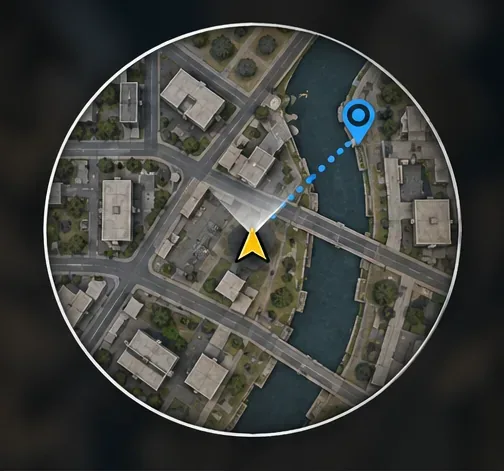
استخدم زر الدائرة عندما يُحسّن ذلك من سهولة القراءة بالنسبة لك. إذا كنت تُفوّت بانتظام وصلات الطرق القريبة أو تحتاج إلى تحديد المسارات غير المحورية، فارجع إلى زر المربع قبل تغيير عناصر التحكم الأخرى في شاشة العرض الأمامية.
عند تفعيل خاصية تدوير الخريطة المصغرة ، تدور الخريطة مع تغير اتجاه نظر اللاعب. يبقى مؤشر اللاعب متجهًا نحو أعلى الخريطة المصغرة، بينما تتحرك الشوارع والمباني والإشارات القريبة حوله. هذا يُسهّل ربط التعليمات الفورية، مثل "اعبر الشارع أمامك، ثم انعطف يمينًا"، بالمعلومات المعروضة أمامك.
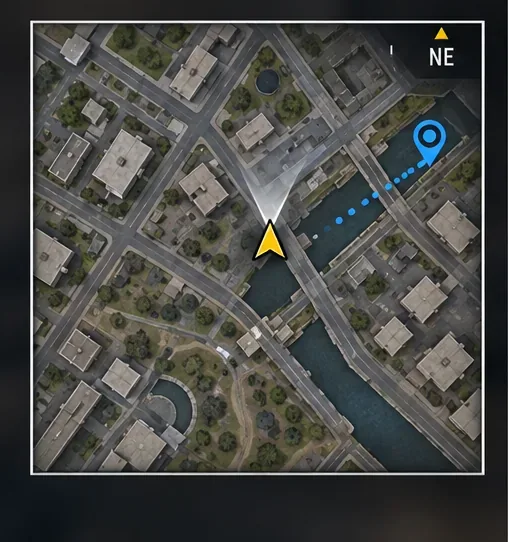
ملاحظة هامة: اتجاه نظرك ليس بالضرورة اتجاه حركتك. عند التحرك الجانبي، أو التراجع، أو النظر فوق كتفك أثناء الجري، فسّر الخريطة المُدارة باستخدام اتجاه الكاميرا، وليس فقط اتجاه حركة شخصيتك.
مع إيقاف تدوير الخريطة المصغرة ، تبقى الخريطة عادةً باتجاه الشمال للأعلى بينما يدور مؤشر اللاعب ليُظهر الاتجاه الذي تواجهه. تحافظ الطرق والمعالم على اتجاهها الثابت حتى لو استدرت عدة مرات. يُفيد هذا اللاعبين الذين يستخدمون البوصلة لتحديد الاتجاهات، أو يحفظون تخطيطات الخرائط، أو ينسقون المسارات مع زملائهم في الفريق باستخدام الشمال والجنوب والشرق والغرب.
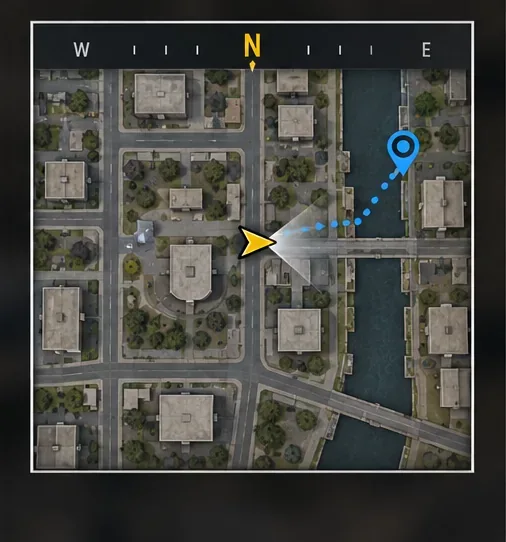
قد يتطلب الأمر بعض الجهد الذهني الإضافي أثناء الانعطافات المفاجئة: فكلمة "أعلى" على علامة اللاعب قد تعني الشمال بدلاً من الأمام مباشرةً. إذا وجدت نفسك تتوقف للتفكير في خطوتك التالية، فعّل خاصية الدوران وكرر المسار نفسه.
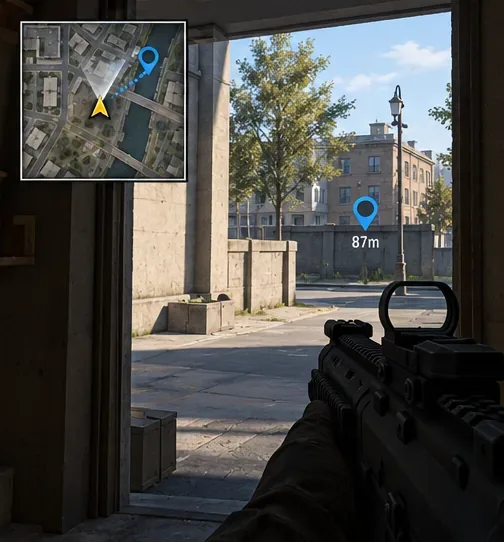
على سبيل المثال، تخيل فرقة تُشير إلى موقعها على الجانب الآخر من قناة. قد يُظهر زر المربع جسرين متصلين بالقرب من حافة الخريطة، مما يُساعدك على اختيار مسار الاقتراب. يُسهّل تفعيل الدوران قراءة مسار الاقتراب باتجاهك الحالي. بينما يُبقي إيقاف الدوران مواقع الجسور ثابتة أثناء دورانك للتحقق من وجود أعداء. لا يختار أي من الوضعين مسارًا أفضل تلقائيًا؛ بل يُغيّر طريقة تفسيرك للمحيط نفسه.
غيّر إعدادًا واحدًا في كل مرة . إذا عدّلت حدود واجهة المستخدم الرسومية، أو شفافيتها، أو لونها، أو تخطيطها في الوقت نفسه، فسيصعب عليك تحديد التغيير الذي أحدث فرقًا. إذا كانت الخريطة المصغّرة بعيدة جدًا عن مجال رؤيتك المعتاد، فراجع تخطيط واجهة المستخدم الرسومية بشكل منفصل بعد اختيار الشكل والاتجاه. يشرح دليل عناصر التحكم والإعدادات الرسمي من أكتيفيجن كيفية تعديل تخطيطات واجهة المستخدم الرسومية وألوان الخريطة المصغّرة في بلاك أوبس 6، مع العلم أن هذه الأمثلة لا تضمن تطابق قوائم وارزون تمامًا.
الخريطة المصغرة هي الخريطة الصغيرة التي تظهر أثناء اللعب. أما الخريطة التكتيكية فهي الخريطة الأكبر التي تفتحها لمعاينة منطقة ما، أو تخطيط مسار، أو رؤية المزيد من ساحة المعركة. لا يؤثر أي خيار يؤثر على خاصية التمركز التلقائي أو التكبير/التصغير في الخريطة التكتيكية بالضرورة على شكل الخريطة المصغرة أو دورانها.
على سبيل المثال، يصف دليل Xbox Wire الرسمي للعبة Warzone الصادر في أبريل 2025 خيارات مساعدة الخريطة التكتيكية مثل التكبير التلقائي والتوسيط والتوسيط مرة واحدة. هذه خيارات للتنقل في الخريطة كاملةً، وليست بدائل لخيارات المربع والدائرة والتدوير (تشغيل أو إيقاف).
لا حاجة لأي إعدادات حالية للعبة Warzone Mobile. أعلنت أكتيفيجن أن خوادم Warzone Mobile ستتوقف عن العمل في 17 أبريل 2026 ، مما ينهي إمكانية لعب اللعبة. قد تصف المقالات القديمة المتعلقة بالهواتف المحمولة تغيير شكل الخريطة ودورانها عبر محرر واجهة المستخدم الرسومية (HUD) الذي يعمل باللمس، ولكن لا ينبغي اعتبار هذه الطريقة بديلاً حاليًا للعب Warzone على أجهزة الكمبيوتر أو أجهزة الألعاب المنزلية. راجع إشعار خدمة Warzone Mobile من أكتيفيجن .
ابدأ بتفعيل خيار المربع مع تدوير الخريطة للحصول على أفضل مزيج بين رؤية الزوايا والتنقل الأمامي. عطّل التدوير فقط إذا كنت تفضل مرجع بوصلة ثابت. جرّب خيار الدائرة إذا كان الشكل الأبسط يساعدك على قراءة شاشة العرض بشكل أسهل. أفضل إعدادات شكل الخريطة المصغرة وتدويرها في Warzone هي تلك التي تساعدك على تحديد المسار التالي أو إشارة الفريق بنظرة واحدة دون تشتيت انتباهك عن القتال.
شرحٌ لأنواع الزهور التي تحب الشمس، مع خيارات النباتات، وخطوات الزراعة، ونصائح العناية، والأخطاء التي يجب تجنبها، وإجابات الأسئلة الشائعة للحصول على حديقة أكثر صحة.
لا يوجد في لعبة League of Legends خيار موثق لتفعيل الإشعارات الخاصة بـ Blue Essence فقط. تعرّف على كيفية كتم إشعارات المحتوى الجديد، وتمييز نوافذ مكافآت المهام، وتعديل لافتات نظام التشغيل Windows.
ابدأ بـ 1.0 لحساسية PUBG PC العمودية، ثم تعلم متى يمكن أن تساعد 1.1-1.2 في التحكم في الارتداد وكيفية الحكم على المفاضلة في دقة التصويب.
تعلم كيفية تخصيص عبارات عجلة الدردشة في لعبة Dota 2، واختيار العجلات الأساسية أو الثانوية، والتحقق من مفاتيح الاختصار، وتجنب الخلط بين الدردشة السريعة وخطوط صوت البطل.
افصل عناصر التحكم في القفز والتسلق في لعبة PUBG على الكمبيوتر لتجنب التسلق العرضي. ابحث عن اختصارات لوحة المفاتيح، وخصص مفاتيح مخصصة، واحل التعارضات، واختبر النتيجة.
قارن بين تخطيطات المفاتيح المختصرة الافتراضية والمخصصة البسيطة والمضغوطة للعبة StarCraft: Remastered، مع مدخلات التحديد العملية وتوصيات مجموعات التحكم.
اعثر على أفضل إعداد لنطاق الصوت الديناميكي لسماعات الرأس في لعبة Dota 2، وتعرف على متى يكون الضغط مفيدًا، وقم بضبط الصوت للحصول على إشارات واضحة دون معارك جماعية صاخبة للغاية.
قم بإصلاح الأخطاء الحرجة في لعبة League of Legends عند التشغيل عن طريق فحص الطبقات، وإصلاح ملفات اللعبة، وتحديث برامج التشغيل، واختبار تعارضات التكوين والخدمة.
ابدأ بخط أساسي عملي لسرعة الماوس في لعبة StarCraft: Remastered، ثم اضبط الحساسية لاختيار الوحدات بدقة، والنقر على الخريطة المصغرة، والتمرير.
حل مشكلة توقف لعبة Dota 2 عند الاتصال بمنسق اللعبة. تحقق من وجود مشكلة في الخدمة، وأعد تشغيل Steam، واختبر اتصالك بالشبكة، وتحقق من ملفات اللعبة.




