الرئيسية
» 🎮 الرياضات الإلكترونية
»
أفضل إعدادات دقة الشاشة للعبة Hearthstone للحصول على رسوم متحركة أكثر سلاسة على الكمبيوتر الشخصي
أفضل إعدادات دقة الشاشة للعبة Hearthstone للحصول على رسوم متحركة أكثر سلاسة على الكمبيوتر الشخصي
عندما تتقطع حركة البطاقات أو تأثيرات اللوحة في لعبة Hearthstone، قد يبدو خفض دقة الشاشة الحل الأمثل. قد يُفيد ذلك عندما يُعاني جهاز الكمبيوتر من صعوبة في عرض اللعبة، ولكنه يُؤدي أيضًا إلى جعل النصوص وتفاصيل البطاقات أقل وضوحًا على شاشة ذات دقة عالية. وإذا كان التأخير ناتجًا عن مشكلة في الشبكة، أو خلل في قائمة انتظار الرسوم المتحركة في اللعبة، أو مشكلة حديثة في برنامج العميل، فقد لا يُحدث تغيير دقة الشاشة أي فرق.
تُعدّ دقة الشاشة الأصلية نقطة انطلاق مفيدة، وهي عادةً الخيار الذي يُحدّده نظام ويندوز على أنه "مُوصى به". إذا كانت لعبة Hearthstone متقطّعة بشكل ملحوظ عند هذا الإعداد، وكان جهاز الكمبيوتر مُحمّلاً برسومات كثيرة، فجرّب دقة أقل مع الحفاظ على نفس نسبة العرض إلى الارتفاع. بالنسبة لشاشة بدقة 1440p أو 4K، تُعدّ دقة 1920 × 1080 خيارًا عمليًا للمقارنة الأولية. حافظ على دقة 1080p كقيمة أساسية على شاشة بدقة 1080p؛ فالدقة الأقل غالبًا ما تُؤثّر سلبًا على وضوح الصورة في ألعاب الورق. يعتمد الإعداد الأمثل على نوع التأخير الذي تلاحظه، وعلى المكوّن الذي يُحدّ من الأداء.
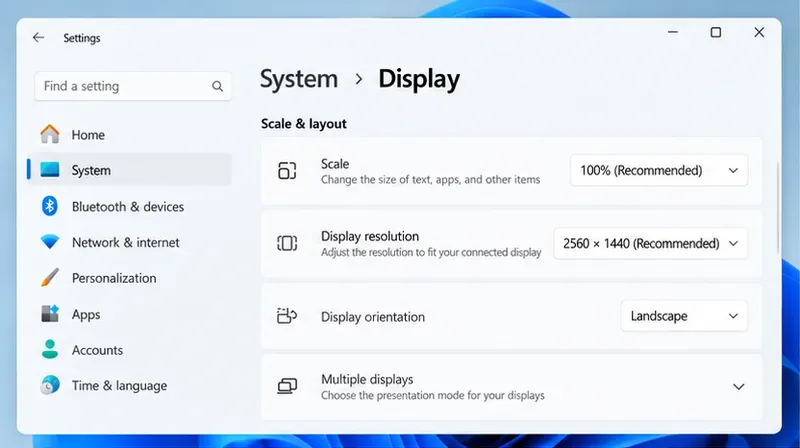
يُحدد نظام ويندوز دقة العرض الموصى بها 2560 × 1440 في هذا المثال. استخدم الإعداد الأصلي الموصى به من الشاشة كقيمة أساسية.
أولاً، حدد نوع التأخير
تؤثر تغييرات الدقة على عدد البكسلات التي يجب على نظام الرسومات رسمها. قد يؤدي خفض دقة الإخراج إلى تقليل عمل وحدة معالجة الرسومات في بعض الحالات، ولكنه لا يُسرّع الشبكة البطيئة بشكل مباشر، ولا يُلغي الرسوم المتحركة المُجدولة في لعبة Hearthstone.
ما تلاحظه
تفسير أكثر ترجيحًا
هل يُعدّ خفض الدقة أمراً منطقياً؟
تتعطل اللوحة أو البطاقات أو القوائم بشكل واضح أثناء انشغال جهاز الكمبيوتر
حمل العرض، أو برنامج تشغيل الرسومات، أو الحرارة، أو تطبيق آخر يستخدم موارد النظام
نعم، اختبر دقة عرض أقل وقارن المشهد نفسه.
تأتي الأحداث متأخرة، لكن الصورة تبقى سلسة
تأخير في الاتصال أو استجابة الخادم أو جانب اللعبة
عادةً لا. تحقق من حالة الاتصال وما إذا كان التأخير يؤثر على الميزات الأخرى عبر الإنترنت.
يكون أحد الأوضاع أو حركة معينة بطيئة بينما تبدو الشاشات الأخرى طبيعية
عبء عمل خاص بالوضع، أو مشكلة في العميل، أو سلوك الرسوم المتحركة
جرب المقارنة، ولكن لا تفترض أن الحل هو السبب.
تبدو النصوص والبطاقات ضبابية بعد تغيير إعدادات العرض
تغيير الحجم غير الأصلي أو نسبة العرض إلى الارتفاع غير المتطابقة
ارجع إلى الدقة الموصى بها أو اختر خيارًا بنفس النسبة.
اجعل الاختبار بسيطًا: استخدم نفس الشاشة، ووضع اللعبة، والمشهد التقريبي قبل التغيير وبعده. إذا بدت صورة اللعبة سلسة ولكن هناك تأخيرًا في الاستجابة، فركز على الاتصال وحالة اللعبة بدلًا من تقليل جودة الصورة.
مقارنة بين خيارات الدقة الرئيسية
الدقة الأصلية: أفضل وضوح وأكثر معايير الأمان
الدقة الأصلية هي شبكة البكسل التي صُممت شاشتك لعرضها. تحافظ هذه الدقة على وضوح النصوص ورسومات البطاقات وتفاصيل واجهة المستخدم الصغيرة دون الحاجة إلى تمديد صورة ذات دقة منخفضة. بالنسبة لمعظم اللاعبين، يُعد هذا الخيار الأمثل للاستخدام اليومي عندما تعمل لعبة Hearthstone بسلاسة.
قد لا يكون هذا الخيار الأمثل لمعالج رسومات مدمج قديم يشغل شاشة بدقة 1440p أو 4K. إذا لاحظتَ تقطعات متكررة في عرض الإطارات عند الدقة الأصلية أثناء تشغيل الكمبيوتر، قارن الإعدادات بإعداد أقل قبل تغيير عدة خيارات أخرى غير ذات صلة. تشير إرشادات دعم Blizzard إلى أن ألعابها تعمل بأفضل شكل على الإعدادات الافتراضية، وقد لا تدعم جميع نسب العرض إلى الارتفاع. وبالمثل، توصي Microsoft بالخيار المُشار إليه بـ "مُوصى به"، وتُشير إلى أن الدقة الأقل من الدقة الأصلية قد تبدو أقل وضوحًا، أو غير متمركزة، أو ذات حواف، أو ممتدة. راجع إرشادات Blizzard حول دقة الشاشة ونسبة العرض إلى الارتفاع ، وتعليمات Microsoft الخاصة بدقة نظام Windows .
1920 × 1080: اختبار أولي معقول على شاشة بدقة 1440 بكسل أو 4K
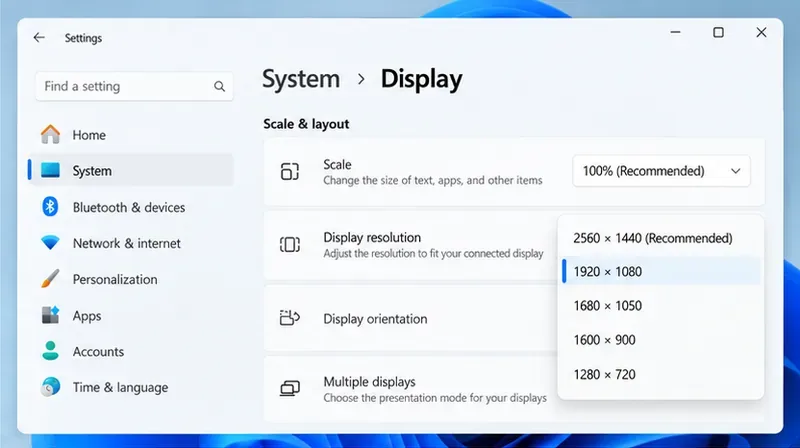
بالنسبة لشاشة عرض بنسبة 16:9 تعمل بدقة 2560 × 1440 أو 3840 × 2160، فإن دقة 1920 × 1080 تحافظ على نفس نسبة العرض إلى الارتفاع مع تقليل عدد البكسلات التي يجب على نظام الرسومات عرضها. وهذا يجعلها خيارًا أفضل للمقارنة الأولية من الانتقال مباشرةً إلى دقة منخفضة جدًا. قد تبدو الصورة أقل وضوحًا من الدقة الأصلية لأن الشاشة تُجري تعديلات على حجمها، ولكن من المفترض أن يظل النص وتفاصيل البطاقة أكثر وضوحًا مما هي عليه في الإعدادات المنخفضة.
إذا كانت دقة شاشتك الحالية 1920 × 1080، فإن اختيار هذه الدقة يُعدّ خيارًا أصليًا وليس حلاً وسطًا للأداء. في هذه الحالة، احتفظ بها كإعداد أساسي. قد يُقلل خفض الدقة إلى 1600 × 900 أو 1280 × 720 من جهد المعالجة على بعض أجهزة الكمبيوتر، لكن الفائدة تعتمد على النظام وقد يصعب ملاحظتها في لعبة Hearthstone. جرّب هذه الخيارات فقط إذا استمرّ التباطؤ بشكل واضح ومتكرر، وإذا كانت اللعبة أو الشاشة تدعم هذا الخيار.
يحافظ 1920 × 1080 على شكل 16:9 على شاشة 1440 بكسل، مما يجعله اختبارًا عمليًا أقل بخطوة واحدة مع بعض فقدان الحدة.
1280 × 720: مقارنة كحل أخير، وليست حلاً شاملاً.
قد يكون من المفيد تجربة دقة 720p على حاسوب محمول ذي إمكانيات محدودة أو بطاقة رسومات مدمجة قديمة إذا كانت اللعبة تعتمد بشكل واضح على وحدة معالجة الرسومات. لكنها ليست الخيار الأمثل لمعظم شاشات سطح المكتب: فقد يصبح نص واجهة المستخدم باهتًا بشكل ملحوظ، وتصبح تشوهات التكبير والتصغير أكثر وضوحًا. على شاشة بدقة 1080p، تستخدم دقة 720p عددًا أقل من البكسلات، لكنها لا تضمن سلاسة الرسوم المتحركة. إذا كانت اللعبة تعتمد على وحدة المعالجة المركزية أو الاتصال أو تسلسل الرسوم المتحركة الخاص بها، فقد تؤدي الدقة المنخفضة إلى صعوبة قراءة الشاشة.
تجنب أيضًا اختيار دقة عرض لمجرد ظهورها في قائمة منسدلة. فخيار 16:10، مثل 1680 × 1050، لا يتوافق مع شاشة عرض 16:9. وبحسب اللعبة وبرنامج التشغيل والشاشة، قد تظهر أشرطة سوداء، أو تتمدد الصورة، أو تتغير أبعادها بشكل غير صحيح. يُفضل اختيار دقة عرض بنفس نسبة أبعاد شاشتك، إلا إذا كان لديك سبب محدد لاستخدام تنسيق آخر.
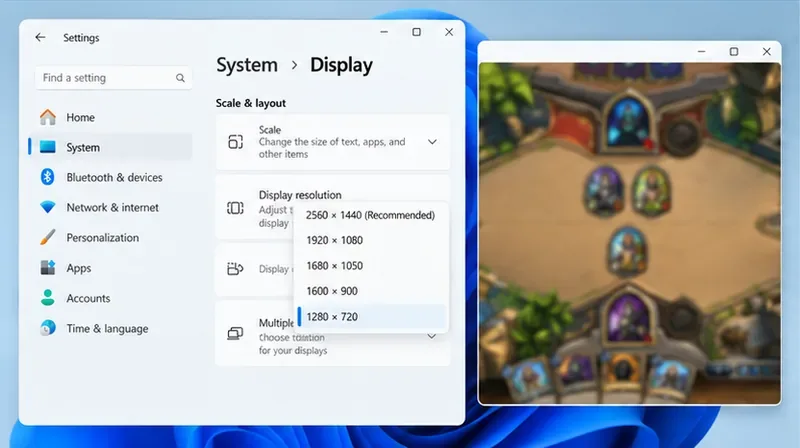
قد تبدو الصورة بدقة 720p أقل وضوحًا عند تكبيرها على شاشة ذات دقة أعلى. معاينة لعبة الورق المصغرة هي لأغراض التوضيح فقط وليست اختبارًا فعليًا للعبة Hearthstone.
الإعدادات الموصى بها من قبل الكمبيوتر والشاشة
الإعداد أو الأولوية
الخيار المبدئي
المفاضلة
شاشة بدقة 1080 بكسل؛ الوضوح مهم
1920 × 1080 (الأصلية)
واجهة مستخدم فائقة الوضوح؛ ومن غير المرجح أن يكون خفضها أول تغيير مفيد.
شاشة بدقة 1440 بكسل؛ اللعبة تتقطع بشكل واضح تحت الضغط.
ابدأ بدقة 2560 × 1440، ثم قارنها بدقة 1920 × 1080
قد يؤدي استخدام دقة 1080p إلى تخفيف عبء العرض، ولكن قد تبدو الصورة أقل وضوحًا.
شاشة بدقة 4K؛ رسومات قديمة أو مدمجة
قارن بين دقة 4K الأصلية ودقة 1920 × 1080 بنفس نسبة العرض إلى الارتفاع
إمكانية أكبر لتقليل تحميل البكسل، مع فقدان أكبر في الوضوح.
حافظ على الدقة الموصى بها؛ اضبط مقياس عرض ويندوز لحجم النص إذا لزم الأمر
يؤدي تغيير حجم العرض إلى تغيير حجم واجهة المستخدم، وليس عبء العمل على عرض اللعبة.
جهاز كمبيوتر منخفض المواصفات؛ يستمر التقطيع بعد اختبار بدقة 1080 بكسل
جرّب دقة 1600 × 900 أو 1280 × 720 لفترة وجيزة، إن كانت متاحة.
استخدمه فقط إذا كان التحسن واضحًا؛ توقع نصًا ورسومات بطاقات أكثر نعومة.
على جهاز كمبيوتر محمول مزود ببطاقة رسومات مدمجة وأخرى منفصلة، تأكد من أن لعبة Hearthstone تستخدم وحدة معالجة الرسومات المخصصة لها قبل استنتاج أن الدقة هي العامل الوحيد. أغلق أيضًا التطبيقات غير الضرورية التي تستهلك موارد وحدة معالجة الرسومات بكثافة، وتحقق من عدم وجود ارتفاع في درجة الحرارة أو حدود لتوفير الطاقة. قد تكون هذه الفحوصات أكثر أهمية من خفض دقة لعبة الورق إلى دقة منخفضة.
طريقة مضبوطة لاختبار التغيير
1. سجل خط الأساس الحالي
لاحظ دقة الشاشة الموصى بها، ووضع العرض الحالي للعبة، وما إذا كان التقطيع يظهر في القوائم، أو المباريات العادية، أو ساحات المعارك. لا تُغيّر إعدادات تكبير/تصغير الشاشة، ومعدل التحديث، وبرنامج تشغيل بطاقة الرسومات في الوقت نفسه؛ وإلا فلن تعرف أي تغيير كان له تأثير.
2. جرب نفس نسبة العرض إلى الارتفاع بدرجة أقل
إذا كانت خيارات العرض الحالية في لعبة Hearthstone تتضمن خيارًا للتحكم في الدقة، فاستخدمه أولًا لتغيير عرض اللعبة فقط بدلًا من تغيير سطح المكتب بأكمله. على شاشة بدقة 1440p أو 4K بنسبة عرض إلى ارتفاع 16:9، قارن دقة 1920 × 1080 بالدقة الأصلية. إذا كانت اللعبة تستخدم نافذة بلا حدود، ولم يُغير خيار التحكم في الدقة الخاص بها العرض، فقد تكون إعدادات عرض Windows مفيدة لإجراء اختبار مؤقت. استعد دقة سطح المكتب الموصى بها عند الانتهاء. توضح إرشادات Microsoft مكان العثور على قائمة دقة العرض في Windows.
3. قارن المشهد نفسه وتحقق من استخدام الموارد
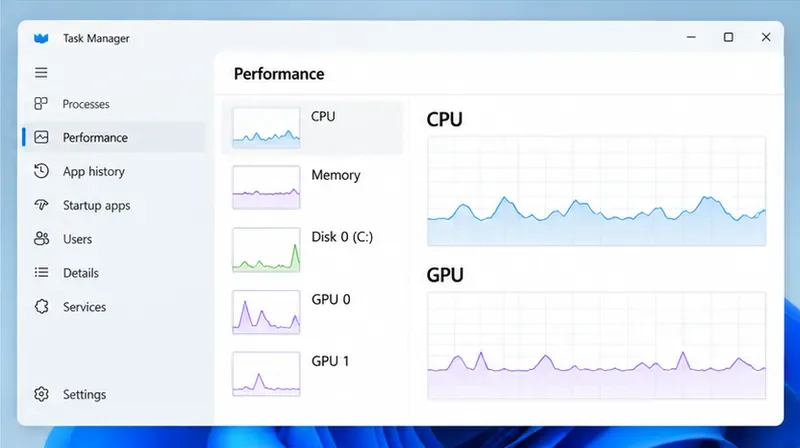
أعد تجربة موقف قابل للتكرار، مثل فتح المجموعة أو مشاهدة نفس نوع الرسوم المتحركة للوحة، على كلا الإعدادين. لاحظ ما إذا كان التقطيع المرئي يتغير وما إذا كانت البطاقات لا تزال سهلة القراءة. يمكن أن تُظهر لك نافذة الأداء في مدير المهام نشاط وحدة المعالجة المركزية ووحدة معالجة الرسومات أثناء تشغيل اللعبة، لكن الرسم البياني وحده لا يُثبت أي مكون هو سبب المشكلة. تجنب اعتبار ارتفاعًا طفيفًا واحدًا في استهلاك الموارد تشخيصًا نهائيًا.
يمكن أن يساعدك مدير المهام في مقارنة نشاط وحدة المعالجة المركزية ووحدة معالجة الرسومات أثناء نفس الاختبار القابل للتكرار؛ لا يمثل هذا العرض نتائج Hearthstone المقاسة.
4. احتفظ بالباقي فقط إذا كانت النتيجة واضحة
إذا كانت دقة 1080p تجعل الرسوم المتحركة أكثر ثباتًا بشكل ملحوظ، وكانت الصورة الأقل وضوحًا مقبولة، فاستخدمها للعب. أما إذا لم يطرأ أي تحسن ملحوظ، فاستعد الدقة الأصلية. ثم اتبع خطوات استكشاف أخطاء سطح المكتب الحالية من Blizzard، وتحقق من برامج تشغيل الرسومات وتحديثات نظام التشغيل، وراجع متطلبات النظام الحالية. تشير ملاحظات التحديث 36.2 للعبة Hearthstone بتاريخ 3 أغسطس 2026 إلى أنه تم ترقية اللعبة إلى إصدار أحدث من Unity، وأن الحد الأدنى لمتطلبات النظام قد تغير. تحقق من المتطلبات الحالية لنظام التشغيل الخاص بك بدلاً من الاعتماد على قوائم الأجهزة القديمة: متطلبات نظام Hearthstone . كما تُعد إرشادات Blizzard الأوسع نطاقًا لاستكشاف أخطاء Hearthstone على أجهزة سطح المكتب والكمبيوتر المحمول ، وتحديث برامج التشغيل ونظام التشغيل، خطوات مفيدة للتحقق منها لاحقًا.
ما يمكن للقرار أن يحله وما لا يمكنه حله
يُعدّ خفض دقة العرض خيارًا تشخيصيًا مفيدًا عند وجود احتمال لارتفاع حمل المعالجة. لا يُمكنه إصلاح مشكلة من جانب الخادم، أو تلف تثبيت اللعبة، أو خلل في تعريفات التشغيل، أو ارتفاع درجة الحرارة، أو جميع أخطاء الرسوم المتحركة من جانب العميل. إذا كان تأخير ساحة المعركة أو تأثير مُحدد فقط هو المُلاحظ بينما تعمل باقي أجزاء البرنامج بسلاسة، فسجّل وقت حدوث التأخير، وتحقق من تحديثات خدمة Blizzard أو قناة الدعم قبل التضحية بجودة الصورة.
استخدم الدقة الأصلية عندما تكون اللعبة سلسة أو عندما يكون وضوح النص أولوية. على شاشة عالية الدقة مع تقطعات بصرية متكررة، اختبر دقة 1920 × 1080 أولًا. استخدم دقة 720p فقط كخيار أخير للمقارنة على الأجهزة ذات المواصفات المنخفضة، واحتفظ بها فقط إذا كان التحسن ملحوظًا. يمنحك هذا النهج خيارًا واضحًا: الحفاظ على حدة الصورة عندما يكون الأداء جيدًا بالفعل، وقبول بعض التشويش فقط عندما يُظهر اختبار مُحكم تحسنًا حقيقيًا.