أفضل إعدادات حجم ولون الخريطة المصغرة في لعبة Dota 2 لتحسين رؤية الخريطة
تُعدّ الخريطة المصغّرة ذات الحجم المتوسط، والخلفية البسيطة، ونظام الألوان الذي يُسهّل عليك تمييز الفرق فورًا، نقطة انطلاق جيدة للعبة Dota 2. قم بتكبير حجم علامات الأبطال بما يكفي فقط لتمييز كل بطل على حدة دون تحويل المعركة المزدحمة إلى رموز متداخلة. استخدم وضع عمى الألوان إذا كانت لوحة الألوان البديلة فيه أسهل لك في القراءة.
النتيجة التي تريدها محددة: نظرة سريعة تكفي لتعرف مكان الأبطال الظاهرين، والفريق الذي ينتمون إليه، وما إذا كانت معلومات الخريطة القريبة ستؤثر على خطوتك التالية. إن أكبر خريطة ممكنة وأكثر الألوان سطوعًا ليست بالضرورة أفضل مزيج للقراءة.
تم التحقق من المصادر في 8 أكتوبر 2026. تُتيح تحديثات Valve المنشورة إمكانية تعديل حجم الخريطة المصغرة، وتبسيط الخلفية، وإضافة خيار خاص بضعاف البصر. بعض هذه الوثائق عبارة عن إعلانات سابقة للميزات، وليست لقطات شاشة لأحدث قائمة إعدادات. قد تتغير التسميات وطريقة العرض، لذا استخدم عناصر التحكم المطابقة المتوفرة في برنامج اللعبة المُثبّت لديك. التوصيات أدناه هي نقاط انطلاق عملية، وليست إعدادات احترافية مُختبرة أو وعدًا بترقية رتبتك.
إعداد مسبق للخريطة المصغرة مصمم لتحقيق نتائج واضحة
في إعدادات لعبة Dota 2، ابحث عن عناصر التحكم في الخريطة المصغرة ضمن الخيارات. قارن النتائج في جلسة تدريبية أو إعادة تشغيل مألوفة قبل تغيير عدة إعدادات معًا. تُعطي هذه الخيارات الأولوية للتعرف على الخريطة وسياقها المفيد.
التحكم أو الاختيار
نقطة البداية الموصى بها
ما الذي ينبغي تحسينه
حجم الخريطة المصغرة
أكبر قليلاً من القيمة الافتراضية الحالية؛ جرب النصف العلوي من النطاق المتاح.
تصبح حركة الأبطال ونشاط الممرات أسهل في الملاحظة خلال النظرات السريعة.
استخدم الخريطة المصغرة الكبيرة جدًا، إذا تم عرضها بشكل منفصل.
جربها عندما تظل الخريطة العادية صعبة القراءة.
تتحسن سهولة القراءة دون أن تصبح الخريطة هدفًا صعبًا للنقر.
خلفية الخريطة
بسيط، أو تم تمكين استخدام خلفية الخريطة المصغرة البسيطة.
تبرز العلامات بوضوح بينما تظل هندسة الخريطة مفهومة.
تمثيل ألوان الفريق
السهم (ألوان الفريق)، أو استخدم الألوان البسيطة في الخريطة المصغرة حيثما يتوفر هذا الخيار.
يمكنك التمييز بين علامات الحلفاء والأعداء دون فك رموز ألوان اللاعبين الفردية.
حجم الخريطة المصغرة الرئيسية
حافظ على حجم معتدل؛ قم بزيادة الحجم تدريجياً إذا كان من الصعب تحديد العلامات.
تتحسن عملية تحديد الهوية مع بقاء الأبطال القريبين قابلين للفصل.
مخطط ألوان واجهة المستخدم الرسومية
قارن الألوان الافتراضية مع وضع عمى الألوان إذا كان من الصعب تمييز ألوان الفريق.
يمكنك تقليل أخطاء تحديد الفريق باستخدام لوحة ألوان مناسبة لرؤيتك.
يُبيّن هذا الجدول عناصر التحكم ذات الصلة في جميع قوائم العرض؛ ولا يعني ذلك ظهور كل زر تبديل مُدرج بجانب كل مُحدِّد. كما تُبرز الأسهم الملونة حسب الفريق الولاء أكثر من هوية البطل. إذا كنتَ بحاجة إلى تحديد البطل بدقة بنظرة سريعة، قارن رمز البطل بدلاً من الاعتماد على اللون فقط.
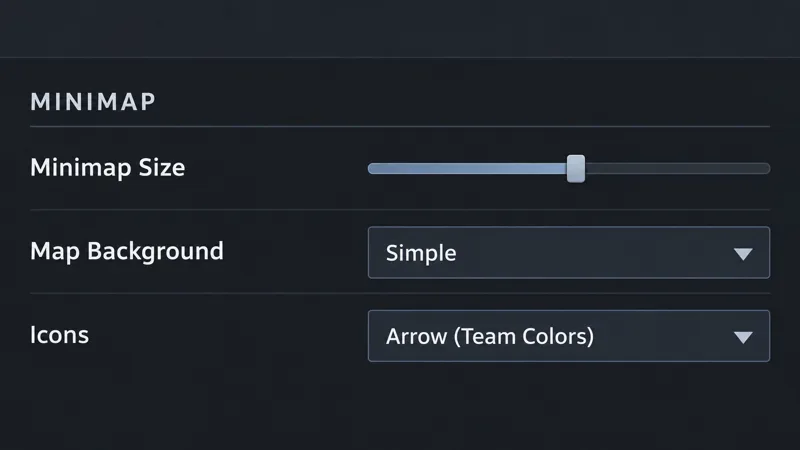
لوحة خيارات الخريطة المصغرة المبسطة مع شريط تمرير الحجم أعلى منتصفها، وخلفية بسيطة مُحددة، وسهم (ألوان الفريق) مُختار. موضع شريط التمرير هو نقطة بداية توضيحية، وليس نسبة مئوية مُعتمدة.
ما هو الحجم الأمثل للخريطة المصغرة؟
حجمها مناسب للقراءة السريعة، لكنها صغيرة بما يكفي لتوفير الراحة أثناء استخدام الكاميرا والماوس بشكل طبيعي. يُقدّم عرض واجهة المستخدم الرسومية (HUD) من Valve في الإصدار 7.00 شرحًا وافيًا لكيفية تعديل حجم الخريطة المصغّرة واستخدام خلفية مبسطة. ولا يُحدّد هذا العرض مقياسًا تنافسيًا موحدًا.
ابدأ بتحريك زر التحكم في الحجم إلى النصف العلوي من نطاقه المتاح، ثم قيّم العرض الفعلي. هذه نقطة مقارنة مقترحة، وليست إعدادًا افتراضيًا رسميًا. إذا كانت قائمتك تعرض خيارًا لتكبير الشاشة بشكل كبير جدًا، فقارن هذا الإعداد بالحجم العادي دون افتراض أنه يُمثل نسبة مئوية معينة.
يؤثر حجم الشاشة ودقة العرض ومسافة المشاهدة والاحتياجات البصرية على النتيجة. قد تبدو الإعدادات المنسوخة مريحة على شاشة أحد اللاعبين، بينما تبدو ضيقة على شاشة لاعب آخر. تجنب تحديد أبعاد بكسل ثابتة إلا بعد التأكد من كيفية عرضها على هذا الجهاز وشاشة العرض المحددين.
مؤشرات على أن الخريطة الأكبر تساعد
تلاحظ بطلاً ظاهراً يغير مساره دون أن يميل نحو الشاشة.
يمكنك تمييز العديد من العلامات القريبة بدلاً من رؤية مجموعة غير واضحة.
يمكنك إعادة توجيه الانتباه إلى بطلك بعد نظرة خاطفة.
لا يزال بإمكانك النقر وتحريك الكاميرا بسهولة حول زاوية الخريطة.
إذا كانت الخريطة أسهل في القراءة، ولكنك تستمر في إصدار أوامر غير مقصودة أثناء تحريك المؤشر بالقرب منها، فستكون النتيجة غير مرضية. جرّب حجمًا أصغر قليلًا أو راجع إعدادات حماية الإدخال في الخريطة المصغّرة. وثّقت شركة Valve إعدادًا لعتبة النقر الخاطئ في الخريطة المصغّرة ضمن تحديث واجهة Spring Cleaning 2016. لا تفترض أن قيمة أمر وحدة التحكم القديمة تُطابق شريط التمرير الحالي مباشرةً أو تُصلح جميع أنواع أخطاء الإدخال.
حجم الخريطة وحجم أيقونة البطل يحلان مشاكل مختلفة
زيادة حجم الخريطة بالكامل يمنح معلوماتها مساحة عرض أكبر. كما أن زيادة حجم علامات الأبطال يجعلها أكثر بروزًا ضمن تلك المساحة. وقد يؤدي التكبير المفرط لكليهما إلى خريطة تهيمن عليها الرموز، خاصةً عند تقارب عدة أبطال.
إذا كنت ترى الخريطة بوضوح ولكنك لا تستطيع تمييز أبطالها، فقارن بين تمثيل الأيقونات وحجم الأبطال قبل تكبير اللوحة بأكملها مرة أخرى. قد تكون صور الأبطال مفيدة عندما تتعرف على الوجوه بسرعة. توفر الأسهم تمثيلاً موجزًا مع معلومات اتجاهية؛ وقد وثّقت شركة Valve تغييرها من علامات X التقليدية للأعداء إلى الأسهم في تحديث عام 2016.
هناك مفاضلة بين تمييز بطل واحد وفصل خمسة أبطال متجاورين. استخدم موقفًا مزدحمًا كحالة اختبار، وليس مجرد ممر هادئ. إذا غطت العلامات الكبيرة بعضها البعض أو المعالم المهمة، فقم بتصغيرها حتى تتمكن من تفسير المجموعة مرة أخرى.
لا يتم التحقق من صحة أي رقم محدد لحجم الأيقونة هنا. الحد الأدنى المفيد هو أصغر حجم يمكنك من خلاله تحديد ما تحتاجه بشكل موثوق من وضعية جلوسك المعتادة.
ألوان الفريق البسيطة أم ألوان اللاعبين الفردية؟
استخدم ألوان الفريق عندما تحتاج إلى معرفة الولاء بسرعة. يشرح قسم "استخدام ألوان بسيطة في الخريطة المصغرة" نظامًا يعتمد على الفريق بدلًا من ألوان اللاعبين المنفصلة. في القوائم التي تحتوي على مُحدِّدات الأيقونات، يُساعد خيار السهم بلون الفريق على التأكيد. اختره عندما تجعلك الألوان الفردية تتوقف لتحديد ما إذا كان المؤشر حليفًا أم عدوًا.
قد تكون ألوان اللاعبين الفردية مفيدة عندما تربط هذه الألوان بالفعل بلاعبين محددين. لكن ثمن ذلك هو مهمة تعريف إضافية، خاصةً بعد التبديل بين المباريات. إن الاحتفاظ بألوان اللاعبين لمجرد أن أحد اللاعبين يستخدمها على منصة البث المباشر أقل فائدة من التحقق من دقة تفسيرك لها بنفسك.
لا يكفي لون الفريق وحده لتحديد البطل الموجود. إذا كان القرار يعتمد على مُبادر الهجوم من العدو وليس فقط على موقعه، فأنت بحاجة إلى معلومات هوية أيضًا. قارن أنماط أيقونات الأبطال المتاحة، واستخدم عرض الأيقونات البديل الذي قمت بتكوينه إن وُجد، أو افحص المنطقة بالكاميرا عندما يكون الوضع آمنًا.
مثال افتراضي: تظهر علامة بلون العدو بالقرب من مسارك المُخطط له. تُساعدك ألوان الفريق على التعرف على التهديد بسرعة، لكنها لا تُحدد وحدها ما إذا كان دعم العدو أو بطلًا قادرًا على اللحاق بك فورًا. تنجح الخطة عندما تُلاحظ التهديد وتبحث عن معلومات الهوية المفقودة قبل اتخاذ أي إجراء.
متى يجب عليك استخدام وضع عمى الألوان؟
اختر لوحة الألوان البديلة إذا كان ذلك يُسهّل عليك الأمر. تؤكد ملاحظات تحديث لعبة Three Spirits من Valve إضافة خيار خاص بضعف تمييز الألوان. هذا يُثبت دعم الميزة، ولكنه لا يُشير إلى أن لوحة ألوان واحدة تُناسب جميع اللاعبين بنفس القدر.
قارن بين أنظمة ألوان واجهة المستخدم الرسومية المتاحة على شاشتك. قيّم ما إذا كان بإمكانك تمييز معلومات الحلفاء عن معلومات الأعداء في المواقف الهادئة والمزدحمة. قد يصعب قراءة لوحة الألوان التي تبدو جذابة في القائمة على خلفية الخريطة.
يُغيّر وضع عمى الألوان ألوان واجهة المستخدم المُختارة بدلاً من إنشاء رؤية جديدة. احتفظ بالأشكال الرئيسية والمواقع والإشارات البصرية الأخرى في تفسيرك بدلاً من الاعتماد على اللون فقط. تجنّب أيضاً افتراض أن كل تأثير تجميلي أو عنصر من عناصر واجهة المستخدم سيتحوّل بنفس الطريقة.
إذا كان نظام الألوان يُحسّن من تمييز أعضاء الفريق ولكنه يُصعّب قراءة عنصر مهم آخر في واجهة المستخدم، فقم بتقييم واجهة المستخدم الرسومية بالكامل قبل اعتمادها. الخيار الأمثل هو الذي يدعم قراراتك باستمرار.
لماذا نبدأ بخلفية بسيطة؟
تُعدّ الخلفية البسيطة خيارًا منطقيًا للمقارنة الأولية عندما تتنافس تفاصيل التضاريس مع العلامات. وقد أضافت شركة Valve هذا الخيار لتسريع تحليل الخريطة المصغّرة. مع ذلك، لا يزال المستخدم بحاجة إلى سياق كافٍ لفهم المسارات والمعالم، لذا ينبغي أن تظل الخريطة الأكثر وضوحًا غنية بالمعلومات بدلًا من أن تبدو فارغة فحسب.
قارن بين الخلفية البسيطة والخلفية الأكثر تفصيلاً في منطقة مألوفة. هل يمكنك تحديد موقعك فوراً وتحديد المسار أو التقاطع المناسب؟ إذا كانت الخلفية المبسطة تُسهّل رؤية العلامات ولكنها تُفقدك اتجاهك، فقد يكون الخيار الأكثر تفصيلاً أنسب لك أثناء تعلمك تخطيط المنطقة.
إخفاء الخلفية بالكامل خيارٌ منفصل. قد يجعل الرموز بارزة، لكن فقدان سياق التضاريس قد يكون ثمناً باهظاً للاعب الذي لا يزال يتعلم المسارات. لا تخلط بين الخلفية السوداء وزيادة الوعي تلقائياً.
كيفية تقييم الإعداد النهائي
راجع إعادةً مألوفةً من منظور اللاعب، أو استخدم جلسةً تدريبيةً غير ضاغطة. حافظ على ثبات ظروف المشاهدة، وقارن إعدادًا واحدًا في كل مرة. لا تُقيّم مدى إدراك الخصم لمواقعه من منظور المشاهد، فهذا يكشف معلومات لم تكن متاحةً لفريقك.
النتيجة المراد التحقق منها
علامة مفيدة
سبب لتغيير المسار
الكشف
تلاحظ تحركات مرئية قبل أن تقرر إلى أين تسافر.
لا تزال تفوتك العلامات لأنها صغيرة أو تندمج مع الخلفية.
التعريف
أنت تميز بين الولاءات وتجد هوية البطل عند الحاجة.
تؤدي الألوان أو الرموز المتداخلة بشكل متكرر إلى افتراضات خاطئة.
دقة الإدخال
تظل التفاعلات المقصودة مع الخريطة مريحة.
تؤدي الخريطة المكبرة إلى زيادة الأوامر غير المقصودة.
تنبيه
نظرة سريعة توفر معلومات مفيدة.
أنت تحدق في الخريطة لفترة طويلة لدرجة أنك تغفل عن التهديدات المباشرة.
هذه معايير تقييم عملية، وليست نتائج مرجعية تم قياسها خصيصًا لهذه المقالة. لا يمكن لخريطة مصغرة أكبر أن تُظهر الأعداء خارج نطاق رؤية فريقك، كما أن الألوان الأكثر وضوحًا لا تُغني عن التحقق من الخريطة في الوقت المناسب.
احتفظ بإعدادات الخلفية البسيطة والمكبّرة إذا كان ذلك يُحسّن من سهولة التعرّف على العناصر دون زيادة الفوضى أو أخطاء الإدخال. قلّل حجم الأيقونات عند تداخل الشخصيات الرئيسية، وأعد النظر في لوحة الألوان عندما يكون التعرّف على الفريق غير مؤكد، وعدّل عادات النظر السريعة عندما تكون المعلومات قابلة للقراءة ولكنها لا تزال غير ملحوظة.