دليل الزهور التي تعشق الشمس

شرحٌ لأنواع الزهور التي تحب الشمس، مع خيارات النباتات، وخطوات الزراعة، ونصائح العناية، والأخطاء التي يجب تجنبها، وإجابات الأسئلة الشائعة للحصول على حديقة أكثر صحة.
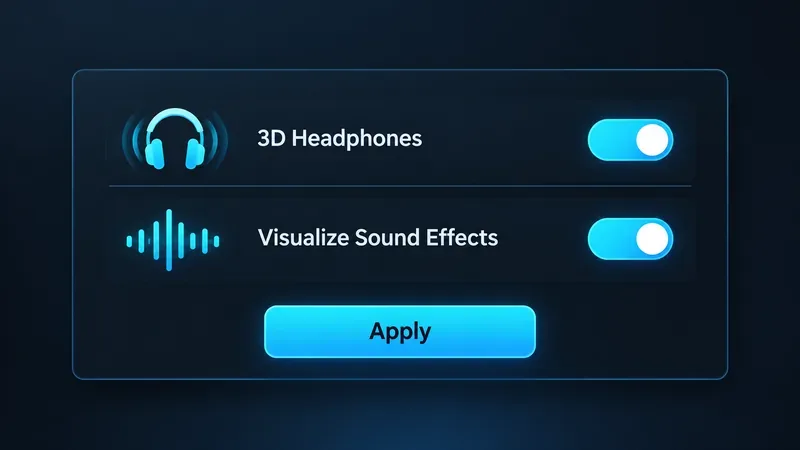
في لعبة فورتنايت التنافسية، ابدأ بتفعيل خاصية عرض المؤثرات الصوتية. إذا كنت تستخدم سماعات الرأس، فعّل خاصية سماعات الرأس ثلاثية الأبعاد أيضًا، ثم اضغط على "تطبيق". سيوفر لك هذا إشارة بصرية لتحديد اتجاه بعض الأصوات داخل اللعبة مع الحفاظ على الصوت المكاني لسماعات الرأس في فورتنايت. اعتبر الدائرة المرئية بمثابة تنبيه سريع، وليست بديلاً عن الاستماع أو خريطة دقيقة لموقع الخصم.
يوصي دليل إعدادات اللعب التنافسي الحالي من Epic على أجهزة الكمبيوتر الشخصية بكلا الخيارين. يبقى الإعداد الأمثل مُعتمدًا على أسلوب لعبك: قد يكون المؤشر المرئي مفيدًا إذا فاتتك الإشارات الخافتة، أو كنت تلعب في غرفة صاخبة، أو كنت بحاجة إلى وسيلة مساعدة؛ أما اللاعبون الذين يجيدون قراءة التوجيهات الصوتية فقد يُفضلون الاعتماد على الصوت بشكل أكبر. يكمن الاختبار العملي في قدرتك على تحديد التهديد القريب بسرعة أكبر دون أن يُشتت انتباهك المؤشر.
| جلسة | نقطة البداية | متى يتم التعديل |
|---|---|---|
| تصور المؤثرات الصوتية | على | قم بإيقاف تشغيله فقط إذا قمت باختباره ووجدت أن الإشارات الدائرية تشتت الانتباه أكثر من كونها مفيدة. |
| سماعات رأس ثلاثية الأبعاد | يتم تشغيلها عند استخدام سماعات الرأس | قارنه بسلسلة الصوت المعتادة لديك؛ تجنب تكديس تأثيرات الصوت المحيطي الافتراضي المتعددة. |
| مستوى صوت المؤثرات الصوتية | اضبطه على مستوى عالٍ بما يكفي لسماع صوت اللعب بوضوح | قم بتغييره ليناسب سماعة الرأس الخاصة بك وراحة سمعك. لا توجد نسبة مئوية موحدة تناسب جميع الإعدادات. |
| الموسيقى وغيرها من الملفات الصوتية غير الضرورية | التفضيل الشخصي | قم بخفض مستوى الصوت أو كتمه إذا كان يحجب الإشارات المهمة، مع الحفاظ على وضوح التواصل بين أعضاء الفريق. |
التوصيتان الأوليان فقط المذكورتان أعلاه هما إعدادات محددة معتمدة في دليل إعدادات الكمبيوتر الشخصي التنافسي لعام 2026 الصادر عن Epic . تختلف مستويات الصوت باختلاف الجهاز وسماعة الرأس والبيئة وقوة السمع. لا تقم بنسخ أرقام شريط التمرير الخاصة بالبث المباشر كما لو كانت معيارًا تنافسيًا عالميًا.
يُضيف هذا الإعداد مؤشرًا مرئيًا دائريًا لبعض الأصوات. يُساعدك هذا المؤشر على ملاحظة النشاطات الجارية في اتجاهٍ مُعين، بينما تُركّز نظرك على خصمٍ أو معركة بناء أو الجولة التالية. تُعرّف Epic هذه الميزة بأنها إشارات مرئية، وتُقدّمها كجزءٍ من خيارات إمكانية الوصول في اللعبة. وهي إعدادٌ داخل اللعبة، وليست أداةً خارجية.
على سبيل المثال، تخيل أنك تتعافى خلف جدار وتسمع حركة من جهة اليمين، لكنك لا تستطيع تحديد ما إذا كان مصدرها زميلًا أم عدوًا. قد ينبهك المؤشر إلى توجيه الكاميرا نحو ذلك الجانب مبكرًا. مع ذلك، لا يزال عليك الاستماع، والتحقق من الوضع، واستخدام المعلومات المعروضة على الشاشة في المباراة لتحديد ما يجب فعله.
لا تفترض أن الدائرة تُعطي مسافةً أو ارتفاعًا أو هوية اللاعب أو خط الرؤية بدقة. يُشير وصف دعم Epic إليها كمؤشر دائري لبعض الأصوات، ولا يضمن هذه التفاصيل الإضافية. الإشارة الصوتية دليلٌ للبحث، وليست دليلًا قاطعًا على وجود الخصم في مربع أو مستوى مبنى مُحدد.
يوصي دليل Epic لعام 2026 أيضًا بسماعات الرأس ثلاثية الأبعاد. ويصف هذا الخيار بأنه صوت ثنائي الأذنين يساعد على تحديد موقع الأصوات من حولك. وتؤدي الإشارات المرئية وصوت السماعات أدوارًا مختلفة: إذ يوفر المؤشر تنبيهًا مرئيًا سريعًا، بينما يساعدك الصوت المكاني على تتبع الصوت أثناء الالتفاف أو التحرك أو الاحتماء.
إذا كنت تستخدم سماعات رأس، فاختبر الخيار المدمج قبل إضافة تطبيق صوت محيطي منفصل أو وضع الصوت المكاني لسماعات الرأس. تنصح Epic تحديدًا باستخدام تقنية Fortnite المدمجة بدلًا من برامج خارجية تعمل في الخلفية. قد تُصعّب المؤثرات المكانية المتعددة تحديد الاتجاه. إذا بدا الصوت مشوشًا أو معكوسًا، فارجع إلى مسار معالجة مكاني واحد وقارن مرة أخرى في جلسة إبداعية هادئة.
توضح مقالة الدعم من Epic مسار هذه القائمة وخطوة "تطبيق". قد تختلف التسميات أو التصميم مع تحديثات اللعبة وعبر المنصات، لذا اتبع شاشة الصوت الحالية إذا كانت قائمتك تبدو مختلفة. إذا كنت تستخدم مكبرات صوت، فقد لا يناسبك خيار سماعات الرأس ثلاثية الأبعاد؛ جرّبه مع الجهاز الذي تستخدمه فعليًا في اللعب المصنف.
لا تتضمن القواعد الرئيسية جميع إعدادات اللعبة بشكل منفصل، لذا لا تعتبر هذه المقالة بديلاً عن قواعد أي بطولة محددة. راجع القواعد الرئيسية الحالية للعبة Fortnite التنافسية والقواعد الخاصة بالبطولة قبل المشاركة.
استخدم نفس سماعة الرأس ومستوى الصوت والمنصة التي تستخدمها في المباريات المصنفة. في جلسة تدريب هادئة، فعّل الإعدادات ولاحظ ما إذا كان بإمكانك تحديد اتجاه الصوت دون التحديق في المؤشر. ثم العب بضع مباريات عادية واسأل نفسك ثلاثة أسئلة: هل لاحظتُ الحركة القريبة مبكرًا؟ هل استخدمتُ الصوت والبصر معًا بشكل صحيح؟ هل صرف المؤشر الدائري انتباهي عن التصويب أو البناء؟
إذا كانت الإشارات تساعدك على التفاعل مع الحفاظ على تركيزك على القتال، فاترك خاصية "عرض المؤثرات الصوتية" مُفعّلة. أما إذا كانت تُسبب تشويشًا بصريًا، فقارن جلسة لعب قصيرة مع إيقاف تشغيل هذه الخاصية؛ وتجنب تغيير العديد من إعدادات الصوت في وقت واحد. أبقِ سماعات الرأس ثلاثية الأبعاد مُفعّلة فقط إذا كان اتجاه الصوت طبيعيًا مع سماعاتك. أعد التحقق بعد التحديثات الرئيسية للعبة، حيث قد تتغير الإعدادات وسلوك المنصة.
بالنسبة لمعظم اللاعبين المحترفين، فإن الإعداد الأمثل للبدء بسيط: تفعيل المؤثرات الصوتية المرئية، وسماعات الرأس ثلاثية الأبعاد، ومزيج صوتي مريح يسمح ببقاء المؤثرات الصوتية ونداءات الزملاء واضحة. لا توجد قيمة سحرية واحدة لمؤشرات الصوت. الإعداد الأمثل هو الذي يساعدك على ملاحظة الإشارات وتفسيرها باستمرار دون حجب المعلومات الأخرى.
شرحٌ لأنواع الزهور التي تحب الشمس، مع خيارات النباتات، وخطوات الزراعة، ونصائح العناية، والأخطاء التي يجب تجنبها، وإجابات الأسئلة الشائعة للحصول على حديقة أكثر صحة.
لا يوجد في لعبة League of Legends خيار موثق لتفعيل الإشعارات الخاصة بـ Blue Essence فقط. تعرّف على كيفية كتم إشعارات المحتوى الجديد، وتمييز نوافذ مكافآت المهام، وتعديل لافتات نظام التشغيل Windows.
ابدأ بـ 1.0 لحساسية PUBG PC العمودية، ثم تعلم متى يمكن أن تساعد 1.1-1.2 في التحكم في الارتداد وكيفية الحكم على المفاضلة في دقة التصويب.
تعلم كيفية تخصيص عبارات عجلة الدردشة في لعبة Dota 2، واختيار العجلات الأساسية أو الثانوية، والتحقق من مفاتيح الاختصار، وتجنب الخلط بين الدردشة السريعة وخطوط صوت البطل.
افصل عناصر التحكم في القفز والتسلق في لعبة PUBG على الكمبيوتر لتجنب التسلق العرضي. ابحث عن اختصارات لوحة المفاتيح، وخصص مفاتيح مخصصة، واحل التعارضات، واختبر النتيجة.
قارن بين تخطيطات المفاتيح المختصرة الافتراضية والمخصصة البسيطة والمضغوطة للعبة StarCraft: Remastered، مع مدخلات التحديد العملية وتوصيات مجموعات التحكم.
اعثر على أفضل إعداد لنطاق الصوت الديناميكي لسماعات الرأس في لعبة Dota 2، وتعرف على متى يكون الضغط مفيدًا، وقم بضبط الصوت للحصول على إشارات واضحة دون معارك جماعية صاخبة للغاية.
قم بإصلاح الأخطاء الحرجة في لعبة League of Legends عند التشغيل عن طريق فحص الطبقات، وإصلاح ملفات اللعبة، وتحديث برامج التشغيل، واختبار تعارضات التكوين والخدمة.
ابدأ بخط أساسي عملي لسرعة الماوس في لعبة StarCraft: Remastered، ثم اضبط الحساسية لاختيار الوحدات بدقة، والنقر على الخريطة المصغرة، والتمرير.
حل مشكلة توقف لعبة Dota 2 عند الاتصال بمنسق اللعبة. تحقق من وجود مشكلة في الخدمة، وأعد تشغيل Steam، واختبر اتصالك بالشبكة، وتحقق من ملفات اللعبة.




