أفضل إعدادات الكاميرا في لعبة روكيت ليج للتحكم بالكرة والمراوغة
لإعدادات مراوغة عملية في لعبة Rocket League، ابدأ بإيقاف اهتزاز الكاميرا، وضبط مجال الرؤية على 110، والمسافة على 270، والارتفاع على 110، والزاوية على -4، والصلابة على 0.50. استخدم هذه الإعدادات كنقطة مرجعية للمقارنة، وليست أفضل إعداد مضمون. والنتيجة المفيدة هي رؤية تُمكّنك من تقدير موقع الكرة بالنسبة لسيارتك مع الاستمرار في ملاحظة اللعب أمامك.
لم يحدد أي مصدر رسمي تمت مراجعته في هذا الدليل كاميرا مثالية للتحكم بالكرة. القيم المذكورة أدناه هي مجرد اقتراحات أولية من فريق التحرير، وليست إجماعًا من لاعبين محترفين أو نتائج اختبار الإصدار الحالي. تمت مراجعة الوثائق الرسمية في 8 أكتوبر 2026. توضح رسومات القوائم عناصر التحكم ذات الصلة وقيمًا نموذجية؛ وهي ليست لقطات حية أو دليلًا على تحسن الأداء.
إعداد مسبق مبدئي - ووظيفة كل رقم فيه
المراوغة تعني التحكم بالكرة من خلال لمسات متكررة أو حملها على السيارة. تتطلب المراوغة الأرضية والمراوغة الهوائية، حيث تحافظ على التحكم أثناء وجودك في الهواء، رؤيتك بشكل مختلف. قد تحتاج الكاميرا التي تجعل قراءة وضعية حمل غطاء المحرك سهلة إلى تعديل عند الاقتراب من المدافعين أو الانتباه إليهم.
خيار الكاميرا
اقتراح مبدئي
ما الذي يجب تقييمه
اهتزاز الكاميرا
إيقاف
هل يؤدي انخفاض التشويش البصري إلى تسهيل تتبع اللمسات؟
مجال الرؤية
110
من الصعب الحكم على ما إذا كان بإمكانك رؤية مساحة كافية من الملعب دون الاحتكاك المباشر.
المسافة
270
ما إذا كانت السيارة والكرة تظلان قابلتين للقراءة بحجم ظاهري مفيد.
الارتفاع
110
هل يمكنك تحديد موقع الكرة فوق غطاء المحرك؟
زاوية
-4
ما إذا كان ميل الرؤية مناسبًا لكل من طرق الحمل والطرق العادية.
الصلابة
0.50
هل تبدو حركة الكاميرا قابلة للتنبؤ بها أثناء تغييرات السرعة؟
تفضيلات الدوران والانتقال
حافظ على قيمك المألوفة في البداية
سواء أكان النظر حولك أو تغيير المشاهد يعطل سيطرتك.
افتح الإعدادات، ثم علامة تبويب الكاميرا، لمعاينة قيمك الحالية. سجّلها قبل التجربة. إذا كنت تتحكم بالكرة بسهولة، قارن قيمة واحدة مقترحة في كل مرة بدلاً من تغيير إعداداتك الناجحة بالكامل.
عبارة "إيقاف الاهتزاز يحسن التحكم" تحتاج إلى معنى دقيق
تم التحقق: تُعرّف شركة Epic اهتزاز الكاميرا بأنه تأثير بصري مرتبط بالسرعة والاصطدامات في شرحها الرسمي لإعدادات كاميرا Rocket League . يُعد إيقاف تشغيله خيارًا مناسبًا كخطوة أولى عندما تُشتت الحركة البصرية انتباهك.
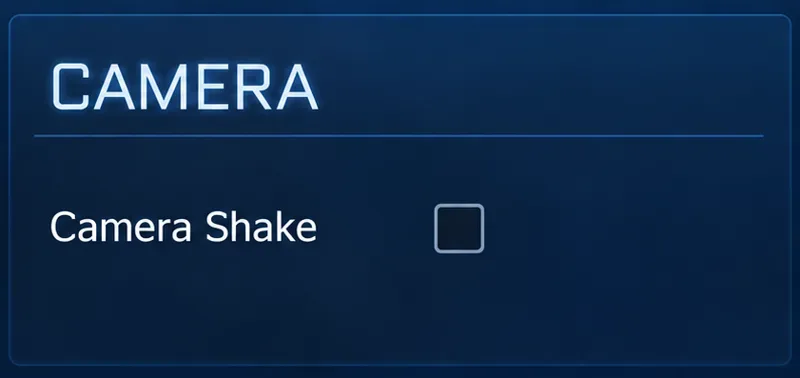
يوضح خيار "اهتزاز الكاميرا" غير المحدد خط الأساس المقترح مع تعطيل الاهتزاز.
يعتمد الأمر على اللاعب: قد تكون الصورة الأكثر ثباتًا أسهل في التفسير، لكن تعطيل تأثير ما لا يُعلّم التحكم في السرعة والتوجيه والتوقيت اللازمين للكرة. لا ينبغي وصف ذلك بأنه تغيير في سلوك الكرة.
التمرين: كرر حركة حمل الكرة ببطء مع هز المضرب للخلف. قيّم ما إذا كان بإمكانك تتبع الكرة بشكل أسهل، ثم واصل التدرب على اللمسات الفعلية. إذا تكررت الكرة وهي تتدحرج في نفس الاتجاه، فراجع حركاتك أثناء القيادة بالإضافة إلى مجال رؤيتك.
إن مقولة "الكاميرا الأوسع أو الأقرب هي الأفضل دائمًا" تتجاهل المفاضلة.
تم التحقق: يتحكم مجال الرؤية (FOV) في مقدار المجال المرئي. أما المسافة فتُغير بُعد الكاميرا عن السيارة. وهما عنصران منفصلان، مع أن كليهما يؤثر على الرؤية العامة.
يشكل مجال الرؤية 110 والمسافة 270 خط الأساس المثالي لمقارنة الوعي الميداني مع القدرة على قراءة الكرة عن قرب.
يعتمد الأمر على الموقف: إظهار مساحة أكبر حولك مفيد لزيادة الوعي، لكن الرؤية الأوسع قد تُخفي التفاصيل الصغيرة. الاقتراب أكثر قد يُساعدك على فهم العلاقة بين الكرة والسيارة، مع تقليل المساحة التي يمكنك فحصها. هذه مُفاضلات بصرية، وليست دليلاً على أن أحد الطرفين يُحسّن كل مراوغة.
الإجراء: إذا بدت الكرة صغيرة جدًا بحيث يصعب قراءتها، قارن المسافة 260 مع 270 مع الحفاظ على مجال الرؤية دون تغيير. إذا بدت الرؤية مزدحمة، قارن 280 بدلًا من ذلك. هذه قيم تجريبية تقريبية، وليست نطاقًا مثاليًا معتمدًا. احتفظ بالقيمة التي تساعدك على تمييز كل من نقطة التلامس والجزء التالي من مسارك.
إذا أردتَ مقارنة مجال الرؤية لاحقًا، جرّب 105 مقابل 110 مع تثبيت المسافة. لا تُغيّر كلا الخيارين معًا وتُنسب النتيجة إلى أحدهما فقط. قيّم أنواع اللمسات نفسها على الشاشة نفسها، باستخدام السيارة نفسها ومسافة الرؤية نفسها.
عبارة "الكاميرا الأعلى تجعل الحمل أسهل تلقائياً" غير مكتملة.
تم التحقق: يتحكم الارتفاع في الوضع الرأسي للكاميرا؛ بينما تتحكم الزاوية في ميلها نحو السيارة. رفع الكاميرا وتغيير ميلها عمليتان مختلفتان.
الزاوية -4 هي مثال على ميل الرؤية؛ قم بتقييمها بشكل منفصل عن ارتفاع الكاميرا.
يعتمد الأمر على مهمتك: قد يساعدك رؤية المزيد من منطقة الهجوم من الأعلى على فهم حركة الكرة الأرضية. مع ذلك، قد تبدو الرؤية الواضحة أثناء المراوغة المستقيمة غير مألوفة عند الاقتراب من كرة مرتدة، أو عند الالتفاف، أو عند الابتعاد عن الحائط. يجب أن تدعم أفضل رؤية للمراوغة الأرضية بقية جوانب لعبك.
الإجراء: إذا كانت الكرة تحجب جزءًا كبيرًا من غطاء العدسة، قارن الارتفاع 120 مع 110 وثبّت الزاوية. إذا كان مصدر قلقك هو ميل الرؤية، فأعد الارتفاع إلى وضعه الأصلي وقارن الزاوية -3 أو -5 مع -4. بعد أي تحسن، اختبر الاقتراب العادي والإقلاع الجوي قبل اعتماد التغيير.
لا تعتمد على ظهور عملية حمل ناجحة في فيديو كدليل على أن أرقام الكاميرا ستعمل على شاشتك. فحجم الشاشة، والمسافة التي تجلس عليها، ومدى اعتيادك على الرؤية، كلها عوامل تؤثر على ما يبدو واضحًا للقراءة.
لم يتم إثبات أن "أقصى صلابة هي الإعداد الدقيق".
تم التحقق: كشفت لعبة Rocket League عن إعداد لصلابة الكاميرا. لم يوضح شرح الدعم المُراجع هنا سلوك هذا الإعداد أو يُحدد الوضع الأمثل للمراوغة. تاريخيًا، غيّرت ملاحظات التحديث v1.74 الصادر عن المطور بتاريخ 10 مارس 2020 قيمة الصلابة الافتراضية من 0.3 إلى 0.5 والمسافة الافتراضية من 260 إلى 270. هذا التغيير الافتراضي السابق لا يُؤكد وجود إعداد مُسبق مثالي حاليًا.
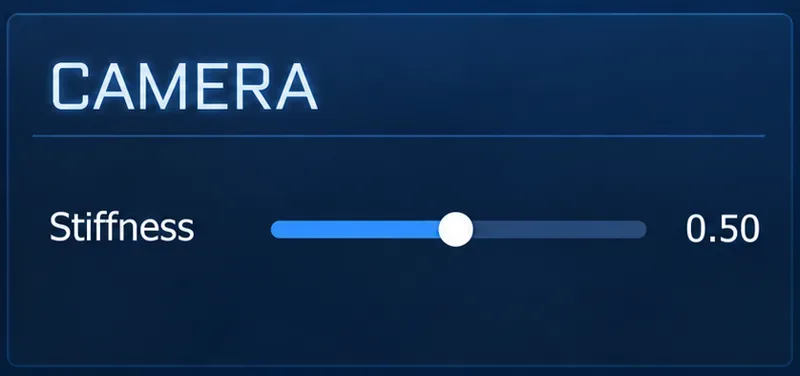
تعتبر قيمة الصلابة 0.50 هي القيمة الأساسية للمقارنة قبل إجراء تغييرات أكبر.
غير معروف: لا توجد مقارنة مضبوطة في الوثائق المذكورة تُظهر أن أقصى صلابة تُحسّن نتائج المراوغة. قد يشعر لاعبٌ ما بثباتٍ أكبر في أداءٍ ما، بينما يشعر لاعبٌ آخر بعدم الراحة.
التمرين: قارن بين القيم 0.40 و0.50 و0.60 خلال نفس تمرين التسارع البطيء. لاحظ ما إذا كانت الرؤية تظل واضحة عند تغيير السرعة. اختر القيمة التي تقلل من أخطاء القراءة بدلاً من القيمة التي تبدو الأكثر دقة.
كاميرا الكرة هي أداة، وليست قاعدة لكل لمسة.
تُتابع كاميرا الكرة مسار الكرة؛ بينما تُوفر لك زاوية الرؤية المُركزة على السيارة مرجعًا مختلفًا للقيادة. لمقارنة حركة الكرة، جرّب زاوية الرؤية المُركزة على السيارة ولاحظ ما إذا كانت تُسهّل عليك تقدير تصحيحاتك. في حالة الكرة السائبة أو الكرة المُحلقة في الهواء، قارن كاميرا الكرة مرة أخرى. هذه مجرد اقتراحات للتدريب، وليست شرطًا لاستخدام زاوية رؤية واحدة طوال فترة الاستحواذ على الكرة.
مؤشر كاميرا الكرة هو إعداد منفصل. تصفه شركة Epic بأنه المؤشر الظاهر على الشاشة الذي يُعلمك بأن كاميرا الكرة مُفعّلة. إخفاء هذا المؤشر لا يُعطّل كاميرا الكرة تلقائيًا. الإجراء: تحقق من ربط تبديل الكاميرا والعرض النشط قبل أن تُقرر أن المسافة أو الارتفاع غير صحيحين.
حافظ على تفضيلاتك المعتادة في تحريك الكاميرا وتغيير زواياها أثناء المقارنة الأولى بين الكاميرات. قد يُحدث تغيير كبير في طريقة نظرك أو تبديل زوايا الرؤية عاملاً آخر. قيّم هذه التفضيلات بشكل منفصل إذا تسبب تغيير زاوية الرؤية نفسه في فقدانك لتتبع الكرة.
استخدم اختبارًا قابلاً للتكرار بدلاً من الحكم على محاولة جيدة واحدة
يوفر وضع اللعب الحر مكانًا مناسبًا لمقارنة الإعدادات دون ضغط المباريات. يشرح دليل التحكم الرسمي للعب الحر من المطور وظيفة "الاستحواذ على الكرة"، التي تضع الكرة أمام السيارة، ووظيفة "بدء المراوغة"، التي تضعها على غطاء المحرك. تحقق من تعيينات هذه الوظائف في قائمة التحكم، لأنها قد تتعارض مع وظائف أخرى.
يُهيئ تمرين المراوغة الأولية فرصةً للحمل، لكنه لا يُظهر قدرتك على التقاط الكرة وتثبيتها بنفسك. استخدمه لمقارنة زاوية الرؤية، ثم أضف إليه محاولات الاقتراب من الأرض لتقييم المهارة كاملةً.
كرر حملاً مستقيماً بطيئاً ولاحظ أين فقدت السيطرة.
قم بإجراء دورات خفيفة لمعرفة ما إذا كان موضع الكرة لا يزال قابلاً للقراءة.
قم بتضمين التسارع والتباطؤ لتقييم تغير المنظر.
تحقق من أسلوب التسديد العادي واللمسة الهوائية بحيث يدعم الإعداد أكثر من تمرين واحد.
حافظ على ثبات إعدادات السيارة والساحة وأدوات التحكم والشاشة. غيّر قيمة واحدة للكاميرا، وكرّر المهمة نفسها، وقارنها بالنتائج الأساسية المسجلة. قد تساعدك ملاحظاتك في تحديد تفضيل مفيد؛ فبعض المحاولات لا تكفي لإثبات أن إعدادًا مسبقًا يُحسّن نتائج المنافسة.
عندما لا تكون مشكلة الكاميرا المفاجئة مشكلة في الضبط
الإجراء: تحقق من إصدار اللعبة المثبت لديك وملاحظات المشكلة الحالية عند حدوث تغيير غير متوقع في الكاميرا. لا تُغير المسافة بشكل دائم لتعويض سلوك متقطع قبل التحقق مما إذا كان هذا السلوك مستمرًا في جلسة لعب حر جديدة.
احتفظ بإعداداتك المُسبقة المُختارة عندما تتمكن من قراءة لمسات الكرة بدقة، واستعادة الكرة بعد الأخطاء البسيطة، والحفاظ على وعي جيد بالملعب. راجعها عند وجود مشكلة بصرية مُحددة. أفضل إعدادات الكاميرا للتحكم بالكرة هي رؤية ثابتة وواضحة مع التدريب - وليست مجموعة أرقام تضمن النجاح في المراوغة.