أفضل مُضاعِف حساسية عمودية في لعبة ببجي: ابدأ من 1.0

ابدأ بـ 1.0 لحساسية PUBG PC العمودية، ثم تعلم متى يمكن أن تساعد 1.1-1.2 في التحكم في الارتداد وكيفية الحكم على المفاضلة في دقة التصويب.
لتحسين سماع صافرة الحكم ، ابدأ بخفض مستوى أصوات المباراة الأخرى التي تتداخل معها: خفّض صوت أجواء الملعب قليلاً، ثم خفّض صوت التعليق فقط إذا لزم الأمر. تشير إعدادات EA الحالية للعبة FC 27 إلى وجود خيارين منفصلين للتحكم في مستوى الصوت لمباريات 11 لاعبًا، لكنها لا تتضمن شريط تمرير خاصًا بالصافرة. لا توجد نسبة مئوية رسمية لرفع مستوى صوت الصافرة بشكل مستقل، لذا استخدم تغييرات طفيفة واستمع إلى النتيجة في الوضع الذي تلعبه فعليًا.
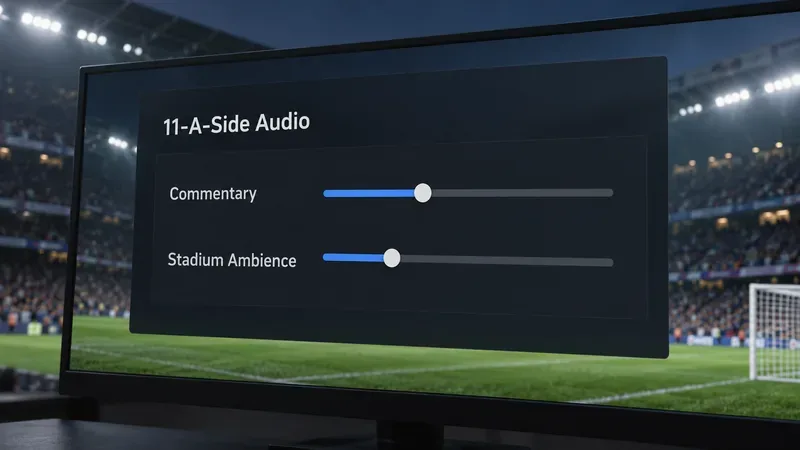
اعتبر هذه التوصيات بمثابة توصيات للاستماع، وليست إعدادات مسبقة رسمية من EA. ابدأ من مزيجك الحالي وقم بتعديل عنصر واحد في كل مرة.
| الإعداد | نقطة البداية | ما الذي يجب الاستماع إليه؟ |
|---|---|---|
| أجواء الملعب | قللها بخطوة صغيرة واحدة إذا أخفى الحشد الإشارات القصيرة. | ينبغي أن يكون صوت الصافرة أكثر وضوحاً بينما لا يزال الجمهور يضفي على المباراة جواً مميزاً. |
| تعليق | حافظ على مستوى الصوت مريحاً؛ اخفضه درجة واحدة إذا تداخل صوت المعلق مع صوت الصافرة. | يجب عليك مع ذلك فهم السرد دون السماح له بالسيطرة على المزيج. |
| موسيقى | قم بتغييره فقط إذا كان الوضع يحتوي على موسيقى أثناء التشغيل وعنصر تحكم مطابق. | لا تفترض أن إعدادات EA Music العامة أو إعدادات القائمة تغير صافرة قياسية مكونة من 11 لاعبًا. |
إذا لم تكن متأكدًا من أي عنصر تحكم يحجب الصوت، فقم أولًا بخفض مستوى أجواء الملعب، ثم أعد تشغيل مشهد مشابه من المباراة. إذا أدى ذلك إلى جعل صافرة الحكم أكثر وضوحًا، ولكن الملعب أصبح هادئًا جدًا، فقم برفع مستوى الأجواء قليلًا وخفض مستوى التعليق. حافظ على مستوى الصوت الرئيسي عند مستوى مريح؛ فرفع جميع الأصوات قد يجعل أصوات التدخلات وهتافات الجماهير وغيرها من المؤثرات الصوتية مزعجة للغاية.
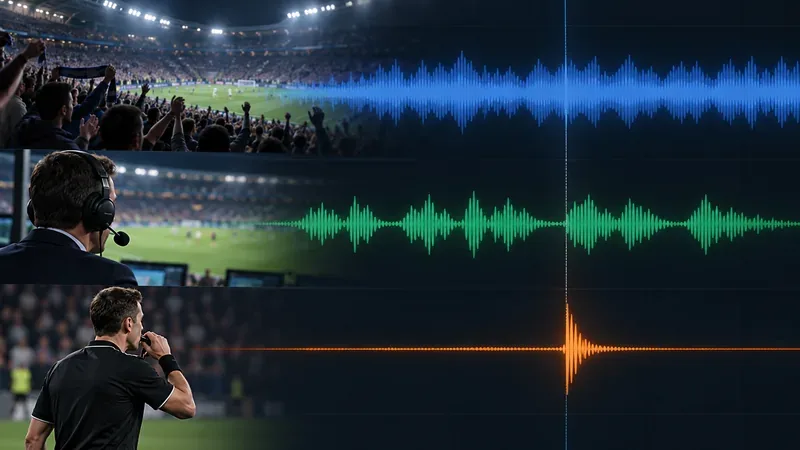
تُفصل عناصر التحكم حسب الوضع، لذا قد لا يؤثر إعدادٌ في قسمٍ ما على مزيج وضعٍ آخر. يُدرج دليل إمكانية الوصول والإعدادات الخاص بـ EA FC 27 هذه الفئات:
لا تُحدد EA قناة المزج الداخلي التي تحمل صوت صافرة الحكم، ولا تضمن أن خفض صدى الجمهور يؤثر فقط على صوت الجمهور. يُعد خفض هذا المستوى تعديلًا عمليًا للتوازن، وليس تعزيزًا مضمونًا للصوت. كما أن أسماء القوائم والخيارات المتاحة قد تختلف باختلاف الوضع والمنصة وإصدار اللعبة.
يؤكد قسم المساعدة في EA مسار خيارات الصوت: افتح إعدادات اللعبة من القائمة الرئيسية، ثم اختر علامة تبويب الصوت. استخدم حلقة الاختبار القصيرة هذه لتحديد التغيير الذي يُحدث فرقًا.
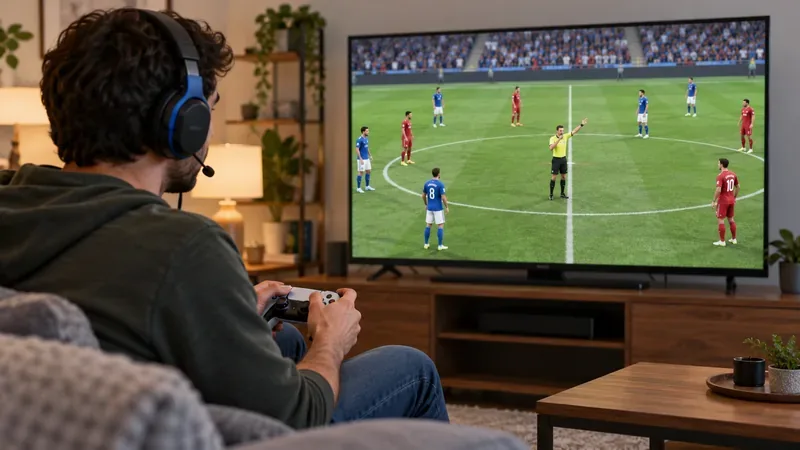
إذا بدا توازن الصوت داخل اللعبة معقولًا، لكن أصوات الصفير لا تزال خافتة، فتأكد من وصول الصوت إلى المخرج الذي تنوي استخدامه. تحقق من أن سماعة الرأس أو التلفاز ليسا في وضع كتم الصوت، وأن اللعبة موجهة إلى ذلك الجهاز، وأن توازن الصوت في اللعبة/الدردشة على الجهاز لا يميل بشكل كبير نحو الدردشة الصوتية. يمكن لوضع الصوت المحيطي أو الصوت المكاني أن يغير موضع الإشارة الصوتية القصيرة؛ إذا بدا المزيج الصوتي أجوفًا أو أحادي الجانب، فقارنه مؤقتًا بمخرج الاستريو القياسي للنظام كتشخيص. تختلف مسميات القوائم بين المنصات وأجهزة الاستقبال، لذا استخدم إعدادات إخراج الصوت الخاصة بجهازك.
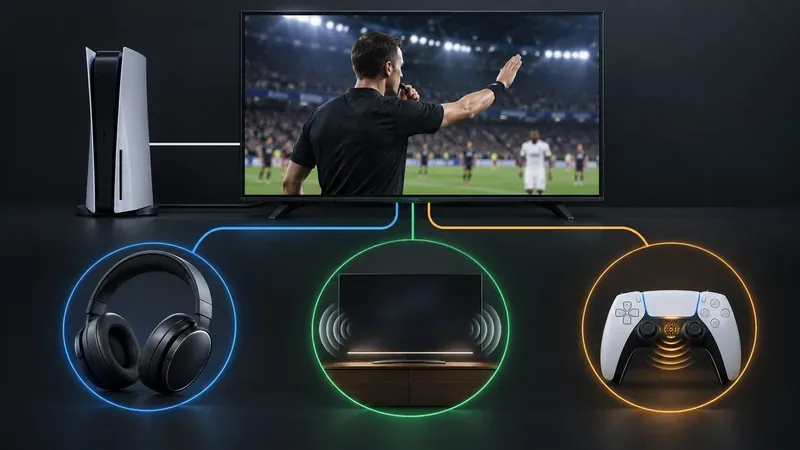
في جهاز بلايستيشن 5، تُدرج EA صوت وحدة التحكم كإعداد مستقل. إذا كنت تستمع عبر مكبر صوت DualSense، قارنه بصوت سماعة رأس أو مخرج تلفزيون، ثم اضبط مستوى صوت وحدة التحكم بشكل منفصل. لن يكون صوت مكبر صوت وحدة التحكم الصغير بنفس قوة صوت سماعة الرأس، وقد لا يؤدي تغيير مستوى صوته إلى تغيير مزيج الصوت المُرسل إلى الأجهزة الأخرى.
تأخر صوت الصافرة ليس مجرد انخفاض في مستوى الصوت، بل هو خلل في التوقيت. لا يمكن تعديل التعليق الصوتي أو المؤثرات الصوتية لحل مشكلة التأخير بشكل موثوق. في أحد مواضيع المشاكل التقنية للعبة FC 25، اقترح أحد مديري مجتمع EA إيقاف تشغيل ميزة Beyond Broadcast مؤقتًا لحل مشكلة تأخر صوت الصافرة، وقد ذكر اللاعب لاحقًا أن ذلك حل مشكلته. هذه النصيحة خاصة بإصدار قديم وتقرير محدد، وليست حلاً نهائيًا مؤكدًا للعبة FC 27. إذا كان إصدارك يحتوي على هذا الخيار وكان صوت الصافرة متأخرًا، يمكنك تجربته مرة واحدة، ثم إعادة ضبط الإعدادات إذا لم يُحدث ذلك فرقًا. راجع تقرير تأخر صوت الصافرة في FC 25 على منتديات EA .
إذا اختفت صافرة اللعبة تمامًا، فأعد تشغيلها وتحقق مما إذا كانت مؤثرات صوتية أخرى مفقودة أيضًا. إذا تأثرت جميع أصوات المباريات، فأعد التحقق من جهاز الإخراج وقسم الصوت الخاص بالوضع. إذا كانت الصافرة فقط مفقودة أو غير متزامنة في عدة مباريات، فدوّن منصتك، وإصدار اللعبة، والوضع، وجهاز الإخراج، وما إذا كانت المشكلة هي الصمت أو التأخير، قبل الاتصال بدعم EA FC 27 .
بالنسبة لمعظم اللاعبين، يُعدّ خفض مستوى صوت الجمهور وضبط مستوى التعليق الصوتي بشكل معتدل أفضل إعدادات الصوت في لعبة EA SPORTS FC للتجربة أولاً. إذا ظلّت الإشارة الصوتية منخفضة، فقم بتعديل المزيج الصوتي تدريجياً. إذا كانت متأخرة أو غائبة باستمرار، فاعتبرها مشكلة صوتية محتملة بدلاً من الاستمرار في البحث عن خيار خاص بالصافرة فقط لم تُوثّقه EA.
ابدأ بـ 1.0 لحساسية PUBG PC العمودية، ثم تعلم متى يمكن أن تساعد 1.1-1.2 في التحكم في الارتداد وكيفية الحكم على المفاضلة في دقة التصويب.
تعلم كيفية تخصيص عبارات عجلة الدردشة في لعبة Dota 2، واختيار العجلات الأساسية أو الثانوية، والتحقق من مفاتيح الاختصار، وتجنب الخلط بين الدردشة السريعة وخطوط صوت البطل.
افصل عناصر التحكم في القفز والتسلق في لعبة PUBG على الكمبيوتر لتجنب التسلق العرضي. ابحث عن اختصارات لوحة المفاتيح، وخصص مفاتيح مخصصة، واحل التعارضات، واختبر النتيجة.
قارن بين تخطيطات المفاتيح المختصرة الافتراضية والمخصصة البسيطة والمضغوطة للعبة StarCraft: Remastered، مع مدخلات التحديد العملية وتوصيات مجموعات التحكم.
اعثر على أفضل إعداد لنطاق الصوت الديناميكي لسماعات الرأس في لعبة Dota 2، وتعرف على متى يكون الضغط مفيدًا، وقم بضبط الصوت للحصول على إشارات واضحة دون معارك جماعية صاخبة للغاية.
قم بإصلاح الأخطاء الحرجة في لعبة League of Legends عند التشغيل عن طريق فحص الطبقات، وإصلاح ملفات اللعبة، وتحديث برامج التشغيل، واختبار تعارضات التكوين والخدمة.
ابدأ بخط أساسي عملي لسرعة الماوس في لعبة StarCraft: Remastered، ثم اضبط الحساسية لاختيار الوحدات بدقة، والنقر على الخريطة المصغرة، والتمرير.
حل مشكلة توقف لعبة Dota 2 عند الاتصال بمنسق اللعبة. تحقق من وجود مشكلة في الخدمة، وأعد تشغيل Steam، واختبر اتصالك بالشبكة، وتحقق من ملفات اللعبة.
اعثر على أفضل مقياس لشاشة هاتفك لوضع البطاقات في لعبة كلاش رويال. تعرّف على سبب كون إعدادات العرض الافتراضية هي الأكثر أمانًا في أغلب الأحيان، وكيفية اختبار التعديلات على أجهزة أندرويد أو آيفون.
قم بإعداد زر مخصص لتأثير القيادة على عصا التحكم الخاصة بلعبة SF6، وتحقق من مدى وصول يدك، وقم بتصحيح المدخلات المفقودة، واختبر ردود أفعالك من خلال تمارين تدريبية عملية.




