أفضل إعدادات الصوت لسماع تعزيز الخصم في لعبة روكيت ليج
أفضل إعدادات الصوت لسماع تعزيز الخصم في لعبة روكيت ليج
إجابة سريعة: ابدأ بنطاق ديناميكي متوسط إذا كنت تستخدم سماعات رأس أو كنت غير متأكد من الإعداد المسبق المناسب. جرب نطاقًا منخفضًا (ليلي) عند اللعب بهدوء أو استخدام مكبرات صوت عادية حيث قد تختفي أصوات المباريات الهادئة. خفّض مستوى صوت الموسيقى أثناء اللعب أو أوقف تشغيل أناشيد اللاعبين، ثم حافظ على مستوى صوت اللعبة مريحًا وواضحًا. لا توفر لعبة Rocket League خيارًا للتحكم في مستوى صوت تعزيز الخصم فقط: يؤثر النطاق الديناميكي على المزيج الصوتي العام، وليس فقط تعزيز الخصم.
تُظهر السيارات القريبة والكرة ومسار التعزيز المرئي نوع الحركة التي قد يقرأها اللاعبون من خلال الصوت والرؤية.
تم التحقق في 17 أكتوبر 2026. أحدث ملاحظات التصحيح الرسمية التي تم العثور عليها هي للإصدار 2.77، الذي صدر في 6 أكتوبر. تمت إضافة ميزة Override Boost Audio في الإصدار 2.66.
إعدادات الصوت الموصى بها للعبة Rocket League
الإعداد
نقطة البداية الموصى بها
متى يجب تغييره؟
النطاق الديناميكي
متوسط (افتراضي)
أفضل معيار أساسي لمعظم مشغلات الصوت وسماعات الرأس
النطاق الديناميكي
منخفض (ليلي)
عند الاستماع بهدوء أو استخدام مكبرات صوت محدودة
النطاق الديناميكي
هاي (مسرح)
عند استخدام مكبرات صوت أو سماعات رأس عالية الجودة على مستوى صوت أعلى مريح
موسيقى - أسلوب اللعب
قم بخفض الصوت أو إيقاف تشغيله
لتقليل تداخل موسيقى نشيد اللاعب مع صوت المباراة
مستوى الإخراج
ستيريو مريح ونظيف
حافظ على وضوح الإشارات دون تشويه أو إجهاد.
هذه مجرد نقاط بداية، وليست إعدادات تنافسية سرية. تصف شركة Epic المزيج المتوسط بأنه المزيج الافتراضي وخيار قوي لمعظم اللاعبين، بمن فيهم مستخدمو سماعات الرأس. اختر المزيج الذي يجعل أصوات اللعبة الهادئة أكثر وضوحًا لك دون أن تجعل المؤثرات الصوتية العالية مزعجة.
كيف يؤثر النطاق الديناميكي على تعزيز الوعي
يتحكم النطاق الديناميكي في الفرق بين الأصوات العالية والمنخفضة في اللعبة. ولا يُنشئ قناة منفصلة لسيارات العدو. قد يُغطى صوت تعزيز السرعة بانفجار هدف أو تصادم أو حشد أو موسيقى أو أصوات أخرى قريبة، لذا قد يُفيد تغيير هذا الإعداد المسبق بعض الإعدادات أكثر من غيرها.
متوسط (افتراضي): أفضل مكان للبدء
يُعدّ مستوى الصوت المتوسط الإعداد الافتراضي الذي توصي به شركة Epic لمعظم اللاعبين. فهو يحافظ على توازن الصوت، ويُعتبر خيارًا ممتازًا لسماعات الرأس. إذا كنت تستطيع سماع المباراة بوضوح وراحة، فاستخدم مستوى الصوت المتوسط. غيّره فقط إذا سهّلت المقارنة على نفس مستوى الصوت تمييز التفاصيل الصوتية الخافتة.
منخفض (ليلاً): جربه على مستوى صوت منخفض
يُخفّض مستوى الصوت المنخفض الأصوات العالية ويُزيد من مستوى الصوت المنخفض. تقول شركة Epic إن الهدف من هذه الخاصية هو الحفاظ على وضوح الأصوات المهمة عند مستوى صوت منخفض أو عبر مكبرات صوت ذات جودة منخفضة. قد يُفيد ذلك إذا اختفى صوت محرك أو تعزيز سيارة قريبة من مزيج الصوت الحالي، ولكنه لا يُضخّم صوت الخصم بشكل انتقائي. تتغير أصوات اللعبة الأخرى أيضًا مع مزيج الصوت.
عالي (مسرح): الحفاظ على تباين أكبر
يجعل خيار "عالي" الأصوات العالية أعلى والأصوات المنخفضة أقل وضوحًا. وهو مُصمم خصيصًا للاعبين الذين يستمعون بمستويات صوت عالية أو يستخدمون نظام صوت عالي الجودة. قد يُضفي هذا الخيار قوةً على المؤثرات الصوتية الدرامية، ولكنه ليس الخيار الأمثل إذا كانت الإشارات الصوتية المنخفضة صعبة السمع بالفعل. استخدمه فقط عندما يكون التباين الأوسع واضحًا ومريحًا على نظامك الصوتي.
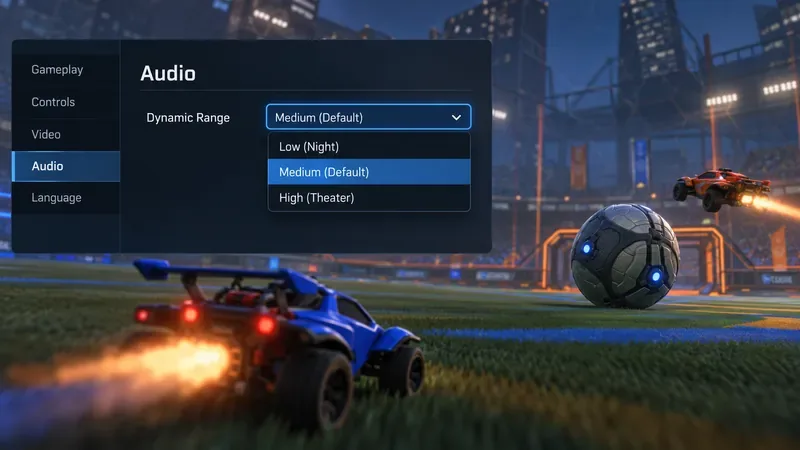
القائمة عبارة عن رسم توضيحي مبسط لخيارات النطاق الديناميكي الموثقة، وليست لقطة شاشة حرفية للمنصة.
لتغيير الإعداد المسبق، افتح القائمة الرئيسية > الإعدادات > الصوت > النطاق الديناميكي . قد يختلف مسار القائمة أو ترتيبها قليلاً حسب النظام الأساسي، ولكن تعليمات دعم Epic تضع الخيار في علامة تبويب الصوت.
موسيقى منخفضة تخفي أصوات اللعب
خفّض مستوى صوت الموسيقى أثناء اللعب قبل خفض مستوى صوت اللعبة بالكامل. تشير ملاحظات تحديث الموسم الثاني للعبة Rocket League إلى أن هذا الخيار يتحكم في مستوى صوت نشيد اللاعب. إذا كان النشيد يشتت انتباهك أثناء المباراة، يمكنك أيضًا إيقاف تشغيل نشيد اللاعب من الإعدادات > الصوت؛ وتشمل الخيارات المتاحة: تشغيل دائم، تشغيل أثناء المباريات فقط، وإيقاف.
حافظ على وضوح صوت اللعب لتتمكن من سماع كل شيء بوضوح. تغييرات المحرك، والقفزات، والهبوط، ولمس الكرة، والتفجيرات، وتوقيت التحدي، كلها تساعدك على فهم مجريات اللعب. إذا خفضت مستوى صوت اللعبة أو مستوى الصوت الرئيسي بشكل كبير، فقد تفقد هذه الإشارات بالإضافة إلى الأصوات التي تريد تجاهلها. غيّر عنصر تحكم واحد في كل مرة، وتجنب نسخ قيمة شريط التمرير الخاصة بلاعب آخر؛ فحساسية سماعة الرأس، ومستوى صوت نظام التشغيل، ومعالجة الجهاز، كلها تؤثر على النتيجة النهائية.
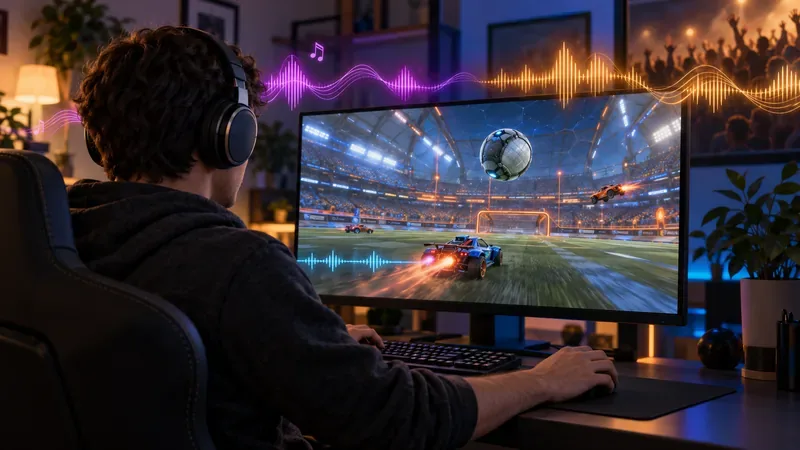
خفض مستوى صوت الموسيقى قد يتيح مساحة أكبر للاستماع إلى أصوات حركة السيارات وأصوات الاحتكاك أثناء المباراة.
ما يفعله تطبيق Override Boost Audio - وما لا يستطيع فعله
أضاف تحديث Rocket League v2.66 خيار "تجاوز صوت التعزيز" إلى تبويب الصوت. يتيح لك هذا الخيار تعيين صوت التعزيز القياسي الافتراضي إلى صوت التعزيز المُجهز لديك. تشير الملاحظات الرسمية إلى أن هذا الخيار يؤثر على الصوت داخل المباراة فقط، وليس على القوائم أو الإعادات، وأن اللاعبين الآخرين سيظلون يسمعون الصوت المرتبط بالتعزيز المُجهز.
يُستخدم هذا الخيار لتحديد كيفية عرض صوت التعزيز في صوت مباراتك. وهو ليس شريط تمرير لمستوى صوت تعزيز الخصم، ولا يعزل سيارات الخصوم، ولا يضمن بروز كل تفعيل للتعزيز. اتركه على الإعداد الذي تفضله؛ واستخدم نطاق الديناميكية وعناصر التحكم في الموسيقى لتشكيل المزيج الصوتي العام.
اختر الإعدادات الخاصة بسماعات الرأس أو مكبرات الصوت
سماعات رأس
ابدأ بمستوى صوت متوسط مع إخراج ستيريو ثابت. إذا كانت الغرفة صاخبة أو كنت بحاجة إلى إبقاء مستوى الصوت منخفضًا، قارن بمستوى منخفض. إذا كنت تستخدم الصوت المحيطي الافتراضي أو معادلة الصوت أو معالجة مستوى الصوت في برنامج سماعة الرأس، فاختبرها بشكل منفصل عن إشارة الستيريو الأصلية. احتفظ بأي تحسين فقط إذا سهّل عليك ملاحظة أصوات السيارة وتحديد مواقعها؛ فالتأثيرات المتراكمة قد تجعل من الصعب تحديد أي تغيير كان مفيدًا.
مكبرات صوت التلفزيون أو المكتب
جرّب وضع "منخفض (ليلي)" أولاً إذا كانت مكبرات الصوت متواضعة أو كنت تستمع إلى الموسيقى بمستوى صوت منخفض. ضع مكبرات الصوت الاستريو باتجاه مقعدك وتجنّب حجبها بأي شيء. أما وضع "عالي (مسرحي)" فهو مُخصّص للاستماع بصوت عالٍ أو لنظام صوتي عالي الجودة، لذا فهو ليس الخيار الأمثل للاستماع الهادئ في غرفة مشتركة.
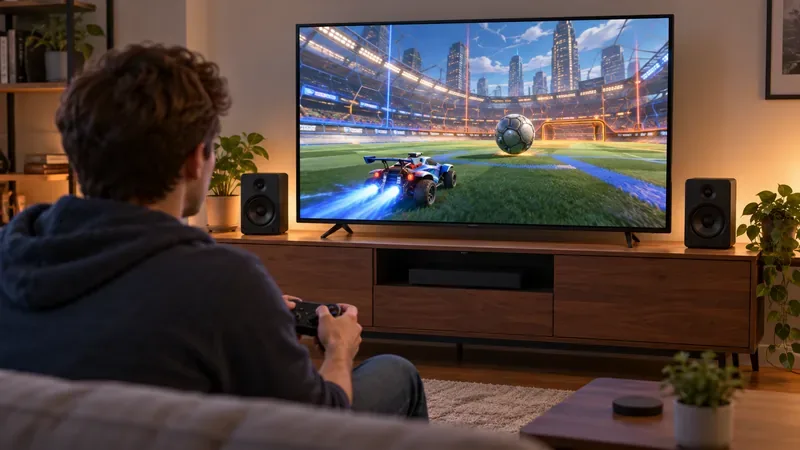
لتشغيل مكبرات الصوت، وجّه مكبرات الصوت نحو مقعدك واستخدم مستوى الصوت المنخفض للمقارنة عند الاستماع بمستوى صوت منخفض.
اختبار استماع من خمس خطوات
اضبط النطاق الديناميكي على متوسط واختر مستوى صوت مريح للنظام.
خفض مستوى الموسيقى - أثناء اللعب أو إيقاف تشغيل أناشيد اللاعبين حتى لا تكون الموسيقى هي المتغير الذي تختبره.
استخدم نفس وضع المباراة الخاصة أو سيناريو لعب قابل للتكرار آخر لكل مقارنة.
قم بتغيير النطاق الديناميكي فقط إلى منخفض، وحافظ على مستوى الاستماع ثابتًا، واستمع لعدة إشارات: المحركات القريبة، والتسارع، والاتصال، والتعزيز.
احتفظ بالإعداد المسبق الذي يُسهّل ملاحظة تفاصيل الصوت الهادئ دون حدوث تشويش حاد. في حال انقطاع الصوت أو تشوّهه، تحقق من جهاز الإخراج المُختار، وخلاط النظام، والكابلات، وبرنامج سماعة الرأس قبل رفع مستوى الصوت.
هذه مقارنة استماع عملية، وليست ضمانًا بأن الصوت سيكشف كل حركة يقوم بها الخصم. فالمسافة، والمؤثرات المتزامنة، وصوت Boost المُجهز، وضوضاء الغرفة، وجهاز التشغيل، كلها عوامل تؤثر على ما يصل إليك. استخدم الصوت جنبًا إلى جنب مع الوعي البصري وفهم اللعبة.