أفضل إعدادات الصوت في لعبة Paladins لسماع خطوات الأعداء من الجوانب
أفضل إعدادات الصوت في لعبة Paladins لسماع خطوات الأعداء من الجوانب
أفضل إعدادات الصوت في لعبة Paladins لاكتشاف تحركات العدو الجانبية تبدأ باختيار سماعة رأس مناسبة، ومخرج صوت ستيريو بسيط أو سماعة رأس عادية، وموسيقى أقل تداخلًا، ومؤثرات صوتية واضحة بمستوى صوت مريح. حافظ على مستوى الصوت محايدًا في البداية، ثم قارن الصوت المكاني فقط إذا كانت سماعة الرأس أو المنصة تدعمه. لا توجد إعدادات مسبقة مُعتمدة لصوت خطوات الأقدام عالية الدقة أو نسبة مُنزلِق عالمية يُمكن نسخها؛ الهدف هو سماع إشارة صوتية، وتحديد اتجاهها، مع فهم قدرات الأعداء وأعضاء الفريق.
يُعرّف دليل اللاعبين الجدد والعائدين من Hi-Rez ، الصادر بتاريخ 24 يونيو 2024، أبطال الجناح بأنهم أبطالٌ يتمتعون بقدرة عالية على الحركة، ويتخصصون في إلحاق ضررٍ كبيرٍ بالخصم والتسلل خلفه. ولا يُحدد الدليل أي إعدادات صوتية مُعينة. الإعدادات المذكورة أدناه هي نقطة انطلاق عملية، وقد تختلف أسماء القوائم أو عناصر التحكم بين إصدارات الحاسوب الشخصي وأجهزة الألعاب.
مزيج بداية عملي
عنصر تحكم
نقطة البداية
ما الذي يجب الاستماع إليه؟
جهاز إخراج
اختر سماعة الرأس أو نظام مكبرات الصوت الذي تستخدمه بالفعل.
يبقى صوت اللعبة على ذلك الجهاز، مع وجود القنوات اليسرى واليمنى في الأماكن المتوقعة.
وضع الإخراج
ابدأ بوضع الاستريو أو وضع سماعات الرأس إذا كانت القائمة الحالية توفر خيارًا لإعدادك.
تبدو الحركة من جانب إلى آخر واضحة دون صدى أو مركز أجوف.
مؤثرات صوتية
حافظ على مستوى المؤثرات الصوتية مسموعة؛ لا ترفع مستوى الصوت الرئيسي لمجرد جعل كل إشارة أعلى صوتاً.
تظل الحركة والأسلحة والقدرات والأصوات الخاصة بالأهداف قابلة للتمييز في القتال العادي.
موسيقى
اخفضه بما يكفي لإفساح المجال لإشارات اللعب الهادئة.
يسهل ملاحظة خطوات الأقدام بين المؤثرات الصوتية الأعلى، بينما يظل صوت المباراة متوازناً.
صوت ومذيع
اضبطها على مستوى مريح ومفهوم.
تظل التنبيهات مفيدة دون تغطية إشارات الحركة.
معادلة الطاقة والتحسينات
ابدأ الوضع المحايد، مع إيقاف تعزيز الصوت الجهير، وتعزيز الصوت العالي، والمعالجة الإضافية.
تبدو خطوات الأقدام طبيعية وليست حادة أو مدوية أو مرهقة.
استخدم عناصر التحكم الموجودة في إصدارك الحالي. إذا كانت فئة ما مدمجة مع أخرى أو غير متاحة، فلا تفترض وجود إعداد مخفي؛ بل قم بإجراء أفضل تعديل ممكن في عناصر التحكم الخاصة باللعبة أو سماعة الرأس أو النظام التي يمكنك رؤيتها.
قم بإعداد الخليط وفحصه في أربع خطوات
1. حدد المخرج الصحيح وتحقق من اليسار واليمين
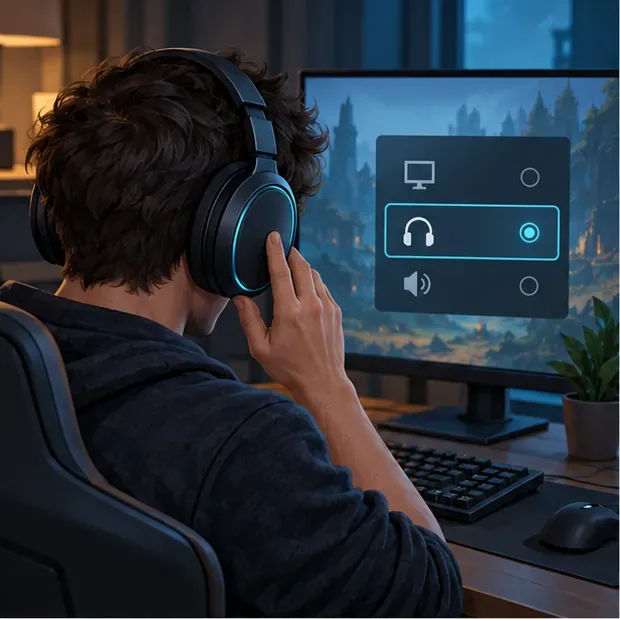
اختر سماعة الرأس من إعدادات الصوت في جهاز الكمبيوتر أو وحدة التحكم، وتأكد من أن لعبة Paladins تستخدم نفس المخرج. إذا صدر الصوت من شاشة أو وحدة تحكم أو جهاز آخر عن طريق الخطأ، فلن يُصلح تغيير مزيج الصوت داخل اللعبة اتجاه الصوت. تأكد من ارتداء سماعة الرأس بشكل صحيح، وأن الاتصال السلكي أو اللاسلكي مستقر، وأن توازن الصوت بين القناتين اليمنى واليسرى ثابت. يمكن أن يساعد إجراء اختبار ستيريو قصير في تطبيق آخر في التمييز بين مشكلة توجيه الصوت في الجهاز وإعدادات اللعبة.
اختر مخرج سماعة الرأس أو مكبر الصوت الفعلي بحيث تصل الإشارات اليسرى واليمنى إلى الجهاز الذي ترتديه.
2. قلل من تأثير التغطية الصوتية قبل رفع مستوى الصوت
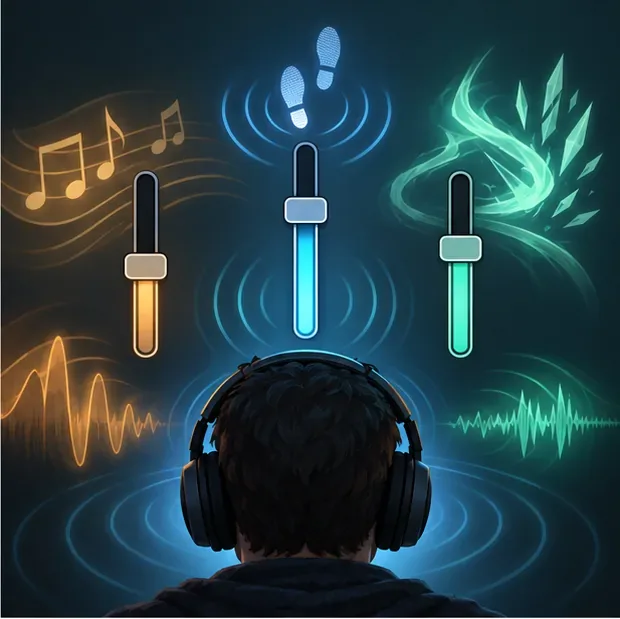
ابدأ بخفض مستوى صوت الموسيقى تدريجيًا. إذا كانت قائمة الصوت تفصل المؤثرات الصوتية، فاجعلها بارزة بما يكفي لسماع حركة الشخصيات وقدرات الأبطال. حافظ على وضوح صوت الدردشة الصوتية وإشارات المعلق المهمة بدلًا من كتم كل شيء ما عدا المؤثرات؛ فهذه الأصوات تحمل معلومات عن الفريق والهدف. تجنب رفع مستوى الصوت الرئيسي بشكل كبير: فالصوت الأعلى لا يعني بالضرورة وضوحًا أكبر، وقد تصبح أصوات الأسلحة أو القدرات الحادة مزعجة قبل أن تبرز أصوات الخطوات الخافتة.
اعتبر هذا بمثابة توضيح لأولويات المزج، وليس لقطة شاشة أو مجموعة من قيم شريط التمرير في لعبة Paladins.
3. قارن بين الصوت الاستريو وخيار الصوت المكاني
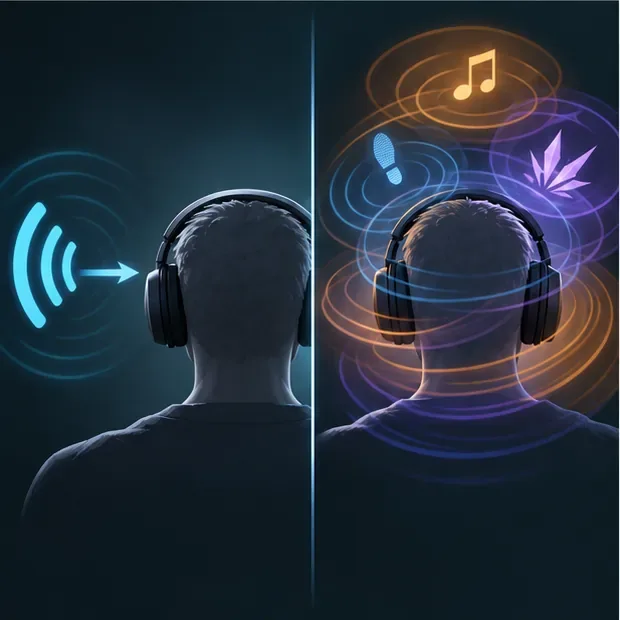
استخدم سماعات الرأس أو نظام الاستريو كمعيار أساسي للمقارنة. بعد ذلك، إذا كنت تستخدم الصوت المحيطي الافتراضي أو الصوت المكاني من خلال اللعبة أو جهاز الألعاب أو نظام التشغيل أو برنامج سماعة الرأس، فاختبر خيار معالجة واحد في كل مرة. تجنب دمج عدة تأثيرات صوت محيطي معًا عند تحديد الاتجاه. احتفظ بالإصدار الذي يُسهّل عليك تمييز الإشارات اليسرى واليمنى والأمامية والخلفية؛ بعض اللاعبين يُفضلون مزيج الاستريو غير المُعالج. وجود علامة "محيطي" بحد ذاته لا يُثبت أن الصوت أكثر دقة.
قارن مسار الصوت المكاني الواحد في كل مرة؛ فالتأثيرات المتراكمة قد تجعل تحديد الاتجاه أكثر صعوبة في بعض الإعدادات.
4. اختبر أثناء اللعب وقم بتغيير عنصر تحكم واحد في كل مرة
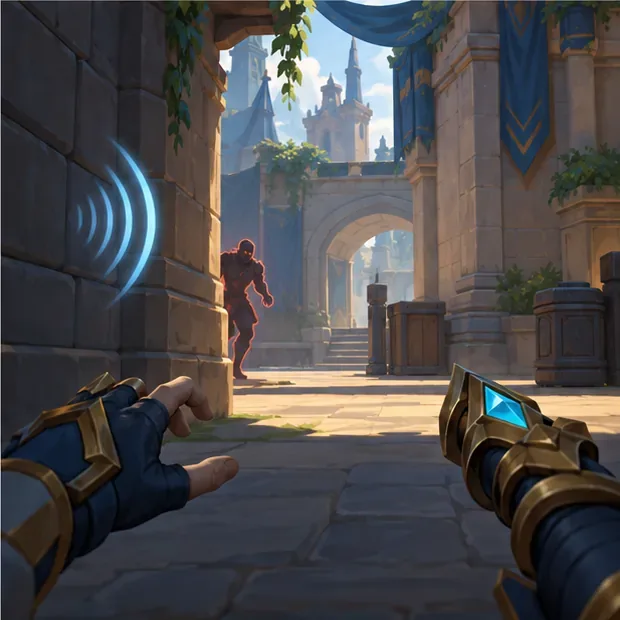
استخدم مباراةً هادئة أو مساحة تدريب متوفرة في نسختك من اللعبة. إن أمكن، اطلب من أحد زملائك عبور المسار نفسه من جانب إلى آخر بينما تُبقي تصويبك ثابتًا للحظة. استمع جيدًا لبداية الإشارة ومن أي جانب تأتي. كرر العملية بعد تغيير إعداد واحد فقط. قارن لحظة الهدوء بمباراة عادية، ثم أبقِ المزيج الصوتي كما هو فقط إذا تحسّن وضوح الاتجاه والفصل بين الأصوات دون أن يُصعّب ذلك سماع صوت الشخصية أو القدرات.
قد يشير التوجيه إلى مكان التحقق، ولكنه لا يحدد البطل أو يضمن إصدار تحذير.
هل يجب عليك تغيير معادل الصوت؟
ابدأ بإعدادات مُعادل صوت محايدة. لا تُقدّم لعبة Paladins وصفةً موثوقةً لتردد خطوات الأقدام، كما أن مُعادل الصوت يُؤثر على المزيج الصوتي بأكمله بدلاً من عزل حركة الأعداء. إذا كان صوت سماعات الرأس لديك غنيًا بالترددات المنخفضة بشكلٍ غير معتاد، وتداخلت المؤثرات الصوتية، فجرّب تقليل الترددات المنخفضة قليلاً. تجنّب زيادة الترددات العالية بشكلٍ كبير: فقد يجعل ذلك أصوات الأسلحة والقدرات حادةً، ويُسبب إجهادًا للأذن، ويُبقي اتجاه الصوت غير واضح. قم بإجراء تعديل بسيط، واستمع مرةً أخرى، ثم أعد الإعدادات إلى الوضع المحايد إذا أصبح المزيج الصوتي أقل طبيعية.
كن حذرًا أيضًا عند استخدام خاصية توحيد مستوى الصوت، أو تعزيز الجهير، أو ضغط النطاق الديناميكي. فهذه الخصائص تُغير التوازن بين الأصوات المنخفضة والعالية، وتعتمد النتيجة على نظام التشغيل وسماعة الرأس المستخدمة. يُنصح بإيقاف تشغيلها أثناء المقارنة الأولى؛ ولا تُجرّب أيًا منها إلا إذا كنت تواجه مشكلة محددة وتستطيع المقارنة بسهولة.
لماذا لا تستطيع خطوات الأقدام أن تحذرك من كل جانب؟
حتى سماعة رأس متوازنة لا تستطيع سماع كل حركة بوضوح. في معارك الفرق، تتداخل أصوات الأسلحة والقدرات والحوارات والموسيقى وأجواء الخريطة مع الحركة الهادئة. يُركز وصف "المناورات الجانبية" في الدليل الرسمي على الحركة والمسارات خلف فريق العدو، لذا قد يصل الخصم من زاوية غير متوقعة أو يستخدم قدرة تُغير مساره. قد يكون الصوت سببًا وجيهًا لتفقد الممر، لكنه ليس إنذارًا مؤكدًا أو وسيلة موثوقة لتحديد هوية البطل.
أشارت ملاحظات النسخة التجريبية المفتوحة رقم 36 للعبة Paladins، الصادرة بتاريخ 24 أكتوبر 2016، إلى تحسين في حجب الصوت يهدف إلى توضيح الأصوات القريبة وتقليل الأصوات القادمة من خلف الجدران. هذه الملاحظات تاريخية ولا تُحدد السلوك الدقيق للنسخة الحالية أو تُوصي بالإعدادات المُستخدمة حاليًا. إنما هي بمثابة تذكير بضرورة مراعاة الجدران والقتال القريب عند تفسير ما تسمعه.
إذا كان الاتجاه لا يزال يبدو خاطئًا
تحقق أولاً من جهاز الإخراج وتوازن الصوت بين السماعتين اليمنى واليسرى، ثم عطّل مؤقتًا تحسينات سماعة الرأس أو النظام وقارن بينهما. إذا تحسّن اتجاه الصوت، فأعد تفعيل الميزة التي تُحسّنه فقط. إذا كان من الصعب سماع خطوات الأقدام، فخفّض مستوى صوت الموسيقى المصاحبة وتحقق من مزيج المؤثرات قبل رفع مستوى الصوت الإجمالي. إذا انقطعت الأصوات أو اختفت أو تم تشغيلها عبر جهاز خاطئ، فاعتبر ذلك مشكلة في التشغيل: أعد تشغيل اللعبة، وأعد توصيل سماعة الرأس، وتحقق من إعدادات إخراج الصوت في النظام الأساسي. لا يمكن لأي إعداد مسبق إصلاح خطأ في التوجيه أو التشغيل.
بالنسبة لمعظم اللاعبين، تتمثل أفضل إعدادات الصوت في لعبة Paladins في مخرج سماعات رأس ثابت، وخفض مستوى الموسيقى بشكل معتدل، ومؤثرات صوتية واضحة ومريحة، ومعادل صوت محايد، ومسار صوتي مكاني واحد تم اختباره بعناية. استخدم خطوات الأقدام كأحد الأدلة إلى جانب نداءات الفريق، وقائمة القتلى، والهدف، ومسارات الالتفاف المحتملة.