أفضل بداية للعبة ستريت فايتر 6 بسيطة: فعّل وضع الألعاب أو وضع زمن الاستجابة المنخفض في شاشتك، وشغّل الشاشة بأعلى معدل تحديث ثابت تدعمه، واضبط وضع Overdrive على أسرع وضع نظيف بدلاً من اختيار "الأسرع" عشوائياً، وفعّل خاصية تقليل تأخير الإدخال في ستريت فايتر 6. على الكمبيوتر، عطّل V-Sync إذا كانت أولويتك هي أقل زمن استجابة ممكن ويمكنك تحمّل تشوّه الصورة. على PS5، فعّل إخراج 120 هرتز وALLM إذا كانت شاشتك تدعمهما؛ استخدم VRR فقط إذا كان أداؤه جيداً على شاشتك.
يكمن الفرق الجوهري في أن لعبة Street Fighter 6 تعمل بمعدل 60 إطارًا في الثانية في المعارك الفعلية، ولكن الشاشة التي تعمل بمعدل تحديث أعلى يمكنها مسح الإطارات بشكل متكرر وتقليل زمن الاستجابة. تشير مايكروسوفت صراحةً إلى أن معدلات التحديث الأعلى تقلل من تأخر الإدخال وتحسن الاستجابة في الألعاب. وبالمثل، توصي NVIDIA بتعطيل V-Sync عندما يكون الحد الأدنى من زمن الاستجابة هو الأولوية، مع التحذير من أن تمزق الشاشة هو النتيجة. راجع إرشادات مايكروسوفت بشأن معدل التحديث ودليل NVIDIA بشأن زمن استجابة النظام .
1. قم بتشغيل وضع الألعاب أو وضع زمن الاستجابة المنخفض في الشاشة
ينبغي أن يكون هذا أول إعداد تتحقق منه في شاشة العرض. تحتوي العديد من شاشات الألعاب وأجهزة التلفاز على وضع يُسمى " اللعبة " أو "زمن الاستجابة المنخفض" أو "الوضع الفوري" أو ما شابه. يختلف الاسم باختلاف الشركة المصنعة، لذا يُرجى الرجوع إلى دليل استخدام شاشتك بدلاً من افتراض أن جميع الشاشات تستخدم نفس الاسم.
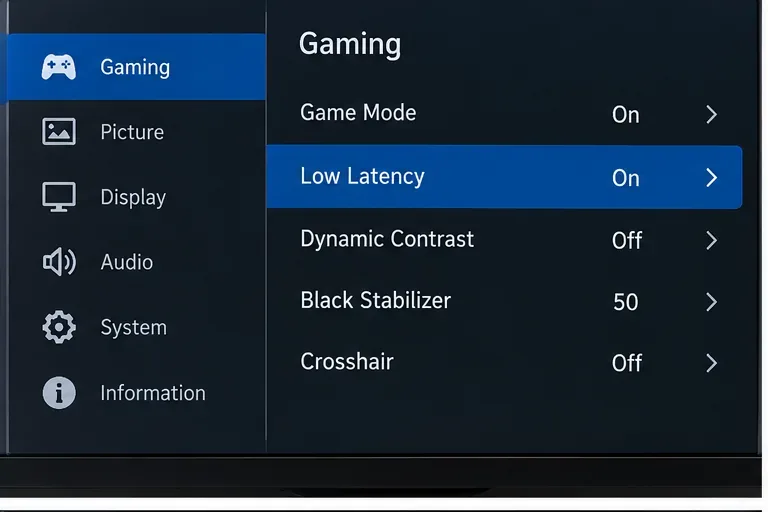
يُعد وضع زمن الاستجابة المنخفض أو وضع الألعاب أفضل إعداد أولي من جانب الشاشة لأنه مصمم لتجاوز أو تقليل معالجة الصور الإضافية.
أهمية ذلك: قد تتطلب عمليات تحسين الصورة، أو استكمال الحركة، أو تقليل التشويش، أو التباين الديناميكي، أو غيرها من عمليات المعالجة، من الشاشة تخزين الإطارات مؤقتًا أو معالجتها قبل عرضها. وعادةً ما يقلل الإعداد المسبق منخفض زمن الاستجابة من هذه العملية.
استخدم هذا الخيار إذا: كنت تلعب بشكل تنافسي، أو إذا كانت شاشتك تدعم هذا الخيار، أو إذا كانت استجابة عناصر التحكم أبطأ من شاشة أخرى. لا تقم بتغييره إذا: لم تكن شاشتك تدعم هذا الوضع، أو إذا كان الوضع الافتراضي فيها يقيس نفس زمن الاستجابة وفقًا لوثائق الشركة المصنعة.
2. اضبط الشاشة على أعلى معدل تحديث ثابت
إذا كانت شاشتك تدعم معدل تحديث 120 هرتز، أو 144 هرتز، أو 165 هرتز، أو 240 هرتز، أو أعلى، فلا تفترض أن نظام التشغيل ويندوز أو وحدة التحكم يستخدمانه تلقائيًا. تحقق من الإشارة النشطة.
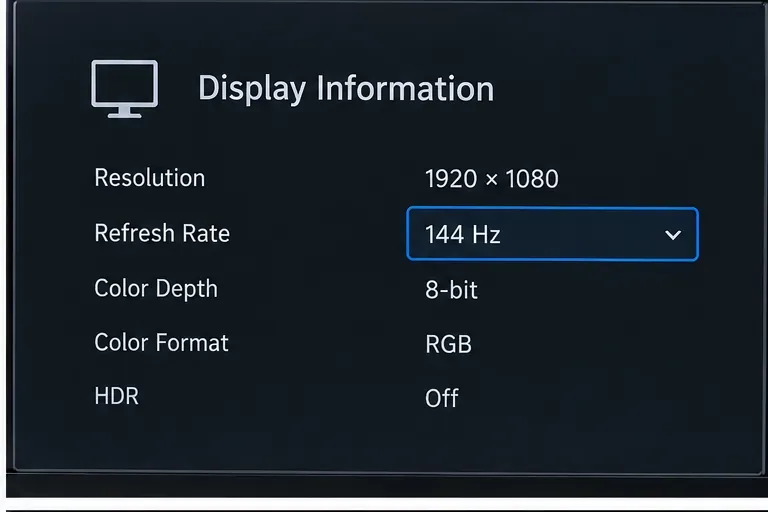
القيمة المهمة هي معدل التحديث النشط. شاشة بتردد 144 هرتز تعمل بتردد 60 هرتز تفقد جزءًا من ميزة زمن الاستجابة.
بالنسبة للشاشات التي تعمل بتردد 60 هرتز فقط، لا يوجد إعداد مخفي يحولها إلى شاشة عالية التحديث. في هذه الحالة، ركّز على وضع الألعاب، وخاصية "Clean Overdrive"، وخاصية "Input Delay Reduction" في لعبة Street Fighter 6. أما إذا كنت تمتلك شاشة عالية التحديث، فمن الأفضل تشغيلها بتردد 120 هرتز أو أعلى لتحسين الاستجابة.
توضح مايكروسوفت أن معدل التحديث الأعلى يُقلل من تأخير الإدخال، ويُمكنك الاطلاع على معدل التحديث النشط في نظام ويندوز من خلال الإعدادات > النظام > الشاشة > خيارات الشاشة المتقدمة . والتحقق العملي بسيط: يجب أن يتطابق الرقم الذي يعرضه ويندوز وشاشة العرض مع معدل التحديث الذي ترغب باستخدامه.
3. استخدم وضع القيادة السريعة، ولكن توقف قبل أن يصبح التجاوز واضحًا.
غالبًا ما تُصنّف عناصر التحكم في زمن استجابة الشاشة أو خاصية التسريع الزائد بأسماء مثل " عادي" و "سريع" و "أسرع " وما شابه. ليس الهدف هو اختيار أعلى قيمة تلقائيًا، إذ قد يؤدي التسريع الزائد المفرط إلى ظهور ظلال معكوسة أو هالات ساطعة/داكنة حول الأجسام المتحركة.
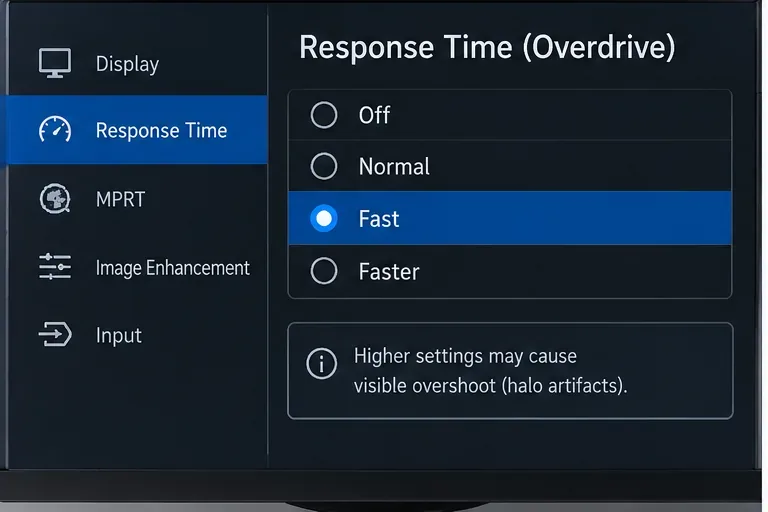
اختر أسرع إعداد للسرعة الزائدة مع الحفاظ على وضوح الصورة. "الأسرع" ليس بالضرورة الخيار الأفضل.
على سبيل المثال، إذا كان خيار "سريع" يُنتج حركة سلسة للشخصية، بينما يُضيف خيار "أسرع" آثارًا بيضاء واضحة حول الأطراف، فاحتفظ بخيار "سريع". في ألعاب القتال، قد تكون الصور الظلية المتحركة الأكثر وضوحًا أكثر فائدة من تقليل جزء نظري من وقت انتقال البكسل مع إدخال تشوهات مشتتة.
استخدم وضعًا أقوى إذا: بدت الحركة مشوشة بينما تبقى الخطوة التالية واضحة. ارجع إلى مستوى أدنى إذا: رأيت هالات ضوئية، أو ظلالًا معكوسة، أو آثارًا غريبة داكنة/فاتحة أثناء الحركة.
4. تعامل مع ميزة المزامنة التكيفية / معدل التحديث المتغير على أنها اختيارية وليست إلزامية.
تُطابق تقنيات FreeSync وG-SYNC وHDMI VRR وغيرها من أنظمة المزامنة التكيفية معدل تحديث الشاشة مع وتيرة الإطارات الواردة. وهذا من شأنه أن يقلل من تمزق الصورة ويُحسّن من تزامن الإطارات، ولكنه ليس حلاً شاملاً لمشكلة تأخير الإدخال.
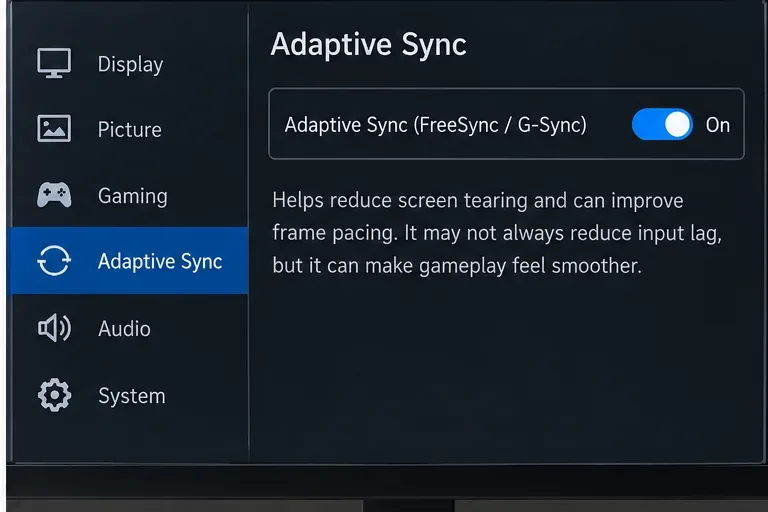
يمكن لتقنية Adaptive Sync تحسين تمزق الشاشة وتوقيت الإطارات، ولكن يجب اختبارها بدلاً من افتراض أنها تقلل زمن الاستجابة في كل إعداد.
بالنسبة للعبة ستريت فايتر 6، اختبر خاصية معدل التحديث المتغير (VRR) في كلا الاتجاهين إذا كانت شاشتك تدعمها. إذا كانت الصورة ثابتة وسريعة الاستجابة وخالية من التقطيع مع تفعيل VRR، فلا داعي لتعطيلها نظريًا. أما إذا تسبب VRR في وميض أو تذبذب غير طبيعي في عرض الإطارات أو مشاكل في التوافق، فقم بإيقافه.
تُشير بلايستيشن إلى أن تقنية VRR تُزامن ديناميكيًا معدل تحديث شاشة PS5 المتوافقة مع مُخرجات الجهاز، ويمكنها تقليل التشويش البصري وتأخر الاستجابة في الحالات المدعومة، مع ملاحظة أن النتائج تختلف باختلاف الشاشة واللعبة. راجع دليل مُخرجات الفيديو الرسمي من بلايستيشن .
5. قم بتفعيل خاصية تقليل تأخير الإدخال في لعبة ستريت فايتر 6
هذا هو الخيار الخاص باللعبة والذي يُناسب إعدادات زمن الاستجابة المنخفض. في لعبة ستريت فايتر 6، فعّل خاصية تقليل تأخير الإدخال في خيارات الرسومات/العرض.
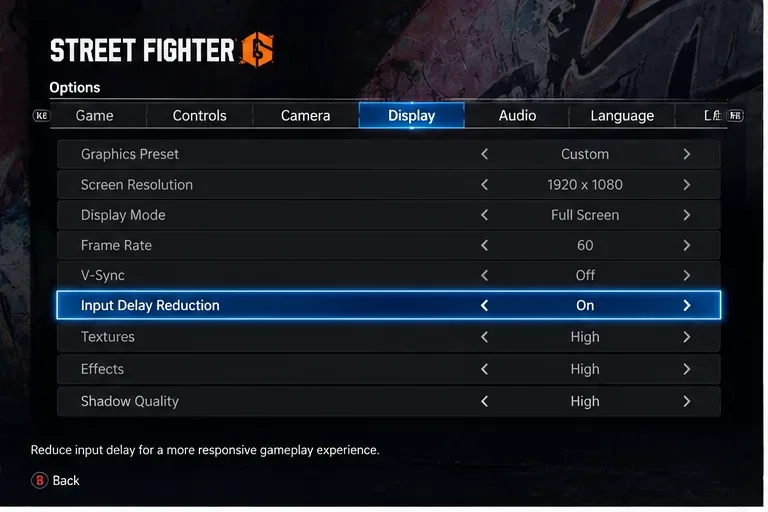
يجب تفعيل خاصية تقليل تأخير الإدخال للحصول على إعداد منخفض زمن الاستجابة تنافسي ما لم تظهر أجهزتك مشكلة توافق محددة.
يوجد أيضًا مرجع عملي مفيد: تنص قواعد بطولة EVO 2026 الرسمية للعبة Street Fighter 6 على تفعيل خاصية تقليل تأخير الإدخال في البطولات على جهاز PlayStation 5. هذا لا يضمن أن جميع إعدادات الأجهزة المنزلية ستعمل بنفس الطريقة، ولكنه يؤكد أن هذا الخيار مناسب للإعدادات التنافسية. راجع قواعد بطولة EVO 2026 الرسمية .
إذا تسبب تفعيل هذا الخيار في ظهور تشويش واضح على شاشتك، فحدد ما هو الأهم بالنسبة لك: أقل زمن استجابة ممكن أم صورة خالية تمامًا من التشويش. عادةً ما يفضل اللاعبون المحترفون سرعة الاستجابة، لكن الخيار الأفضل يعتمد على ما يشتت انتباهك أثناء المباريات.
6. على جهاز الكمبيوتر، تأكد من أن نظام التشغيل Windows يستخدم معدل التحديث المقصود بالفعل
من الأخطاء الشائعة شراء شاشة بتردد 144 هرتز أو 240 هرتز وترك نظام ويندوز على تردد 60 هرتز. افتح الإعدادات > النظام > الشاشة > الشاشة المتقدمة ، وحدد شاشة Street Fighter 6، واختر أعلى معدل تحديث ثابت مدعوم بدقة العرض التي تفضلها.
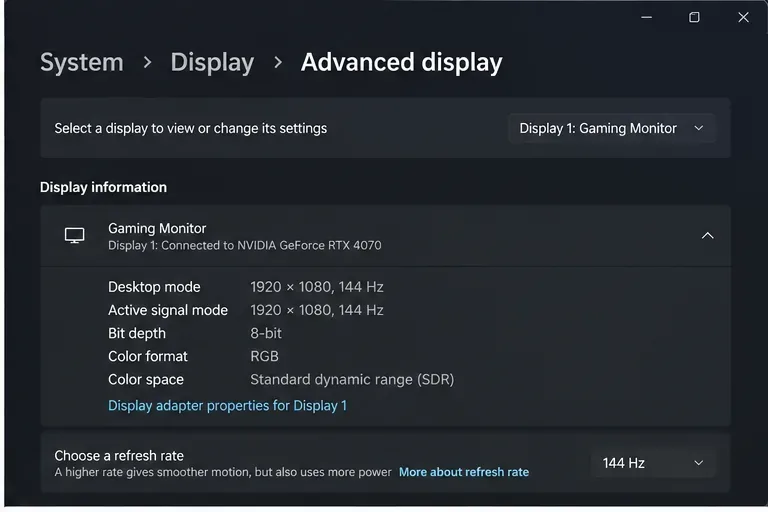
يجب أن يعرض نظام التشغيل Windows Advanced معدل التحديث الذي تتوقعه؛ هذا الفحص مهم بشكل خاص بعد تحديثات برامج التشغيل أو تغيير الكابلات.
تُشير مايكروسوفت إلى أن نظام ويندوز لا يُدرج إلا معدلات التحديث التي يدعمها الشاشة في الإعدادات الحالية. إذا لم يظهر معدل التحديث المطلوب، فتحقق من الكابل، ومنفذ وحدة معالجة الرسومات، ومدخل الشاشة، وإعدادات معدل التحديث العالي في الشاشة نفسها.
بالنسبة لشاشة الكمبيوتر، يُعد منفذ DisplayPort خيارًا مباشرًا في أغلب الأحيان، ولكن يمكن لمنفذ HDMI أيضًا توفير معدلات تحديث عالية إذا كان كل من وحدة معالجة الرسومات والشاشة يدعمان وضع HDMI المطلوب. لا يكفي اسم المنفذ وحده؛ فالإشارة النشطة التي تعرضها الشاشة هي الأهم.
7. على جهاز PS5، فعّل خاصية إخراج 120 هرتز وALLM عند دعمها.
على جهاز PS5، انتقل إلى الإعدادات > الشاشة والفيديو > إخراج الفيديو . فعّل إخراج 120 هرتز إذا كانت شاشتك تدعمه. إذا كانت الشاشة تدعم وضع زمن الاستجابة المنخفض التلقائي، فعّل ALLM أيضًا.
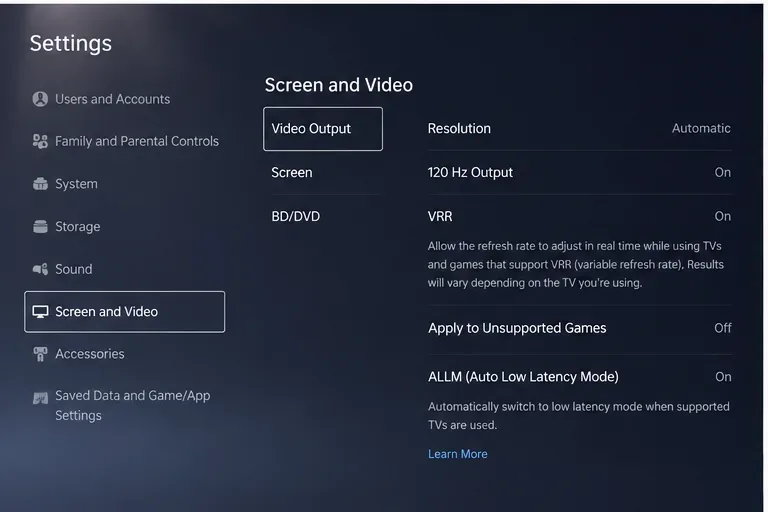
يمكن لجهاز PS5 إخراج 120 هرتز إلى الشاشات المتوافقة، بينما يطلب ALLM من الشاشات أو أجهزة التلفزيون المدعومة الدخول في وضع زمن الاستجابة المنخفض تلقائيًا.
تُشير سوني إلى أن جهاز PS5 يدعم معدل تحديث 120 هرتز للشاشات والألعاب المتوافقة، وأن تقنية ALLM تُحوّل الشاشة المتوافقة تلقائيًا إلى وضع زمن الاستجابة المنخفض. إذا كانت شاشتك مزودة بمنافذ HDMI ذات إمكانيات مختلفة، فاستخدم المنفذ الذي يدعم إشارة معدل التحديث العالي المطلوبة.
بالنسبة لتقنية VRR، أبقِ خيار "تطبيق على الألعاب غير المدعومة" مُعطّلاً إلا إذا كان لديك سبب لاختبارها. تُحذّر سوني من أن تطبيق تقنية VRR على الألعاب التي لا تدعمها بشكلٍ أصلي قد يُؤدي إلى سلوك غير متوقع على بعض الأجهزة.
8. تأكد من أن الشاشة تستقبل الإشارة التي تعتقد أنها تستقبلها
أنهِ العملية بفتح صفحة معلومات الشاشة. تأكد من المدخل النشط والدقة ومعدل التحديث.
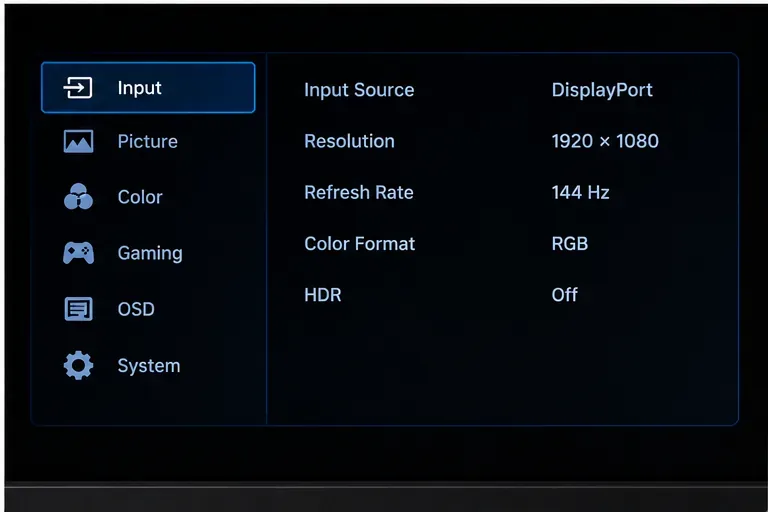
تُعد صفحة معلومات الشاشة نفسها بمثابة الفحص النهائي: فهي تؤكد الإشارة التي تستقبلها الشاشة بالفعل، وليس فقط ما كنت تنوي تكوينه.
هذا يكشف العديد من الأخطاء الشائعة: استخدام منفذ HDMI الخاطئ، أو تشغيل كابل يحد من دقة العرض/معدل التحديث المحدد، أو ضبط نظام التشغيل Windows بشكل صحيح ولكن ترك الشاشة في وضع توافق معدل تحديث منخفض، أو تغيير الإعدادات على الشاشة الخاطئة في إعداد متعدد الشاشات.
الإعدادات الموصى بها من قِبل المُثبِّت
| إعداد | نقطة البداية الموصى بها | المقايضة الرئيسية |
|---|
| شاشة 60 هرتز | وضع الألعاب/وضع زمن الاستجابة المنخفض مُفعّل، وضع التشغيل النظيف، تقليل تأخير الإدخال مُفعّل، مزامنة V-Sync مُعطّلة على الكمبيوتر إذا كان التقطيع مقبولاً | لا يمكنك الحصول على معدل مسح حقيقي 120/144 هرتز من لوحة 60 هرتز |
| شاشة كمبيوتر بتردد 120-165 هرتز | أعلى معدل تحديث ثابت، وضع زمن استجابة منخفض، سرعة فائقة، تفعيل تقليل تأخير الإدخال، اختبار معدل التحديث المتغير في كلا الاتجاهين | قد يؤدي إيقاف V-Sync إلى تشويش الصورة؛ وقد يؤدي استخدام خاصية Overdrive القوية إلى تجاوز الحد المسموح به. |
| شاشة كمبيوتر بتردد 240 هرتز فأكثر | أعلى معدل تحديث ثابت بدقة يدعمها معالج الرسوميات/وصلة العرض لديك بكفاءة، وضع زمن استجابة منخفض، تشغيل سلس، تشغيل IDR | لا يؤدي معدل التحديث الأعلى وحده إلى حل مشكلة تأخير الشبكة أو زمن استجابة وحدة التحكم |
| جهاز بلاي ستيشن 5 + شاشة بتردد 120 هرتز | تشغيل خرج 120 هرتز، تشغيل ALLM إذا كان مدعومًا، تشغيل تقليل تأخير الإدخال، تم اختبار VRR للاستقرار | بعض الشاشات تعاني من وميض VRR أو قيود خاصة بالمنافذ |
ماذا عن V-Sync؟
إذا كانت أولويتك هي تقليل زمن استجابة جهاز الكمبيوتر إلى أدنى حد ممكن، فعادةً ما يكون تعطيل V-Sync أول إعداد للمزامنة. يوصي دليل زمن الاستجابة من NVIDIA صراحةً بتعطيل V-Sync للحصول على أقل زمن استجابة، مع الأخذ في الاعتبار احتمال ظهور تشوه في الصورة.
إذا كان تشوه الصورة يزعجك أكثر من فرق زمن الاستجابة الطفيف، فجرّب إعدادات معدل التحديث المتغير (VRR). أفضل إعداد هو الذي يحافظ على استجابة عناصر التحكم دون ظهور تشوهات بصرية تعيق اللعب. لا تقم بنسخ إعدادات "المنافسة" بشكل أعمى إذا جعلت شاشتك تبدو غير مستقرة.
الإعدادات التي لا تقلل تأخير الإدخال تلقائيًا
تُعدّ السطوع ودرجة حرارة اللون وتقنية النطاق الديناميكي العالي (HDR) ومعادل اللون الأسود والحدة والتشبع من أهمّ خيارات جودة الصورة. تعالج بعض الشاشات تقنية HDR أو أوضاع التحسين الخاصة بشكل مختلف، لذا قد يختلف أداء شاشة معينة، ولكن لا توجد قاعدة عامة تنصّ على أن إيقاف تشغيل HDR أو ضبط مستوى سطوع معين يقلل دائمًا من تأخير الإدخال.
ينطبق التحذير نفسه على تقنيات تقليل ضبابية الحركة أو أنماط وميض الإضاءة الخلفية، مثل ميزات MPRT/ULMB. قد تُحسّن هذه التقنيات وضوح الحركة، ولكنها قد تُعطّل معدل التحديث المتغير (VRR)، أو تُقلّل السطوع، أو تتطلب شروطًا مُحدّدة لمعدل التحديث. استخدمها لتحسين وضوح الحركة فقط بعد ضبط مسار زمن الاستجابة الأساسي لديك.
قائمة مرجعية عملية لزمن استجابة منخفض
- وضع مراقبة الألعاب/وضع زمن الاستجابة المنخفض: تشغيل .
- معدل التحديث: أعلى معدل ثابت يدعمه كل من الشاشة والاتصال .
- وضع القيادة السريعة: الوضع الأسرع بدون تجاوز واضح .
- تقليل تأخير الإدخال في لعبة ستريت فايتر 6: تشغيل .
- مزامنة الشاشة على الكمبيوتر: إيقاف التشغيل لتقليل زمن الاستجابة إلى الحد الأدنى إذا كان التقطيع مقبولاً .
- VRR/Adaptive Sync: اختبر كلا الطريقتين؛ احتفظ بهما إذا كانا مستقرين ومفيدين .
- مخرج PS5 بتردد 120 هرتز: يعمل عند دعمه .
- PS5 ALLM: تشغيل عند دعمه .
الخلاصة
تتحقق أكبر مكاسب الأداء على مستوى الشاشة عادةً من خلال تجنب معالجة العرض الإضافية والتأكد من أن اللوحة تعمل بالفعل بمعدل التحديث المُصمم لها. بالنسبة للعبة ستريت فايتر 6، يُنصح بتفعيل خاصية تقليل تأخير الإدخال. بعد ذلك، اضبط معدل التسارع ومعدل التحديث المتغير (VRR) بناءً على الملاحظة وليس على الاسم فقط. تُعد شاشة بتردد 144 هرتز في وضع زمن استجابة منخفض مع معدل تسارع مناسب، بشكل عام، خيارًا أفضل للمنافسة من نفس الشاشة التي تعمل بالخطأ بتردد 60 هرتز مع معالجة صور مكثفة، حتى وإن كانت معارك اللعبة نفسها تعمل بمعدل 60 إطارًا في الثانية.






