الرئيسية
» 🎮 الرياضات الإلكترونية
»
أفضل إعدادات الرسومات والعرض للأجهزة ذات ذاكرة الوصول العشوائي المنخفضة في لعبة فري فاير
أفضل إعدادات الرسومات والعرض للأجهزة ذات ذاكرة الوصول العشوائي المنخفضة في لعبة فري فاير
أفضل إعدادات الرسومات والعرض للأجهزة ذات ذاكرة الوصول العشوائي المنخفضة في لعبة فري فاير
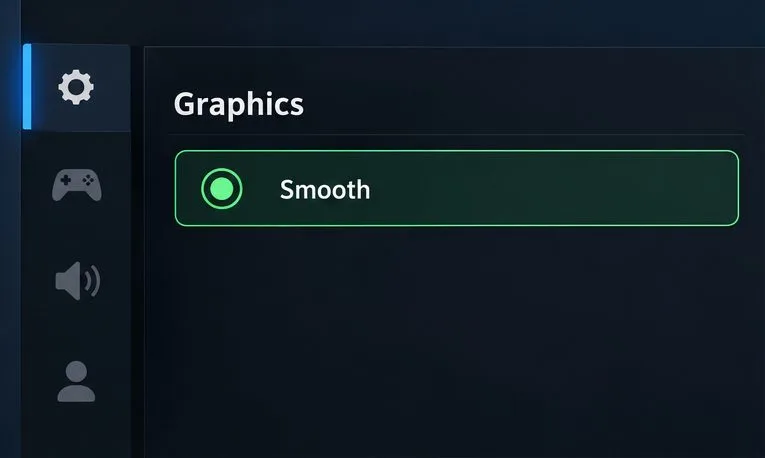
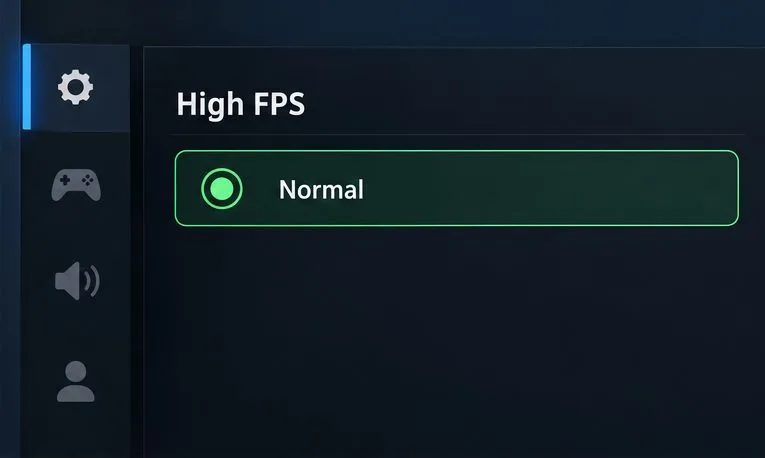
بالنسبة للهواتف ذات ذاكرة الوصول العشوائي المنخفضة، ابدأ بإعدادات الرسومات: سلسة (أو أقل إعداد مسبق يوفره تطبيقك) ومعدل الإطارات العالي: عادي أو قياسي. أبقِ أي تحسين تجريبي لمعدل الإطارات معطلاً حتى تستقر اللعبة. غيّر خاصية التوسيع التلقائي فقط إذا كنت تتبع حل غارينا الخاص بمشكلة تعطل التطبيق، والذي يضبطها على "إيقاف". يمكن لهذا الإعداد الأساسي أن يقلل من متطلبات اللعبة على الهاتف، ولكنه لا يضيف ذاكرة وصول عشوائي فعلية ولا يضمن معدل إطارات محدد.
قد تختلف أسماء قوائم لعبة Free Fire والخيارات المتاحة فيها باختلاف العميل والجهاز والمنطقة واللغة والتحديث. اعتبر التسميات أدناه نقطة انطلاق مُوصى بها، ثم استخدم أقرب بديل مُتاح في لعبتك.
إعدادات لعبة Free Fire الموصى بها للهواتف ذات ذاكرة الوصول العشوائي المنخفضة
الإعداد
ابدأ من هنا
اضبطه عندما
رسومات
ناعم أو أقل إعداد مسبق متاح
حافظ على مستوى منخفض إذا تسببت المعارك في تقطعات أو تجمد أو تعطل.
معدل إطارات مرتفع
عادي أو قياسي
جرب خيارًا أعلى فقط بعد أن يستقر خط الأساس.
تحسين معدل الإطارات التجريبي
إيقاف التشغيل أثناء استكشاف الأخطاء وإصلاحها
اختبره لاحقًا فقط إذا ظهر وكان هاتفك يتعامل مع التشغيل العادي باستمرار.
التحجيم التلقائي
اترك القيمة الحالية للضبط الروتيني
استخدم خيار "إيقاف التشغيل" عند اتباع تعليمات Garena الخاصة بتعطل العميل لحل المشكلة المطابقة.
النشاط الأساسي والحرارة
أغلق التطبيقات التي لا تحتاجها؛ واترك الهاتف الساخن يبرد
كرر نفس الاختبار القصير بعد استقرار الجهاز.
توصي إرشادات دعم Garena لحل مشكلة معينة تتعلق بتعطل البرنامج بتفعيل إعدادات الرسومات السلسة، ومعدل الإطارات العالي العادي، وإيقاف خاصية التكبير التلقائي . هذه تركيبة مخصصة للحل، وليست قاعدة عامة يجب على جميع اللاعبين تغييرها. أما بالنسبة للتأخيرات العامة، فتنصح Garena بتخفيض إعدادات الرسومات، وإغلاق التطبيقات التي تعمل في الخلفية، وتحديث نظام Android، وإعادة تشغيل الهاتف. راجع إرشادات Garena لحل مشكلة تعطل البرنامج وخطوات استكشاف أخطاء تأخير اللعبة وإصلاحها .
1. اضبط إعدادات الرسومات على "سلس" أو الخيار الأدنى
من ردهة التطبيق، افتح الإعدادات وابحث عن قسم الرسومات أو الشاشة. اختر "سلس" إن كان متاحًا. إذا كان إصدارك يستخدم أسماءً مختلفة، فاختر أقل خيار لجودة العرض. تتحكم جودة الرسومات في مقدار التفاصيل والتأثيرات المرئية التي يعرضها الهاتف؛ تقليلها قد يجعل اللعب أكثر سلاسة على الأجهزة ذات المواصفات الأقل، مع العلم أنه لن يحل جميع أسباب التقطيع.
توضيح الإعدادات: اختر "سلس" إذا كان عميلك يقدمه؛ قد تبدو القوائم الفعلية مختلفة.
استخدم هذا الإعداد المنخفض للاختبار الأول بدلاً من اختيار إعداد أعلى لمجرد ظهوره في القائمة. قد يصبح الإعداد الذي يعمل بنجاح غير مستقر بعد تسخين الهاتف أو أثناء اللعب المكثف. الهدف هو تشغيل سلس ومستقر، وليس الحصول على أعلى مستوى من التفاصيل البصرية.
2. ابدأ بمعدل الإطارات العادي أو القياسي
يتطلب وضع معدل الإطارات العالي من الهاتف إنتاج المزيد من الإطارات في الثانية. قد يجعل الحركة أكثر سلاسةً واستجابةً عندما يكون الجهاز قادرًا على ذلك، ولكن في الهواتف ذات الذاكرة المحدودة أو القديمة، قد يزيد ذلك من الحمل على الجهاز ويرفع درجة حرارته. ابدأ بوضع " عادي" أو "قياسي" . وقد وفّرت شركة غارينا حلًا بديلًا لمشكلة تعطل اللعبة، حيث جمعت بين الرسومات السلسة ووضع "عادي" ومعدل الإطارات العالي.
الوضع العادي هو نقطة البداية الأكثر أمانًا عند اختبار استقرار الهاتف ذي الذاكرة العشوائية المنخفضة.
بعد استقرار اللعبة، يمكنك تجربة خيار معدل إطارات أعلى إذا كان متوفرًا في برنامجك. العب في ظروف مشابهة، ولا تُبقِ على التغيير إلا إذا ظلت الحركة سلسة دون ارتفاع مفاجئ في درجة الحرارة، أو انخفاض متكرر في معدل الإطارات، أو إغلاق التطبيق. إذا ساءت النتيجة، فعد إلى الإعدادات السابقة. لا تُغيّر إعدادات الرسومات ومعدل الإطارات في الوقت نفسه؛ وإلا سيصعب تحديد الإعداد الذي تسبب في الفرق.
3. اجعل تحسينات معدل الإطارات التجريبية اختيارية
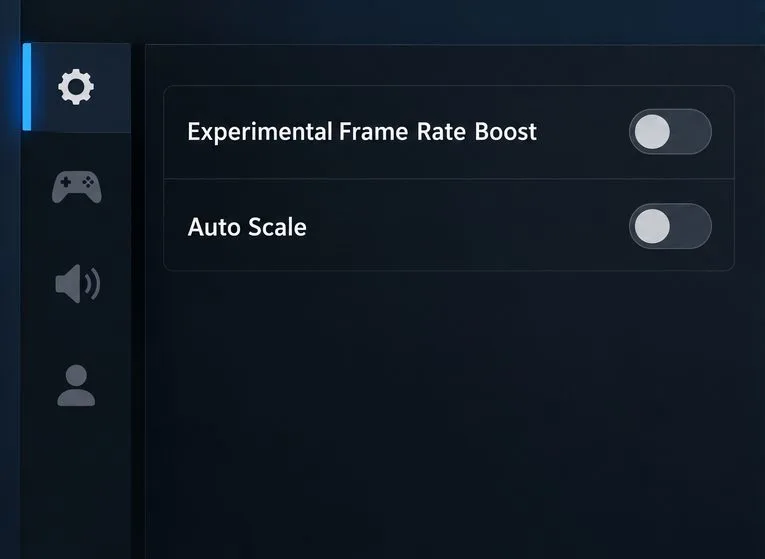
أضافت ملاحظات تحديث OB52 من Garena خيارًا تجريبيًا لزيادة معدل الإطارات ضمن وضع معدل الإطارات العالي. هذه ميزة اختيارية، وقد يختلف توفرها باختلاف الإصدارات والأجهزة. ولأن الغرض المعلن منها هو زيادة معدل الإطارات، يُنصح بالبدء بتعطيلها مؤقتًا على الهواتف ذات ذاكرة الوصول العشوائي المنخفضة، ثم تثبيت إعدادات أساسية، وبعد ذلك فقط تتم مقارنة النتائج في حال ظهور الخيار في تطبيق اللعبة. هذه التوصية هي استنتاج عملي من غرض الميزة، وليست ضمانًا لكيفية عمل كل جهاز.
تظهر مفاتيح التبديل كأمثلة؛ استخدم خاصية إيقاف التكبير التلقائي فقط لحل مشكلة التعطل ذات الصلة من Garena.
لا تقم بتثبيت ملفات إعدادات مُعدّلة أو أدوات "إزالة التأخير" الخارجية لفتح خيارات الرسومات المخفية. استخدم الإعدادات المتوفرة داخل اللعبة الرسمية، وقم بتثبيت التحديثات من متجرها الرسمي. توضح ملاحظات تحديث Garena OB52 التحسينات التجريبية.
4. قلل من الحمل على النظام وتجنب إجراء الاختبارات أثناء ارتفاع درجة الحرارة
قبل تشغيل لعبة Free Fire، أغلق التطبيقات التي لا تستخدمها، وخاصةً تلك التي تُسجّل أو تبث أو تُنزّل أو تُزامن البيانات. إذا كانت اللعبة تعمل لفترة طويلة أو تُغلق باستمرار، فأعد تشغيل الهاتف وحاول مرة أخرى. كما تُوصي إرشادات Garena لحل مشكلة التقطيع بإغلاق التطبيقات التي تعمل في الخلفية وإعادة التشغيل عندما لا تُجدي التعديلات الأساسية نفعًا. تجنّب تطبيقات "تنظيف ذاكرة الوصول العشوائي": تُحذّر Garena من أن العديد من التطبيقات التي تعد بإصلاح التقطيع لا تُقدّم سوى القليل من المساعدة أو لا تُقدّم أي مساعدة على الإطلاق.
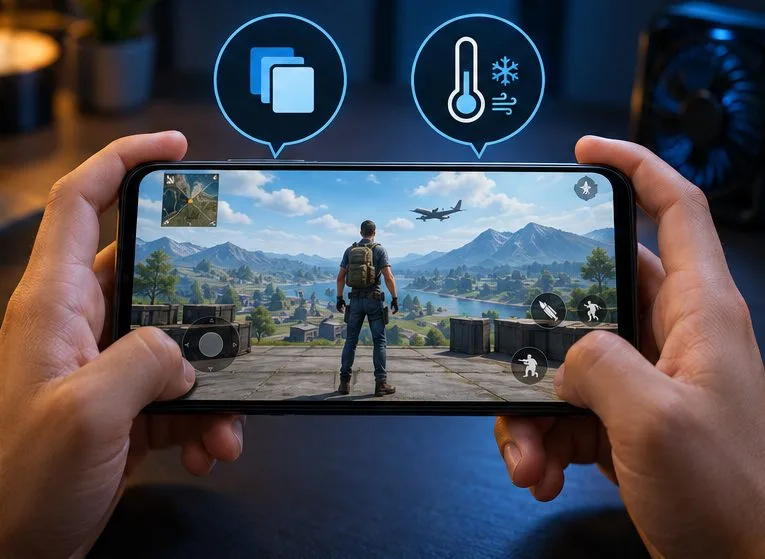
أغلق التطبيقات غير المستخدمة واترك الهاتف الساخن يبرد قبل مقارنة الإعدادات مرة أخرى.
إذا شعرت بسخونة الهاتف، أوقفه مؤقتًا واتركه يبرد قبل بدء مباراة أخرى. تجنب أشعة الشمس المباشرة، ولا تنزع الغطاء السميك إلا إذا كان ذلك آمنًا للجهاز. إذا تحسن الأداء بعد التبريد، فقد تكون الحرارة جزءًا من المشكلة؛ فخفض إعدادات الرسومات لا يزيل جميع القيود الحرارية. لا تقم بإيقاف خدمات النظام قسرًا أو مسح بيانات اللعبة بشكل متكرر كخطوة أولى.
هل يجب إيقاف خاصية التحجيم التلقائي؟
لا، ليس كإعداد عام لاستهلاك ذاكرة الوصول العشوائي المنخفضة. تُشير غارينا إلى إيقاف خاصية "التحجيم التلقائي" مع "رسومات سلسة" و"معدل إطارات مرتفع عادي" في تعليماتها لحل مشكلة تعطل البرنامج بعد التحديث. إذا كانت هذه المشكلة تُطابق ما تُعانيه، فاستخدم جميع الخيارات المذكورة في مقالة الدعم. أما إذا كانت اللعبة مستقرة وترغب فقط في تقليل التقطيع العادي، فاترك خيار "التحجيم التلقائي" غير المألوف كما هو، إلا إذا نصّت إرشادات إصدارك على خلاف ذلك.
هل لعبة Free Fire MAX خيار أفضل للهواتف ذات المواصفات المنخفضة؟
يركز إصدار Free Fire MAX على رسومات عالية الدقة، وقد أقرت Garena سابقًا بأن رسوماته عالية الوضوح قد تُشكل عبئًا أكبر على بعض الأجهزة المحمولة. وتصف ملاحظات التحديث نفسها التحسينات، لذا فهي لا تُثبت بالضرورة أن أداء كل إصدار MAX أسوأ على جميع الهواتف. إذا كنت تلعب MAX ولا تزال اللعبة غير مستقرة على الإعدادات المنخفضة، قارنها بإصدار Free Fire القياسي فقط إذا كان متاحًا لك رسميًا. قم بتأمين حسابك وربطه قبل تغيير التطبيقات؛ ولا تفترض أن تقدمك كضيف سينتقل تلقائيًا. اقرأ ملاحظات أداء Free Fire MAX من Garena لفهم تغييرات هذا الإصدار.
قائمة التحقق من الاختبار السريع
اضبط إعدادات الرسومات على "سلس" أو على أقل خيار متاح.
اضبط معدل الإطارات العالي على الوضع العادي أو القياسي.
اترك خاصية تعزيز معدل الإطارات التجريبي معطلة لاختبار خط الأساس.
قم بتغيير خاصية "التحجيم التلقائي" فقط عند تطبيق حل مشكلة التعطل ذي الصلة من Garena.
أغلق التطبيقات غير المستخدمة، وأعد تشغيل الهاتف إذا لزم الأمر، واتركه يبرد إذا كان ساخناً.
قم بلعب مباراة قصيرة، ولاحظ أي تقطع أو ارتفاع في درجة الحرارة أو أعطال، وقم بتغيير إعداد واحد في كل مرة.
متى يجب الاتصال بدعم Garena؟
إذا استمرت لعبة Free Fire بالتقطع أو الإغلاق عند أدنى جودة رسومات ومعدل إطارات قياسي، فقم بتحديث التطبيق من متجره الرسمي، وأعد تشغيل الهاتف، وتحقق من متطلبات التشغيل الحالية لإصدارك. يُرجى ملاحظة أن مساحة التخزين المتاحة وذاكرة الوصول العشوائي (RAM) موردان مختلفان، لذا فإن وجود مساحة تخزين متبقية لا يعني بالضرورة توفر ذاكرة عمل كافية للعبة. إذا بدأت المشكلة بعد التحديث أو استمرت بعد تجربة الحلول الأساسية، فأرسل إلى فريق الدعم الفني طراز هاتفك، وإصدار نظام التشغيل، وإصدار اللعبة، والإعدادات التي اختبرتها، والخطوات التي تُعيد إنتاج المشكلة. يُمكنك الاطلاع على دليل الإبلاغ عن الأخطاء من Garena لمعرفة تفاصيل الجهاز وطريقة إعادة إنتاج المشكلة.
أفضل إعدادات رسومات لعبة Free Fire للأجهزة ذات ذاكرة الوصول العشوائي المنخفضة هي استخدام أقل إعداد رسومات مستقر، مع وضع معدل إطارات يدعمه الهاتف. ابدأ بإعدادات بسيطة، واختبرها في ظروف مشابهة، واحتفظ فقط بالتغييرات التي تُحسّن الأداء على جهازك.