دليل الزهور التي تعشق الشمس

شرحٌ لأنواع الزهور التي تحب الشمس، مع خيارات النباتات، وخطوات الزراعة، ونصائح العناية، والأخطاء التي يجب تجنبها، وإجابات الأسئلة الشائعة للحصول على حديقة أكثر صحة.
تُركز أفضل إعدادات الرسومات للعب التنافسي في لعبة League of Legends على استقرار معدل الإطارات ووضوح مشاهد المعارك الجماعية، بدلاً من التركيز على المؤثرات البصرية. ابدأ بدقة الشاشة الأصلية أو دقة سطح المكتب، واضبط جودة الشخصية وجودة البيئة على منخفضة أو منخفضة جدًا، وخفّض جودة المؤثرات، وأوقف تشغيل الظلال، واختبر خاصية منع التعرج وإيقاف مزامنة الشاشة الرأسية. اختر حدًا أقصى لمعدل الإطارات الذي يمكن لجهاز الكمبيوتر الخاص بك تحمله أثناء المعارك، ثم اضبط خيارًا واحدًا في كل مرة في لعبة مخصصة.
لا توجد إعدادات احترافية رسمية موحدة أو معدل إطارات مضمون لجميع أجهزة الكمبيوتر. توصي إرشادات الرسومات من Riot، المُحدَّثة في 7 أكتوبر 2026، بخفض الإعدادات المطلوبة تدريجيًا، واختبار النتيجة، وتقليل الدقة فقط عند الحاجة. كما تُشير إلى أن وضع ملء الشاشة قد يُفيد بعض الأنظمة، وأن تعطيل VSync قد يُقلل التأخير في بعض الحالات، ولكنه قد يُسبب تشوهًا في الصورة. الإعدادات المذكورة أدناه هي نقطة انطلاق عملية، وليست دليلًا على ما يستخدمه لاعب مُحدد في الرياضات الإلكترونية.
استخدم هذا الجدول كأساس للعب التنافسي. يعتمد التوازن الدقيق على جهازك وشاشتك، وعلى التأثيرات التي تجدها أسهل في القراءة.
| الإعداد | نقطة انطلاق تنافسية | ما يجب مراعاته |
|---|---|---|
| وضع العرض | ملء الشاشة، إن كان متاحًا | قارن ذلك بوضعك الحالي. تقول شركة Riot إن وضع ملء الشاشة قد يُحسّن الأداء على بعض الأنظمة؛ ولكنه ليس حلاً مضموناً لمشكلة زمن الاستجابة. |
| الدقة | الدقة الأصلية أو دقة سطح المكتب | يحافظ على وضوح النص ودقة الخطوط. لا تقم بتخفيضه إلا بعد اختبار خيارات الجودة، لأن الصورة ستبدو أقل وضوحًا. |
| جودة الشخصية | منخفض أو منخفض جداً | قلل من أعمال المعالجة الرسومية مع الحفاظ على وضوح الشخصيات الرئيسية بالنسبة لك. |
| جودة البيئة | منخفض أو منخفض جداً | تعديل أولي جيد إذا كنت بحاجة إلى مزيد من هامش الأداء. |
| جودة التأثيرات | منخفض | ارفعها درجة واحدة إذا أصبحت قراءة إشارات التعويذة أو القتال أكثر صعوبة بالنسبة لك. |
| الظلال | إيقاف | نقطة انطلاق منطقية تركز على الأداء أولاً. |
| مضاد التعرج | إيقاف التشغيل عند إعطاء الأولوية للأداء | أعد تشغيله إذا كانت الحواف الخشنة تزعجك وظل معدل الإطارات مستقرًا. |
| انتظر حتى تتم مزامنة الشاشة عموديًا | تم إيقاف التشغيل كاختبار يعتمد على زمن الاستجابة أولاً | قد يؤدي إيقاف تشغيله إلى ظهور تشويش مرئي. قارن بين الإعدادين على شاشتك. |
| الحد الأقصى لمعدل الإطارات | معدل يمكن لجهاز الكمبيوتر الخاص بك تحمله أثناء المعارك | لا تسعى وراء رقم ذروة يتراجع باستمرار أثناء القتال. خفّض الحد الأقصى إذا كان معدل الإطارات غير مستقر. |
لا تكشف إعدادات الرسومات المنخفضة عن الأبطال أو الأبراج أو الوحدات الأخرى المخفية بضباب الحرب أو التضاريس. فهي تُغيّر عبء المعالجة ومظهر العناصر، ولا تُضيف أي رؤية إضافية داخل اللعبة. كما أن المؤثرات تحمل معلومات بصرية مفيدة، لذا حافظ على المستوى الذي يسمح لك بقراءة القدرات المهمة بوضوح.
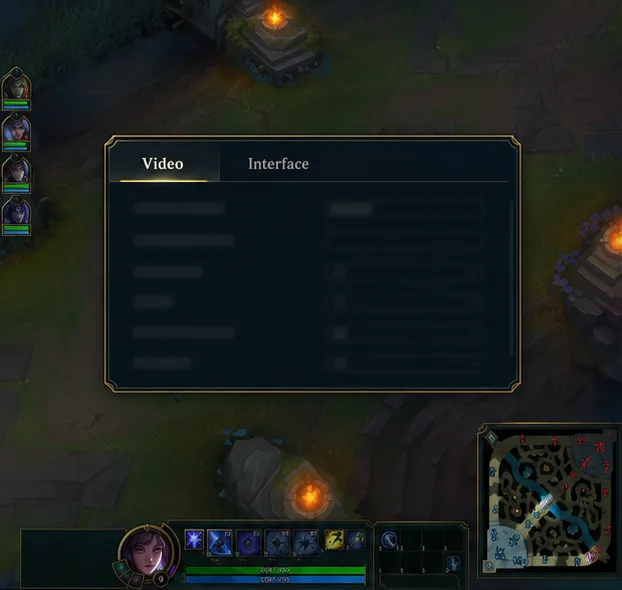
قم بتحميل جلسة لعبة مخصصة أو جلسة تدريب، ثم اضغط على زر Esc ، واختر "فيديو" . قم بإجراء التغييرات الأولى خارج مباراة مصنفة لتتمكن من مراجعتها بأمان. تستخدم تعليمات الدعم الحالية من Riot مسار القائمة هذا داخل اللعبة؛ فقائمة إعدادات العميل ليست المكان الذي يمكنك من خلاله تعديل خيارات الفيديو للمباراة النشطة.
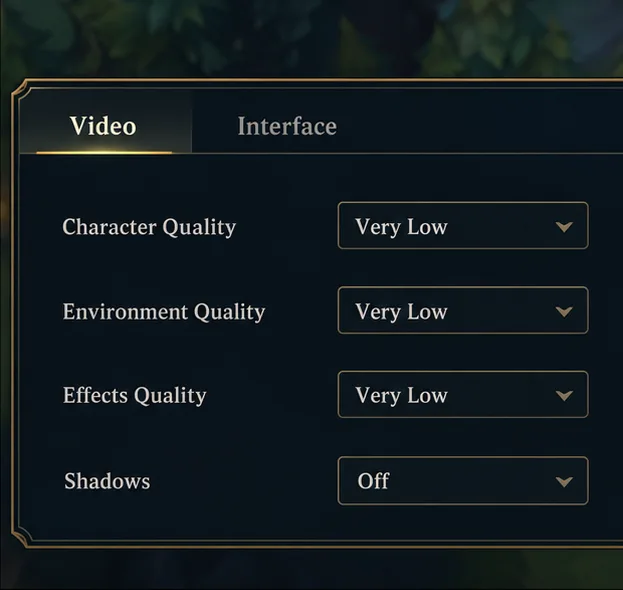
اضبط جودة الشخصيات وجودة البيئة على مستوى منخفض أو منخفض جدًا، ثم ابدأ جودة المؤثرات على مستوى منخفض. عطّل الظلال. تُدرج Riot هذه الإعدادات ضمن إعدادات League الخاصة التي يجب تعديلها، وتُشير إرشادات الأداء إلى أن الظلال والمؤثرات وتفاصيل البيئة هي الخيارات التي يجب خفضها أولًا. إذا بدت اللعبة خالية من التفاصيل أو كانت إشارات القدرات أقل وضوحًا، فقم برفع الإعداد الذي تسبب في المشكلة فقط.
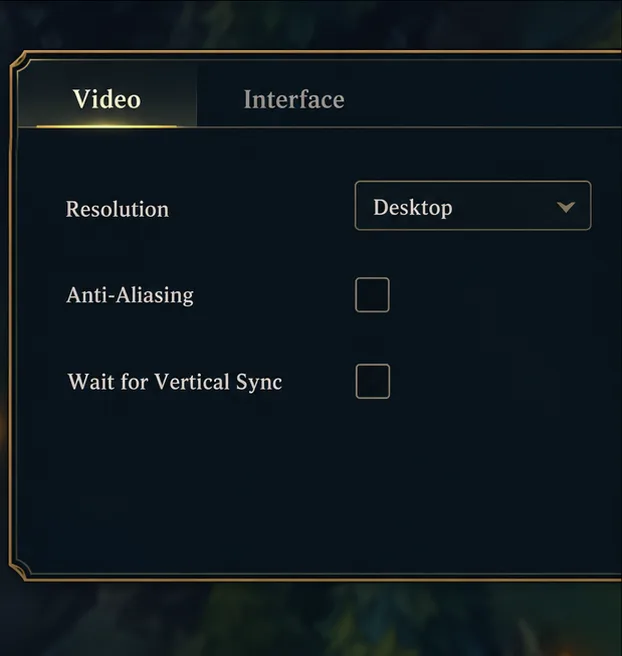
اترك دقة الشاشة على إعداداتها الأصلية أو إعدادات سطح المكتب أولًا. إذا استمر معدل الإطارات في الثانية (FPS) بالانخفاض عن مستوى يسمح لك باللعب براحة، فخفّض الدقة درجة واحدة وقارن بين انخفاض حدة الصورة وتحسّن ثباتها. لتحسين الأداء، جرّب إيقاف خاصية منع التعرّج (Anti-Aliasing). جرّب إيقاف خاصية انتظار المزامنة الرأسية (VSync) إذا كانت سرعة الاستجابة هي أولويتك؛ إذا لاحظت تشوّهًا ملحوظًا في الصورة، فأعد تشغيلها وقارن النتائج. لا يُعد أيٌّ من خياري VSync مثاليًا لجميع الإعدادات.
استخدم خيار تحديد معدل الإطارات لاختيار معدل يمكن لجهازك الحفاظ عليه أثناء المعارك الجماعية، وليس فقط أثناء الثبات في الممر. يُعد تحديد معدل إطارات قريب من معدل تحديث شاشتك خيارًا أوليًا مفيدًا للمقارنة عندما يكون جهازك قادرًا على الحفاظ عليه؛ إذا انخفض معدل الإطارات بشكل حاد في المشاهد المزدحمة، فاختر معدلًا أقل متاحًا وأعد الاختبار. لا داعي لفرض إعداد غير محدد إذا كان ذلك يؤدي إلى عدم استقرار عرض الإطارات أو يسبب حرارة زائدة.
بعد كل تغيير، شغّل نفس سيناريو اللعبة المخصصة: تحرّك عبر الممر، استخدم القدرات، وتحقق من مناوشة حامية الوطيس تضمّ عدة وحدات على الشاشة. راقب معدل الإطارات في الثانية داخل اللعبة إن كان مُفعّلاً، ولكن قيّم النتيجة بناءً على مدى سلاسة الحركة واستجابات القدرات خلال اللحظات الحاسمة. غيّر خيارًا واحدًا في كل مرة لتحديد التعديل الذي كان له تأثير إيجابي.
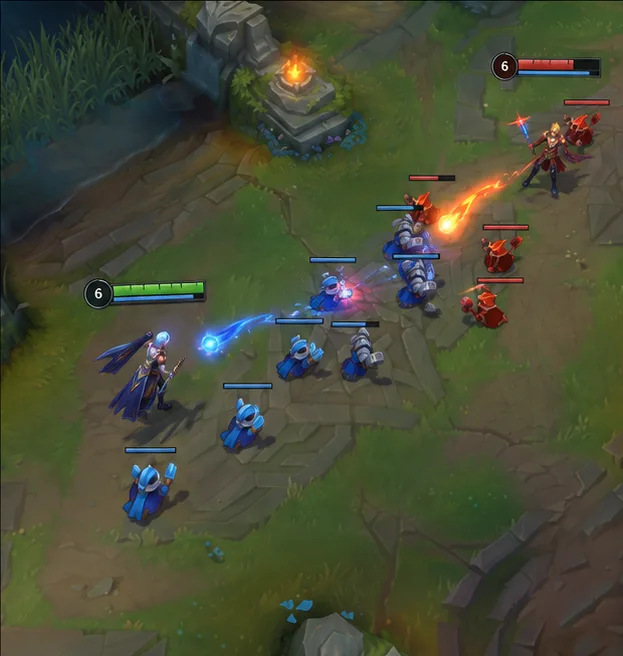
لا يمكن لإعدادات الرسومات التغلب على قيود الجهاز، وانخفاض معدل الإطارات ليس المؤشر الوحيد للمشكلة: فالانخفاضات المتكررة أثناء المعارك قد تكون أسوأ من معدل ثابت ولكنه منخفض. إذا لم يُجدِ خفض مستوى التفاصيل نفعًا، فتأكد من أن جهاز الكمبيوتر الخاص بك يفي بمتطلبات Riot الحالية، وقم بتحديث برنامج تشغيل بطاقة الرسومات، وأغلق التطبيقات التي تتنافس على موارد النظام. على جهاز كمبيوتر محمول، اختبر اللعبة أثناء توصيله بمصدر الطاقة. لتشخيص أشمل، اتبع دليل استكشاف أخطاء معدل الإطارات في لعبة League of Legends من Riot .
للاطلاع على أحدث قائمة بعناصر التحكم داخل اللعبة ونصائح Riot العامة لضبط الإعدادات، راجع دليل إعدادات الرسومات من Riot . ابدأ بالتغييرات البصرية البسيطة، واختبرها في لعبة مخصصة، واحتفظ بالتركيبة التي تمنحك قتالًا سلسًا ومعدل إطارات ثابتًا على جهازك.
شرحٌ لأنواع الزهور التي تحب الشمس، مع خيارات النباتات، وخطوات الزراعة، ونصائح العناية، والأخطاء التي يجب تجنبها، وإجابات الأسئلة الشائعة للحصول على حديقة أكثر صحة.
لا يوجد في لعبة League of Legends خيار موثق لتفعيل الإشعارات الخاصة بـ Blue Essence فقط. تعرّف على كيفية كتم إشعارات المحتوى الجديد، وتمييز نوافذ مكافآت المهام، وتعديل لافتات نظام التشغيل Windows.
ابدأ بـ 1.0 لحساسية PUBG PC العمودية، ثم تعلم متى يمكن أن تساعد 1.1-1.2 في التحكم في الارتداد وكيفية الحكم على المفاضلة في دقة التصويب.
تعلم كيفية تخصيص عبارات عجلة الدردشة في لعبة Dota 2، واختيار العجلات الأساسية أو الثانوية، والتحقق من مفاتيح الاختصار، وتجنب الخلط بين الدردشة السريعة وخطوط صوت البطل.
افصل عناصر التحكم في القفز والتسلق في لعبة PUBG على الكمبيوتر لتجنب التسلق العرضي. ابحث عن اختصارات لوحة المفاتيح، وخصص مفاتيح مخصصة، واحل التعارضات، واختبر النتيجة.
قارن بين تخطيطات المفاتيح المختصرة الافتراضية والمخصصة البسيطة والمضغوطة للعبة StarCraft: Remastered، مع مدخلات التحديد العملية وتوصيات مجموعات التحكم.
اعثر على أفضل إعداد لنطاق الصوت الديناميكي لسماعات الرأس في لعبة Dota 2، وتعرف على متى يكون الضغط مفيدًا، وقم بضبط الصوت للحصول على إشارات واضحة دون معارك جماعية صاخبة للغاية.
قم بإصلاح الأخطاء الحرجة في لعبة League of Legends عند التشغيل عن طريق فحص الطبقات، وإصلاح ملفات اللعبة، وتحديث برامج التشغيل، واختبار تعارضات التكوين والخدمة.
ابدأ بخط أساسي عملي لسرعة الماوس في لعبة StarCraft: Remastered، ثم اضبط الحساسية لاختيار الوحدات بدقة، والنقر على الخريطة المصغرة، والتمرير.
حل مشكلة توقف لعبة Dota 2 عند الاتصال بمنسق اللعبة. تحقق من وجود مشكلة في الخدمة، وأعد تشغيل Steam، واختبر اتصالك بالشبكة، وتحقق من ملفات اللعبة.




