أفضل إعدادات الرسومات للعبة Paladins لأجهزة الكمبيوتر ذات المواصفات المنخفضة للغاية
بالنسبة لأجهزة الكمبيوتر ذات المواصفات المنخفضة جدًا، فإن أفضل إعدادات رسومات للعبة Paladins هي الإعدادات الأقل تكلفة التي تحافظ على وضوح المعارك وثبات معدل الإطارات. ابدأ بخفض دقة الشاشة فقط عند الحاجة، وخفّض أو أوقف خيارات الرسومات الثقيلة عندما تتيحها اللعبة، واستخدم حدًا أقصى للإطارات يمكن لجهازك تحمله. ثم قيّم النتيجة أثناء اللعب - وليس من خلال ردهة الانتظار أو أعلى معدل إطارات مُسجّل.
لا توجد إعدادات مسبقة موحدة تضمن تجربة لعب سلسة. قد يفي جهاز الكمبيوتر بالحد الأدنى المطلوب للعبة، ومع ذلك قد يواجه صعوبة بسبب معالجه، أو ذاكرة الرسومات المشتركة، أو ارتفاع درجة حرارته، أو التطبيقات التي تعمل في الخلفية، أو برامج التشغيل الحالية. تعامل مع كل تغيير كتجربة، واحتفظ بالإصدار الذي يُحسّن المباريات الفعلية دون التأثير سلبًا على دقة التصويب أو التعرف على الأهداف.
ما الذي يُعتبر نتيجة جيدة على جهاز كمبيوتر منخفض المواصفات؟
يُحقق الإعداد الأمثل ثلاثة أمور: تقليل التقطعات المتكررة، وجعل إدخال الماوس أو وحدة التحكم سلسًا، وجعل الأعداء وتأثيرات القدرات واضحة بما يكفي للمتابعة. غالبًا ما يكون معدل الإطارات المنخفض والثابت أسهل في اللعب من معدل أعلى بكثير ينخفض باستمرار أثناء المعارك. يعتمد هدفك العملي على شاشتك، ومواصفات جهازك، ومدى تحملك لضبابية الحركة أو التقطيع.
تُشير صفحة لعبة Paladins على منصة Steam حاليًا إلى أن الحد الأدنى لمتطلبات تشغيل اللعبة على الكمبيوتر هو معالج Core 2 Duo بسرعة 2.4 جيجاهرتز أو Athlon X2 بسرعة 2.7 جيجاهرتز، وذاكرة وصول عشوائي (RAM) بسعة 4 جيجابايت، وبطاقة رسومات GeForce 8800 GT. وتُشير الصفحة نفسها إلى متطلبات تشغيل أحدث لنظام Windows لتشغيل برنامج Steam. هذه المواصفات هي مواصفات أساسية منشورة، وليست ضمانًا للأداء على جميع إصدارات Windows وبرامج التشغيل الحالية. يُرجى مراجعة صفحة Paladins على Steam للاطلاع على التفاصيل الحالية.
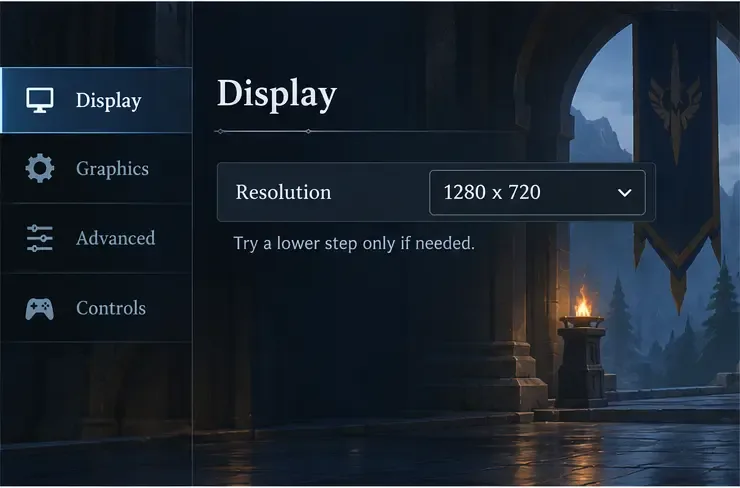
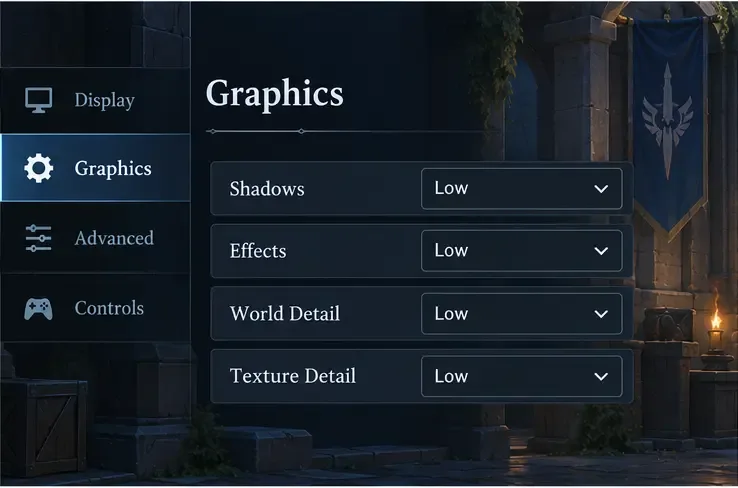
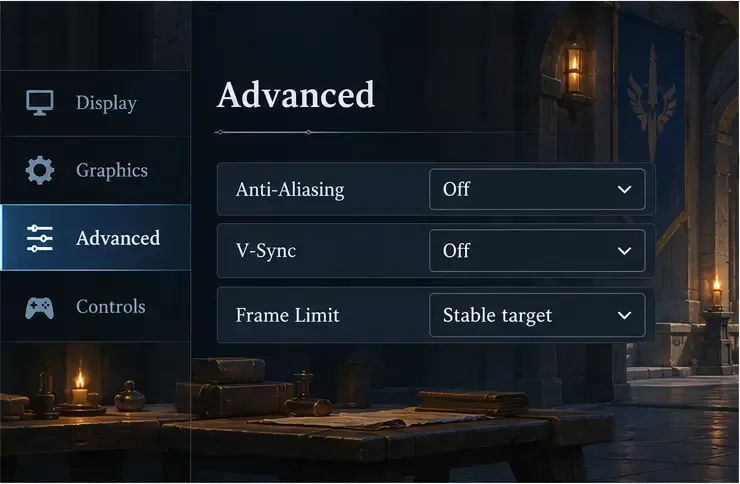
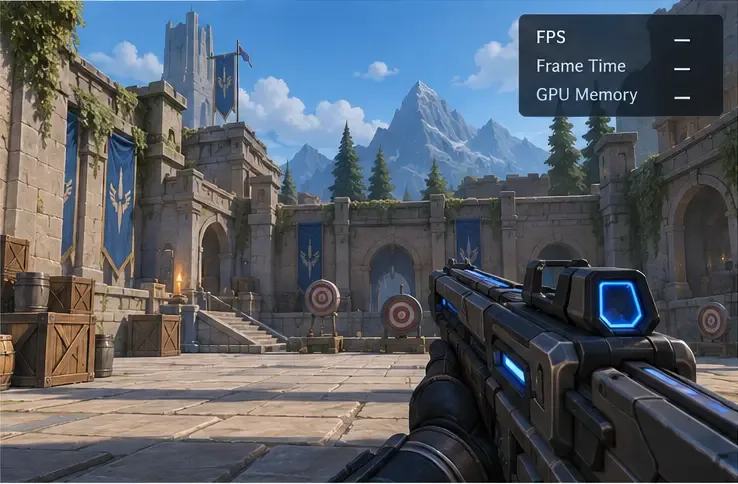
دليل معدل الإطارات العام من Hi-Rez لأجهزة الكمبيوتر مُصمم للعبة SMITE، وليس Paladins، لذا لا ينبغي اعتباره مرجعًا لقوائم Paladins. قد تختلف تسميات الرسومات في Paladins باختلاف الإصدار والمنصة. الرسوم التوضيحية أدناه هي مخططات إعدادات عامة، وليست لقطات شاشة من اللعبة؛ استخدم الخيارات المتاحة فعليًا في برنامج اللعبة لديك.
ملف تعريف موصى به للمبتدئين ذوي المواصفات المنخفضة
الإعداد المراد التحقق منه
ابدأ من هنا
ماذا تشاهد
دقة العرض
ضع في اعتبارك الدقة الأصلية للشاشة أولاً. إذا كان عرض الإطارات ضعيفاً، فجرب دقة أقل بدرجة واحدة، مثل 1280 × 720 إذا كانت متاحة.
قد يؤدي انخفاض الدقة إلى تحسين الأداء ولكنه يجعل النصوص والحواف والأهداف البعيدة أقل وضوحًا.
الجودة الإجمالية
اختر الإعداد المسبق الأدنى كخط أساس، ثم راجع عناصر التحكم الفردية إن وجدت.
الإعدادات المسبقة هي نقاط بداية ملائمة، وليست دليلاً على أن كل خيار هو الأمثل.
الظلال والمؤثرات وتفاصيل العالم
اضبطه على مستوى منخفض أو إيقاف التشغيل عند توفره.
قارن بين المعارك الجماعية التي تتضمن قدرات متعددة على الشاشة، وليس منطقة تدريب فارغة فقط.
تفاصيل الملمس
ابدأ بإعدادات منخفضة إذا كانت ذاكرة شريحة الرسومات محدودة للغاية أو إذا استغرقت الصور وقتًا طويلاً للتحميل.
إذا ظل الأداء ثابتًا ولكن الصورة تبدو ضبابية بشكل مفرط، فحاول رفع مستوى جودة الصور بمقدار درجة واحدة.
مضاد التعرج
قم بإيقاف تشغيل هذا الخيار في اختبار الأداء الأول إذا كان موجودًا.
قد تبدو الحواف خشنة؛ أعد تشغيلها على مستوى أقل إذا كان الفرق في معدل الإطارات صغيرًا وكانت الوضوح أكثر أهمية.
مزامنة عمودية
قم بإيقاف تشغيل خاصية الاختبار أولاً إذا كنت بحاجة إلى استجابة سريعة وكانت اللعبة تسمح بذلك.
قد يؤدي إيقاف تشغيله إلى ظهور تشويش في الشاشة. إذا كان التشويش يزعجك، قارن الوضع بوضع التشغيل واحتفظ بالنتيجة الأكثر سلاسة.
حد الإطارات
إذا كان ذلك متاحًا، فقم بتحديد معدل يمكن لجهاز الكمبيوتر تحمله خلال المعارك المحتدمة.
قد يبدو تحديد سقف مستدام أكثر استقراراً من سعر فائدة غير محدد يتذبذب على نطاق واسع.
مفهوم إعدادات العرض: الاحتفاظ بالدقة الأصلية عندما يعمل بشكل جيد، ثم اختبار خطوة أقل إذا كان عرض الإطارات ضعيفًا.مفهوم إعدادات الرسومات: تقليل خيارات التفاصيل المكلفة أولاً، ثم زيادة تفاصيل النسيج لاحقاً إذا كانت الصورة ناعمة للغاية وكان الأداء يسمح بذلك.مفهوم الإعدادات المتقدمة: قارن بين خاصية منع التعرجات وإيقاف مزامنة V-Sync، واستخدم حدًا للإطارات يمكن لجهاز الكمبيوتر الخاص بك تحمله.مفهوم فحص الأداء: راقب معدل الإطارات وتوقيت الإطارات أثناء نفس نوع القتال المزدحم الذي تريد تحسينه.
قم بتطبيق التعديلات بترتيب يجعل النتيجة واضحة
1. حدد خط الأساس قبل تغيير كل شيء
افتح وضع التدريب أو وضع اللعب الخفيف ولاحظ ما يحدث أثناء القتال: هل تشعر ببطء اللعبة طوال الوقت، أم ينخفض الأداء فقط عند ظهور العديد من المؤثرات، أم يحدث تقطع بسيط أثناء التحميل؟ إذا كنت تستخدم Steam، فإن مراقب الأداء داخل اللعبة يعرض معدل الإطارات في الثانية (FPS) ومعلومات إضافية عن النظام مثل استخدام الذاكرة، وذلك حسب مستوى التفاصيل المُختار. فعّله من خلال إعدادات Steam داخل اللعبة واستخدمه لمقارنة المشهد نفسه قبل التغيير وبعده. يشرح دليل مراقب أداء Steam المقاييس المعروضة.
غيّر مجموعة إعدادات واحدة في كل مرة، وشغّل نفس الوضع لفترة كافية لملاحظة اللحظات المزدحمة. إذا غيّرت الدقة والمؤثرات ومزامنة V-Sync وحدود الإطارات دفعة واحدة، فلن تعرف أي خيار ساعد أو تسبب في مشكلة جديدة.
2. خفض الدقة فقط عندما يبدو أن تحميل الرسومات هو الحد الأقصى
ابدأ بالدقة الأصلية لشاشتك. إذا ظل معدل الإطارات منخفضًا حتى مع تقليل المؤثرات، فجرّب دقة أقل متوفرة في اللعبة - 1280 × 720 هي دقة اختبار شائعة على شاشة 1080p. هذا يقلل من تفاصيل الصورة التي يجب على الكمبيوتر عرضها، ولكنه يُخفف من وضوح الصورة. إذا أصبحت الأهداف الصغيرة صعبة الرؤية، فارجع إلى الدقة السابقة واستمر في تعديل إعدادات التفاصيل.
قارن بين أوضاع العرض المختلفة (نافذة، بلا إطار، أو ملء الشاشة) فقط إذا كانت هذه الخيارات متاحة. لا يوجد وضع واحد هو الأسرع على جميع أجهزة الكمبيوتر. اختر الوضع الذي يوفر لك تجربة لعب سلسة ويسمح لك بالتبديل بين النوافذ بسلاسة.
3. قلل التأثيرات قبل التضحية بكل وضوح الرؤية
ابدأ بخفض إعدادات الظلال والمؤثرات وتفاصيل العالم أو البيئة أولاً، إذا كانت اللعبة تعرض هذه الإعدادات. تؤثر هذه الإعدادات على تفاصيل المشاهد الإضافية والتشويش البصري، مما يُسهّل قراءة المعارك الجماعية ويُخفف الضغط على معالج الرسومات. أما جودة النسيج، فهي مسألة أخرى: قد يُفيد خفضها عند محدودية ذاكرة الفيديو، لكنها قد تجعل الأسطح والشخصيات تبدو باهتة. إذا كانت بقية عناصر اللعبة مستقرة، ارفع جودة النسيج مستوى واحدًا وقارن النتائج.
4. اضبط التزامن وحدود الإطارات حسب الإحساس
تعمل خاصية منع التعرجات على تنعيم الحواف المتعرجة، ولكنها قد تُضيف عبئًا على الرسومات، لذا يُعد إيقافها خيارًا مناسبًا كتجربة أولية على وحدة معالجة رسومات ضعيفة. يُمكن لخاصية V-Sync تقليل التقطيع المرئي، ولكنها قد تؤثر على استجابة النظام أو معدل الإطارات في بعض الأجهزة. جرّب كلا الوضعين بدلًا من اعتبار أيٍّ منهما بمثابة زيادة تلقائية في معدل الإطارات. إذا كان جهاز الكمبيوتر قادرًا على توفير 45 إطارًا في الثانية بشكل ثابت، ولكنه يتذبذب بشكل كبير فوق هذا المعدل، فقد يكون تحديد معدل الإطارات عند قيمة قريبة من القيمة المُستدامة أكثر استقرارًا؛ إذا لم يكن جهازك يدعم تحديد معدل الإطارات، فلا تُثبّت أداة تعديل غير معروفة لمجرد فرضه.
تحقق من إعدادات نظام التشغيل ويندوز وإعدادات الكمبيوتر المحمول إذا لم تكن التغييرات داخل اللعبة كافية.
استخدم وحدة معالجة الرسومات الأسرع في أجهزة الكمبيوتر المحمولة الهجينة. إذا كان جهازك يحتوي على معالج رسومات مدمج وآخر منفصل، يتيح لك نظام التشغيل Windows 11 تحديد تفضيلات الرسومات لأي تطبيق من خلال الإعدادات ← النظام ← الشاشة ← الرسومات. اختر وحدة معالجة الرسومات ذات الأداء الأعلى للعبة Paladins إذا ظهرت، ثم احفظ الإعدادات وأعد تشغيل اللعبة. تختلف الفائدة الفعلية حسب نوع الكمبيوتر المحمول. راجع إرشادات إعدادات الرسومات في نظام Windows من Microsoft .
شغّل الجهاز وهو موصول بالكهرباء. في أجهزة الكمبيوتر المحمولة، قد تحدّ إعدادات توفير الطاقة من الأداء المتاح. استخدم وضع الطاقة المُحسّن للأداء أثناء توصيل الجهاز بالكهرباء إذا كان يدعم ذلك، وتوقع ارتفاعًا في درجة الحرارة واستهلاكًا أكبر للبطارية.
قم بتحديث برنامج تشغيل بطاقة الرسومات من موقع الشركة المصنعة. استخدم صفحة الدعم الخاصة بأجهزة Intel أو NVIDIA أو AMD بدلاً من حزم برامج التشغيل الخارجية. أعد تشغيل الجهاز بعد التثبيت، وأعد الاختبار قبل تغيير أي إعدادات أخرى.
أغلق البرامج التي تعمل في الخلفية وتستهلك موارد النظام بكثافة. أوقف التنزيلات الكبيرة، والتسجيل، وتشغيل الفيديو عبر المتصفح، أو الألعاب الأخرى مؤقتًا أثناء الاختبار. لا تُنهِ عمليات نظام التشغيل ويندوز أو عمليات الأمان لمجرد أن أسماءها غير مألوفة.
عندما لا يؤدي خفض جودة الرسومات إلى حل المشكلة
إذا كانت اللعبة تعمل بمعدل إطارات مقبول ولكنها لا تزال تتوقف لفترات قصيرة، فراقب توقيت الإطارات واستهلاك الذاكرة بدلاً من خفض جميع خيارات العرض مرة أخرى. يمكن لشاشة مراقبة Steam أن تُظهر ما إذا كان استخدام الذاكرة يضغط على ذاكرة وحدة معالجة الرسومات المتاحة. أغلق التطبيقات التي تستهلك موارد كثيرة، وتأكد من تحديد وحدة معالجة الرسومات الصحيحة، واترك جهاز الكمبيوتر يبرد إذا تدهور الأداء بعد عدة دقائق. لن تُجدي الإعدادات المنخفضة جدًا نفعًا في حل مشكلة عطل المروحة، أو ارتفاع درجة الحرارة، أو تلف تعريفات التشغيل، أو بطء التخزين.
إذا كانت المشكلة تتمثل في تأخر الاستجابة، أو تقطع الحركة، أو قفز اللاعبين عبر الخريطة بينما يظل معدل الإطارات ثابتًا، فقد يكون السبب هو زمن استجابة الشبكة وليس الرسومات. لا يُصلح خفض الدقة ضعف إشارة الواي فاي أو مسار الخادم. جرّب الاتصال السلكي إن أمكن، وقارن النتائج مع ألعاب أخرى عبر الإنترنت قبل الاستمرار في تغيير إعدادات الفيديو.
تجنّب نسخ ملفات الإعدادات القديمة "ذات الإعدادات المنخفضة جدًا" من المنتديات كحلٍّ أولي. لعبة Paladins لعبة قديمة، وقد تستهدف نصائح الإعدادات في المنتديات إصدارًا أو جهازًا مختلفًا. يُفضّل استخدام خيارات قابلة للتراجع داخل اللعبة؛ إذا قررت تعديل ملف الإعدادات المحلي لاحقًا، فقم بعمل نسخة احتياطية منه، ثم غيّر قيمة واحدة موثقة في كل مرة.
استخدم هذه الخاصية السريعة للتحقق من النتائج
هل يمكنك إكمال معركة حافلة بالأحداث مع تقليل حالات التباطؤ المفاجئ؟
هل يظل هدف الإطار الذي اخترته ثابتًا إلى حد معقول بدلاً من أن يتأرجح بشكل حاد؟
هل لا يزال بإمكانك تحديد الخصوم وقراءة التأثيرات المهمة عند الدقة المنخفضة؟
هل قمت باختبار مجموعة إعدادات واحدة في كل مرة، واحتفظت بطريقة للتراجع عن كل تغيير؟
إذا كانت الإجابة على السؤالين الأولين بنعم، وكذلك على السؤال الثالث، فاحتفظ بالملف التعريفي. إذا أصبحت الصورة ضبابية للغاية، فاستعد الدقة الأصلية أو ارفع مستوى تفاصيل النسيج درجة واحدة. إذا لم يتحسن الأداء، فارجع إلى الخيار الأخير وتحقق من ضغط الذاكرة، أو الحرارة، أو برامج التشغيل، أو حالة الشبكة بدلاً من خفض جميع المؤشرات.