أفضل مُضاعِف حساسية عمودية في لعبة ببجي: ابدأ من 1.0

ابدأ بـ 1.0 لحساسية PUBG PC العمودية، ثم تعلم متى يمكن أن تساعد 1.1-1.2 في التحكم في الارتداد وكيفية الحكم على المفاضلة في دقة التصويب.
للحصول على معدل إطارات مرتفع على معالج رسومات متوسط الأداء، ابدأ لعبة Marvel Rivals بإعدادات إضاءة وظلال ومؤثرات ومعالجة لاحقة منخفضة؛ حافظ على جودة الرسومات عند مستوى متوسط إذا سمحت الذاكرة؛ استخدم خاصية رفع مستوى الجودة؛ وأوقف توليد الإطارات أثناء تحديد مستوى الأداء الأساسي. على معالج رسومات NVIDIA مدعوم، فعّل خاصية Reflex. ثم اختر حدًا لمعدل الإطارات يمكن لجهازك الحفاظ عليه أثناء المعارك المزدحمة، بدلاً من محاولة الوصول إلى أعلى معدل في منطقة تدريب فارغة.
هذا إعداد مبدئي للضبط، وليس ضمانًا للأداء. تؤثر دقة الشاشة، وأداء المعالج، وذاكرة كرت الشاشة، والتبريد، وإصدار اللعبة الحالي على النتيجة. قد يكون إعداد 1080p مستقرًا أكثر فائدة من إعداد 1440p ذي دقة أعلى ولكنه يتباطأ باستمرار عند امتلاء الشاشة بالقدرات.
هنا، يُقصد بذلك بطاقة رسومات منفصلة شائعة الاستخدام في الألعاب بدقة 1080p أو 1440p، وليس الادعاء بأن جميع البطاقات المباعة بسعر مماثل تؤدي بنفس الكفاءة. فاختلاف أجيال وحدات معالجة الرسومات، وسعات الذاكرة، وحدود طاقة أجهزة الكمبيوتر المحمولة، يجعل جدول مقارنة أداء كل نموذج بمعدل الإطارات مضللاً دون إجراء اختبارات مضبوطة.
تُشير متطلبات التشغيل الرسمية للعبة على أجهزة الكمبيوتر، وفقًا للناشر، إلى بطاقات رسومات مُوصى بها مثل RTX 2060 Super وRX 5700 XT وIntel Arc A750، بالإضافة إلى ذاكرة وصول عشوائي (RAM) بسعة 16 جيجابايت. مع ذلك، لا يضمن استيفاء هذه المتطلبات الحصول على 144 إطارًا في الثانية، أو إعدادات رسومات مُحددة، أو أداءً ثابتًا على جميع الخرائط. لذا، اعتمد على أدائك الفعلي في القتال لتحديد مدى رفع الإعدادات.
تاريخ التحقق من المصدر: 8 أكتوبر 2026. تستند التوصيات الواردة أدناه إلى عناصر تحكم رسومية موثقة وميزات مُعتمدة من الناشر ومُصنّع وحدة معالجة الرسومات. لم تُجمع أي قياسات للأداء لهذه المقالة. قد تختلف مسميات القوائم وتوافرها باختلاف الأجهزة والتحديثات؛ الصور المعروضة هي أمثلة مبسطة للواجهة، وليست نتائج قياس أداء مُسجلة.
ابدأ بالإضاءة والانعكاسات، ثم الظلال والمؤثرات. هذه هي المواضع المنطقية للموازنة بين ثراء الصورة وسعة المعالجة. لا تعتبر هذه الأولوية ترتيبًا نسبيًا ثابتًا، فتكلفة كل إعداد تعتمد على المشهد ومواصفات جهازك.
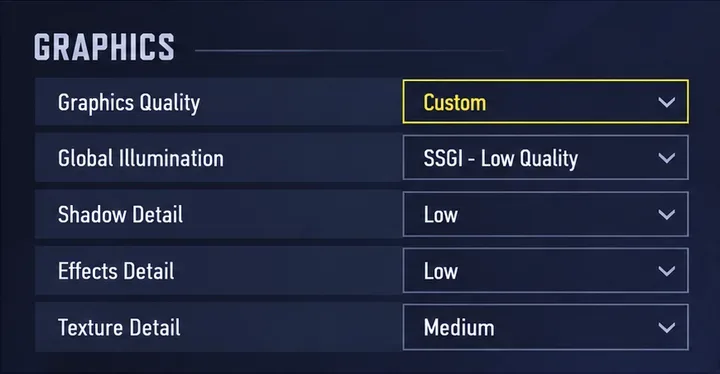
تُدرج شركة SCUF، المُصنّعة لأجهزة الألعاب، عناصر التحكم ذات الصلة في دليل إعدادات لعبة Marvel Rivals على الكمبيوتر . تشمل الخيارات الموثقة: SSGI - جودة منخفضة، وانعكاسات مساحة الشاشة، وإعدادات تفاصيل النموذج، والملمس، والظلال، والمؤثرات، ونباتات الغابة. الجدول أدناه هو توصية مبدئية متحفظة، وليس نسخة طبق الأصل من الإعدادات المُسبقة.
| جلسة | الخيار المبدئي | متى يجب إعادة النظر |
|---|---|---|
| جودة الرسومات | مخصص | استخدم عناصر التحكم الفردية لتحديد التغيير الذي يساعد |
| الإضاءة العالمية | SSGI – جودة منخفضة | ارفع جودة الإضاءة بعد استقرار هدفك في لعبة إطلاق النار من منظور الشخص الأول. |
| جودة الانعكاس | انعكاسات مساحة الشاشة | قارن الخيار الأقل أو المعطل إذا كان إصدارك يدعمه |
| تفاصيل النموذج | منخفض؛ جرب المتوسط إذا لزم الأمر | ارفعها عندما تكون تفاصيل الشخصية أو الشيء مشتتة للانتباه |
| المعالجة اللاحقة | قليل | قم بزيادة الارتفاع فقط إذا كنت تفضل المظهر ولديك مساحة كافية. |
| تفاصيل الظل | قليل | جرب الإعداد المتوسط عندما تبدو الظلال ذات الجودة المنخفضة مشتتة للانتباه. |
| تفاصيل النسيج | واسطة | قم بتخفيضه إذا أصبح ضغط الذاكرة أو تحميل الصور مشكلة |
| تفاصيل التأثيرات | قليل | قم بتقييمه أثناء تداخل القدرات، وليس فقط أثناء الخمول. |
| جودة أوراق الشجر | قليل | اطرح هذا السؤال أخيرًا إذا كانت التفاصيل البيئية تهمك. |
تستحقّ الخامات معالجةً منفصلة. قد يُخفّف تقليل تفاصيل الخامات من ضغط الذاكرة، لكنّه ليس بالضرورة أن يُحسّن معدل الإطارات بشكلٍ ملحوظ عندما تتناسب الخامات الحالية مع ذاكرة وحدة معالجة الرسومات. تُوصي الأسئلة الشائعة التقنية للناشر تحديدًا بتقليل إعدادات الرسومات، بما في ذلك جودة الخامات، عندما يكون الأداء بطيئًا رغم استيفاء المتطلبات.
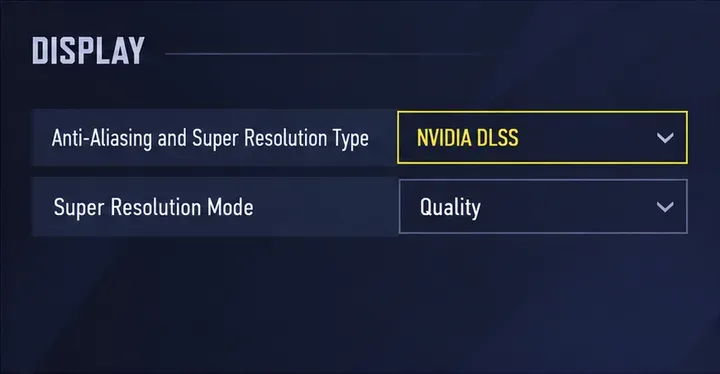
أبقِ دقة العرض الأصلية لشاشتك في البداية، ثم استخدم خيار الدقة الفائقة المتاح في اللعبة لتقليل عبء المعالجة الداخلية. تعمل خاصية رفع الدقة على إعادة بناء الصورة المعروضة من صورة ذات دقة أقل؛ ويمكنها الحفاظ على وضوح واجهة المستخدم بشكل أفضل من مجرد خفض دقة العرض بالكامل.
على وحدة معالجة رسومات RTX تدعم تقنية DLSS، ابدأ بخيار DLSS Super Resolution: Quality . يشرح العرض التقني لتقنية DLSS من NVIDIA الفرق بين إعادة بناء الصور بدقة منخفضة والإطارات المُولّدة. كما تؤكد NVIDIA دعم تقنية DLSS Super Resolution في تغطيتها التقنية للعبة Marvel Rivals .
بالنسبة لوحدات معالجة الرسومات الأخرى، قارن بين مُحسِّنات الدقة المتوافقة المتوفرة فعليًا في لعبتك، مثل FSR أو EPIC TSR. ابدأ بوضع يركز على الجودة بدلًا من افتراض أن أعلى إعدادات الأداء ستكون مقبولة. لا يُحدد هذا الدليل مدى توفر جميع إصدارات FSR أو XeSS على جميع وحدات معالجة الرسومات.
عند دقة 1080p، تفحّص الأعداء المتحركين بدقة قبل خفض الجودة: فالتكبير المفرط قد يُفقدك التفاصيل الدقيقة اللازمة لتتبع الأهداف الصغيرة. عند دقة 1440p، لا تزال الجودة خيارًا جيدًا كاختبار أولي؛ جرّب الوضع المتوازن إذا كانت وحدة معالجة الرسومات هي العامل المُحدد. يُعد وضع الأداء حلاً وسطًا آخر عندما تكون المساحة الإضافية أهم من تفاصيل الصورة.
يُعدّ تحسين الحدّة مسألة تفضيل شخصي، وليس وسيلة فعّالة لزيادة معدل الإطارات. قم بزيادتها بالقدر الكافي لتحسين الصورة فقط؛ فالزيادة المفرطة في الحدّة قد تجعل الخطوط الخارجية وأوراق الشجر تبدو حادة. قارن الحركة، وليس فقط خلفية قائمة ثابتة.
اتركه معطلاً في البداية لتحديد مستوى الأداء التنافسي الأساسي. يُضيف توليد الإطارات إطارات معروضة بين الإطارات المُعالجة. قد يُحسّن ذلك من سلاسة الأداء المُدركة، ولكن ارتفاع معدل الإطارات في الثانية المعروضة لا يعني بالضرورة أن محاكاة اللعبة ومدخلاتك تُحدّث بنفس المعدل.
بمجرد استقرار العرض العادي، يمكنك اختبار توليد الإطارات بشكل منفصل إذا كان جهازك يدعم ذلك. قارن سرعة الاستجابة، والتشوهات البصرية حول الشخصيات المتحركة، وإيقاع اللعب أثناء المعارك. لا تستخدم هذه الطريقة لإخفاء معدل إطارات أساسي منخفض أو غير منتظم.
على أجهزة NVIDIA المدعومة، فعّل خيار Reflex لتقليل زمن الاستجابة في اللعبة. صُمم Reflex لتقليل زمن استجابة الكمبيوتر، وهو يختلف عن إضافة الإطارات الوسيطة. يعتمد توفر خيارات توليد الإطارات على جيل وحدة معالجة الرسومات وتطبيق اللعبة، لذا لا تفترض أن الميزة المعلن عنها لبطاقة أحدث تعمل أيضًا على طراز RTX أقدم.
استخدم إيقاف VSync كخيار أولي لمقارنة زمن الاستجابة المنخفض، مع العلم أنه قد يظهر تشويش في الصورة. إذا كان التشويش يزعجك، فقم بضبط إعدادات معدل التحديث المتغير المدعومة في شاشتك وقارن خيارات المزامنة. لا يوجد مزيج VSync وحدود الإطارات مثالي لجميع الشاشات وتكوينات برامج التشغيل.

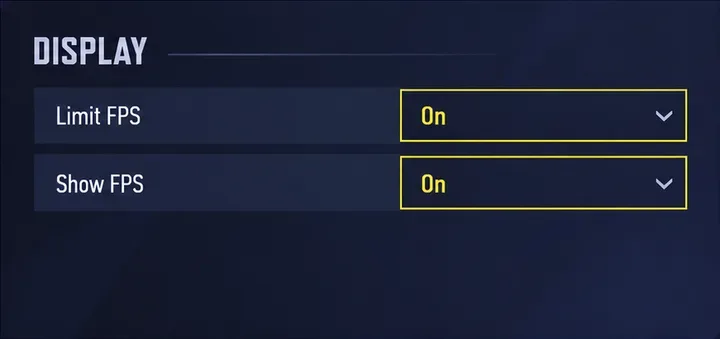
اختر هدفًا يمكن لنظامك تحقيقه في ظروف قتالية واقعية. يُعدّ حدّ 120 إطارًا في الثانية مثالًا مناسبًا للاختبار على شاشة ذات معدل تحديث عالٍ، لكن هذا لا يعني بالضرورة أن بطاقتك الرسومية ستُقدّم 120 إطارًا في الثانية. قد يبدو أداء جهاز الكمبيوتر الذي ينخفض معدل الإطارات فيه باستمرار عن هذا الهدف أكثر استقرارًا مع حدّ أدنى مُستدام.
زمن الإطار هو الوقت المستغرق لعرض إطار واحد. كمرجع رياضي، يُعادل 120 إطارًا في الثانية حوالي 8.3 مللي ثانية لكل إطار، بينما يُعادل 60 إطارًا في الثانية حوالي 16.7 مللي ثانية. قد تبدو الإطارات الطويلة المفاجئة مزعجة حتى عندما يبدو متوسط معدل الإطارات مرتفعًا.
توصي إرشادات أداء أجهزة الكمبيوتر المحمولة الصادرة عن الناشر بتقييد معدل الإطارات للحد من انخفاض الأداء الناتج عن الحرارة. كما ينبغي على مستخدمي أجهزة الكمبيوتر المحمولة التحقق من وضع الأداء والتهوية وتوجيه وحدة معالجة الرسومات المنفصلة (إن وُجدت). قد يختلف أداء وحدة معالجة الرسومات في جهاز كمبيوتر محمول يحمل اسم طراز مألوف عن نظيرتها في جهاز كمبيوتر مكتبي.
قد لا تكون وحدة معالجة الرسومات (GPU) هي العامل الوحيد المحدد للأداء. كمقارنة تشخيصية، خفّض دقة العرض الداخلية بشكل ملحوظ مع الإبقاء على المشهد نفسه والإعدادات الأخرى دون تغيير. يشير التحسن الملحوظ إلى وجود حدٍّ في عرض الرسومات. أما التحسن الطفيف فقد يدل على وجود قيد آخر، مثل ضغط على وحدة المعالجة المركزية (CPU)، أو ضغط على الذاكرة، أو حد أقصى للإطارات، أو انخفاض في الأداء. هذه مجرد إشارة، وليست تشخيصًا نهائيًا للأجهزة.
في 19 مارس 2026، وثّق الناشر اختبارًا لتحسين أداء اللعبة، يستهدف أداء معالجة الرسومات بواسطة المعالج المركزي أثناء المعارك. يُشير الإعلان إلى خيارٍ ضمن الإعدادات > أخرى، واتفاقية خصوصية، وتنزيل، وإعادة تشغيل اللعبة قبل تفعيله. تحقق مما إذا كان برنامج اللعبة لديك يُتيح هذه الميزة، واقرأ الاتفاقية، وقارن الأداء قبل تفعيلها. لا يُؤكد الإعلان زيادةً مُطلقةً في معدل الإطارات.
تختلف حالات التقطيع الناتجة عن مشاكل الذاكرة عن انخفاض معدل الإطارات المستمر. يشير إعلان الناشر بتاريخ 10 أبريل 2025 حول تجميع التظليل إلى خيار تجريبي في مشغل اللعبة لمعالجة ضغط الذاكرة، خاصةً على الأنظمة التي تحتوي على 16 جيجابايت من ذاكرة الوصول العشوائي أو أقل. كما يسرد الإعلان حالات تقطيع محتملة في بداية عرض المواد، وتفاعلًا مع تقنية FSR3 لتوليد الإطارات على وحدات المعالجة المركزية ذات ستة خيوط معالجة أو أقل. اعتبر هذا التوجيه القديم مجرد ميزة يجب التحقق منها، وليس دليلًا قاطعًا على أن كل إصدار حالي يحتاجها.
ضع في اعتبارك حزمة الموارد منخفضة الدقة إذا كنت تُفضّل تقليل حجم الملفات على الحصول على أعلى جودة للرسومات. يُؤكد إعلان الناشر عن حزمة الموارد ، المُعلن عنه بتاريخ 15 مايو 2026، وجود حزمتين منفصلتين: عالية ومنخفضة الدقة. ويُشير إلى أن حزمة الموارد منخفضة الدقة تُقلل حجم التثبيت، وقد تُقلل من جودة الرسومات، لكنها لا تضمن زيادة مُحددة في معدل الإطارات.
على منصة ستيم، يُشير الإعلان إلى وجود خيار لتفعيل/إيقاف حزمة موارد عالية الدقة. استخدم عناصر التحكم الرسمية للمنصة عند توفرها، بدلاً من حزم الرسومات غير الرسمية. لا يزال الإعلان يُشير إلى أن تطبيق Epic قادم قريبًا، لذا لم يتم تحديد مدى توفره حاليًا. اختيار حزمة الموارد وإعدادات تفاصيل النسيج داخل اللعبة خياران منفصلان.
اتبع أربع مراحل للمقارنة: حدد خط الأساس للرسومات المنخفضة/المخصصة، وقارن جودة الترقية، وقيم زمن الاستجابة وتوليد الإطارات بشكل منفصل، ثم اختر حدًا مستدامًا. غيّر مجموعة واحدة في كل مرة، ودوّن ملاحظات حول دقة الإخراج، ووضع الترقية، وما إذا كانت الإطارات المُولّدة مُفعّلة.
استخدم التدريب للتحقق من وضوح الصورة ودقة التحكم، ثم قيّم عدة مباريات عادية تتضمن معارك حامية. حافظ على نفس البطل وظروف مشابهة قدر الإمكان، مع مراعاة أن اختلاف الخرائط والخصوم يحول دون إجراء مقارنة دقيقة تمامًا. راقب تباطؤ اللعبة، ودقة التصويب، والتشوهات المرئية، بالإضافة إلى عداد الإطارات في الثانية.
بعد التحديث، أعد فحص الإعدادات وانتظر حتى يكتمل تجميع أي تظليل مطلوب قبل استخلاص النتائج. احتفظ بالإعدادات التي تحافظ على وضوح الهدف وأداء القتال المتسق. ارفع إعدادات العرض تدريجيًا بمجرد استقرار الوضع الحالي، بدلًا من اعتبار إعداد مسبق واحد هو الأفضل دائمًا لجميع أجهزة الكمبيوتر متوسطة المواصفات.
ابدأ بـ 1.0 لحساسية PUBG PC العمودية، ثم تعلم متى يمكن أن تساعد 1.1-1.2 في التحكم في الارتداد وكيفية الحكم على المفاضلة في دقة التصويب.
تعلم كيفية تخصيص عبارات عجلة الدردشة في لعبة Dota 2، واختيار العجلات الأساسية أو الثانوية، والتحقق من مفاتيح الاختصار، وتجنب الخلط بين الدردشة السريعة وخطوط صوت البطل.
افصل عناصر التحكم في القفز والتسلق في لعبة PUBG على الكمبيوتر لتجنب التسلق العرضي. ابحث عن اختصارات لوحة المفاتيح، وخصص مفاتيح مخصصة، واحل التعارضات، واختبر النتيجة.
قارن بين تخطيطات المفاتيح المختصرة الافتراضية والمخصصة البسيطة والمضغوطة للعبة StarCraft: Remastered، مع مدخلات التحديد العملية وتوصيات مجموعات التحكم.
اعثر على أفضل إعداد لنطاق الصوت الديناميكي لسماعات الرأس في لعبة Dota 2، وتعرف على متى يكون الضغط مفيدًا، وقم بضبط الصوت للحصول على إشارات واضحة دون معارك جماعية صاخبة للغاية.
قم بإصلاح الأخطاء الحرجة في لعبة League of Legends عند التشغيل عن طريق فحص الطبقات، وإصلاح ملفات اللعبة، وتحديث برامج التشغيل، واختبار تعارضات التكوين والخدمة.
ابدأ بخط أساسي عملي لسرعة الماوس في لعبة StarCraft: Remastered، ثم اضبط الحساسية لاختيار الوحدات بدقة، والنقر على الخريطة المصغرة، والتمرير.
حل مشكلة توقف لعبة Dota 2 عند الاتصال بمنسق اللعبة. تحقق من وجود مشكلة في الخدمة، وأعد تشغيل Steam، واختبر اتصالك بالشبكة، وتحقق من ملفات اللعبة.
اعثر على أفضل مقياس لشاشة هاتفك لوضع البطاقات في لعبة كلاش رويال. تعرّف على سبب كون إعدادات العرض الافتراضية هي الأكثر أمانًا في أغلب الأحيان، وكيفية اختبار التعديلات على أجهزة أندرويد أو آيفون.
قم بإعداد زر مخصص لتأثير القيادة على عصا التحكم الخاصة بلعبة SF6، وتحقق من مدى وصول يدك، وقم بتصحيح المدخلات المفقودة، واختبر ردود أفعالك من خلال تمارين تدريبية عملية.




