دليل الزهور التي تعشق الشمس

شرحٌ لأنواع الزهور التي تحب الشمس، مع خيارات النباتات، وخطوات الزراعة، ونصائح العناية، والأخطاء التي يجب تجنبها، وإجابات الأسئلة الشائعة للحصول على حديقة أكثر صحة.
للحصول على رسوم متحركة أكثر سلاسة في معارك TFT ، ابدأ بأقل إعدادات الرسومات المتاحة في جهازك، واحرص على سهولة قراءة لوحة اللعبة وواجهة المستخدم، ثم ارفع جودة الصورة تدريجيًا خيارًا واحدًا في كل مرة بعد استقرار الأداء خلال المعارك المكثفة. على الكمبيوتر، خفّض جودة الظلال والمؤثرات البصرية أولًا إذا كانت هذه الخيارات متاحة. حافظ على دقة الشاشة الأصلية أثناء تجربة التغييرات البسيطة، واختر حدًا لمعدل الإطارات الذي يدعمه جهازك، وقارن مزامنة VSync في كلا الاتجاهين. على الهاتف، جرّب وضع الأداء إذا كان التطبيق المُثبّت يدعمه.
لا توجد إعدادات مسبقة مثالية أو معدل إطارات مُثبت لجميع الأجهزة. تختلف عناصر التحكم المتاحة في لعبة TFT باختلاف المنصة والإصدار، ولا يُفيد خفض الإعدادات إلا إذا جعل المباريات تبدو أكثر سلاسة دون التأثير على وضوح الوحدات أو مؤشرات الصحة أو أيقونات العناصر. يُعنى هذا الدليل بسلاسة العرض وتقليل تقطعات الإطارات، ولا يُغير قواعد القتال أو توقيت هجمات الوحدات.
تمت المراجعة في 16 أكتوبر 2026، وفقًا لإرشادات الدعم الحالية من Riot وملاحظات التحديث 18.4. نقل التحديث 18 لعبة TFT من محرك Hextech إلى محرك Unreal، وتشير Riot إلى إعادة ضبط الإعدادات المفضلة أثناء عملية نقل المحرك. قد لا تتطابق لقطات الشاشة القديمة للعبة League of Legends ونصائح التكوين مع عميل TFT الحالي.
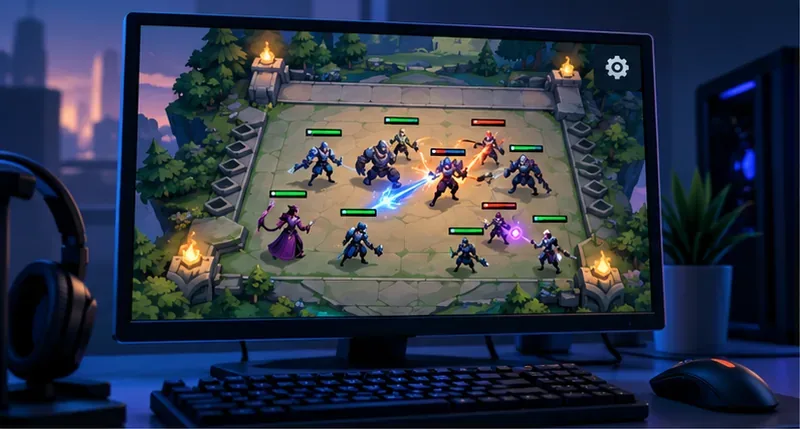
استخدم هذا كنقطة انطلاق لتحسين الأداء أولاً، وليس كإعداد مسبق رسمي من Riot. تشير إرشادات Riot العامة لرسومات الكمبيوتر إلى أن أسماء الإعدادات تختلف بين الألعاب، وتوصي بتقليل الخيارات التي تتطلب موارد عالية، ثم الاختبار، وبعد ذلك استعادة التفاصيل المرئية التي تفضلها. قم بتطبيق صف جديد فقط عندما يوفر إصدار TFT الحالي لديك هذا التحكم.
| الإعداد، إن وجد | نقطة البداية | ما الذي يجب التحقق منه |
|---|---|---|
| الجودة الإجمالية أو الإعداد المسبق | أقل إعداد مسبق متاح | لا ترفعه إلا بعد أن تسير عدة معارك حامية بسلاسة. |
| الظلال | إيقاف أو أدنى | أعدها إلى وضعها الأصلي إذا كان الفرق المرئي أهم من التحسين. |
| المؤثرات، أو الجسيمات، أو المعالجة اللاحقة | منخفض | حافظ على وضوح معلومات الصب والأضرار المهمة. |
| البيئة، أو التفاصيل، أو جودة المواد | منخفض | الزيادة التدريجية بعد الأداء القتالي مقبولة. |
| منع التعرج | أقل أو أدنى مستوى للمقارنة | أعد رفع مستوى الصوت إذا كانت الحواف الخشنة تشتت الانتباه. |
| الدقة | دقة العرض الأصلية | قم بتخفيضه فقط إذا لم تكن التغييرات الأخرى كافية وظل النص قابلاً للقراءة. |
| حد معدل الإطارات | خيار مستدام؛ 60 إطارًا في الثانية هو هدف عملي أولي لأجهزة الكمبيوتر عند توفره. | الحد الأقصى هو سقف، وليس وعداً بأن كل معركة ستصل إليه. |
| VSync | قارن بين التشغيل والإيقاف | اختر التوازن الأفضل بين التمزق والنعومة والاستجابة. |
| وضع أداء الجوال | جرّب ذلك إذا كان التطبيق الحالي يعرضه | تأكد من بقاء اللوحة خالية وأن الأداء ثابت طوال الجلسة. |
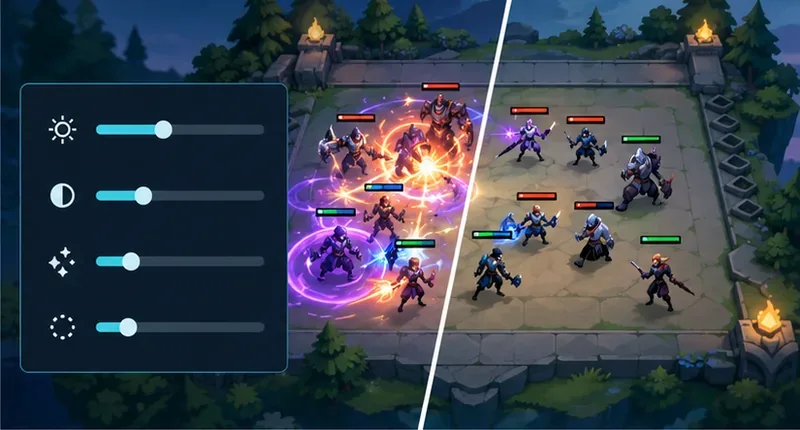
افتح الإعدادات داخل نسخة TFT التي تلعبها حاليًا. تشير الأسئلة الشائعة حول ترحيل محرك Unreal من Riot إلى أن الإعدادات المفضلة تُعاد ضبطها عند تغيير المحرك، لذا قد لا تعكس القيم المحفوظة القديمة الإعدادات الحالية. دوّن أو صوّر الخيارات التي تراها قبل تغييرها. استخدم قائمة اللعبة بدلًا من تعديل ملف تكوين League القديم: لا يوثّق دليل الرسومات الحالي من Riot خريطة ملفات خاصة بـ TFT، ولا يضمن أن أسماء قوائم League تنطبق على TFT.
اختر إعدادًا مسبقًا منخفضًا بشكل عام إن وُجد. إذا كانت هناك عناصر تحكم منفصلة، فحاول تقليل الظلال والمؤثرات أولًا، ثم تفاصيل البيئة أو المواد. غيّر عددًا قليلًا من الإعدادات في كل مرة لتحديد أيها كان الأفضل. حافظ على دقة الشاشة عند الإعداد الأصلي خلال هذه المقارنة الأولى؛ لأن خفضها قد يُضعف وضوح النصوص وأشرطة الصحة وأيقونات العناصر. إذا استمر تقطع القتال بعد التغييرات الأخرى، فجرّب خفض الدقة خطوة واحدة وتحقق من وضوح اللوحة قبل اعتمادها.
اختر معدل إطارات ثابتًا يمكن لجهازك الحفاظ عليه أثناء المعارك المزدحمة، وليس فقط في ردهة الانتظار. يُعدّ معدل 60 إطارًا في الثانية خيارًا مناسبًا للمقارنة الأولية بين أجهزة الكمبيوتر عند توفره؛ أما المعدل الأعلى فلا يُفيد إلا إذا كان النظام قادرًا على الحفاظ عليه بثبات. عند معدل 60 إطارًا في الثانية ثابت تمامًا، يستغرق كل إطار حوالي 16.7 مللي ثانية؛ وعند 120 إطارًا في الثانية، يستغرق حوالي 8.3 مللي ثانية. هذه تحويلات رياضية، وليست نتائج اختبار أداء TFT. قد يؤدي وجود بعض الإطارات الطويلة إلى جعل الرسوم المتحركة تبدو غير متناسقة حتى مع ارتفاع متوسط معدل الإطارات.
تعمل خاصية VSync على مزامنة عرض الإطارات مع الشاشة، مما يقلل من تشوه الصورة المرئي. تشير شركة Riot إلى أن إيقافها قد يُحسّن الأداء أو يُقلل من تأخير الإدخال في بعض الحالات، ولكنه قد يُسبب تشوه الصورة أيضًا. قارن بين الإعدادين في معارك متشابهة إذا كان خيار التبديل متاحًا؛ واحتفظ بالإعداد الذي يبدو أفضل على شاشتك.
لا تتخذ قرارك من ردهة الانتظار أو من جولة واحدة هادئة. شاهد عدة معارك، خاصةً الجولات الأخيرة التي تضم وحدات كثيرة وتأثيرات متداخلة، وتحقق من الانتقال السلس إلى مرحلة التخطيط. حافظ على دقة الشاشة والتطبيقات التي تعمل في الخلفية ثابتة أثناء المقارنة. سجّل الخيار الذي تم تغييره وما إذا كان التقطيع أو حركة الاستطلاع أو استجابة واجهة المستخدم قد تحسّن. إذا أصبحت اللوحة غير واضحة، فاستعد بعض الجودة حتى لو ارتفع معدل الإطارات.
تشير ملاحظات التحديث 18.1 من Riot صراحةً إلى إعدادات وضع الأداء الرسومي للأجهزة المحمولة، وتُفيد بتحسينات تهدف إلى مساعدة الأجهزة ذات المواصفات المنخفضة على الحفاظ على معدل الإطارات، وتصف إصلاحات للأجهزة التي كانت تعمل بمعدل إطارات أعلى من توصيات أجهزتها. لذا، من المنطقي اختبار وضع الأداء عند ظهوره في التطبيق المُثبّت. مع ذلك، لا تُثبت الملاحظات أن جميع الهواتف أو الأجهزة اللوحية تحتوي على نفس عناصر التحكم أو خيارات معدل الإطارات، وبالتالي لا يُمكن استنتاج حد أقصى مدعوم من معدل تحديث شاشة الهاتف.
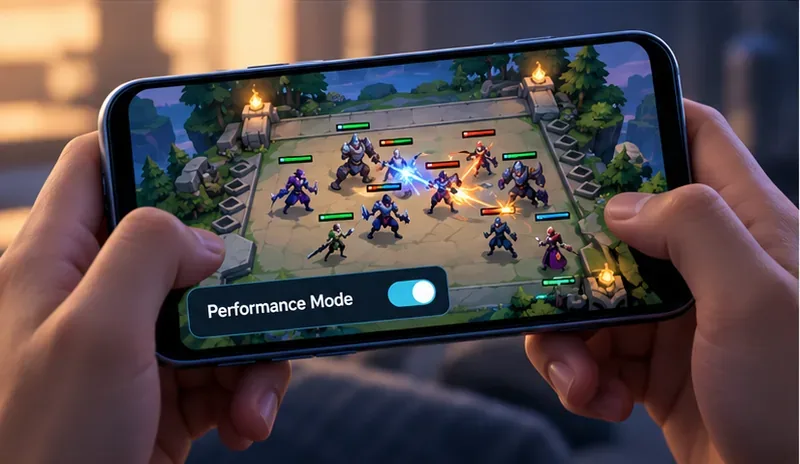
إذا بدأ الهاتف بسلاسة ثم أصبح متقطعًا بعد عدة جولات، فتحقق مما إذا كان التباطؤ يتكرر في المباريات وما إذا كان الجهاز يسخن. قد لا يكون الإعداد الذي يعمل بشكل جيد في الدقائق الأولى مناسبًا لجلسة لعب كاملة. جرّب تغييرًا واحدًا في كل مرة، واحرص على أن يكون مستوى الرسومات ثابتًا دون إخفاء معلومات مهمة عن اللوحة.
تُشير ملاحظات تحديث Riot إلى أن مشاكل الأداء لا تنجم جميعها عن خيارات الرسومات الخاصة باللاعب. فقد تضمن التحديث 18.1 إصلاحات لتسريبات الذاكرة ومشاكل الأداء الخاصة ببعض الأجهزة؛ بينما قام التحديث 18.4، الذي صدر في منتصف أكتوبر، بتعطيل ساحات Choncc's Splash Party وNight Versus Dawn وBridge of Progress مؤقتًا لتحسين الأداء. هذه إصلاحات محددة، وليست ضمانًا بأن كل جهاز أو معركة ستعمل بسلاسة.
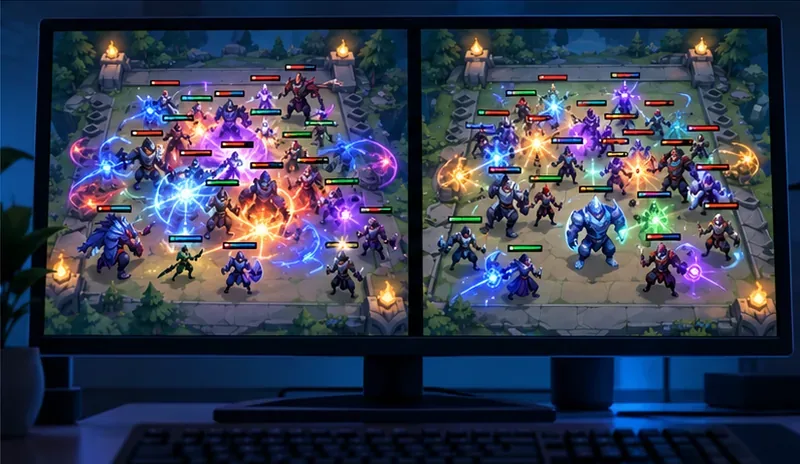
إذا لم يُحدث أقل إعداد مُسبق مُتاح أي تغيير يُذكر في المشكلة، فتحقق من وجود تحديث للعبة، وراجع إرشادات دعم Riot الحالية لتحسين أداء الكمبيوتر. أغلق تطبيقات التسجيل غير الضرورية أو التطبيقات الأخرى التي تعمل في الخلفية بكثافة عالية للمقارنة. إذا تباطأ المشهد بأكمله، فتحقق من عملية العرض، ودرجة الحرارة، وبرامج التشغيل، وحمل العمل في الخلفية. إذا ظلت الرسوم المتحركة سلسة، ولكن حالة اللعبة أو الإجراءات تصل متأخرة، فسجل ذلك بشكل منفصل عن انخفاض معدل الإطارات؛ فقد لا تُعالج تغييرات الرسومات مشكلة الاتصال.
في حال وجود خلل بصري مستمر مرتبط بقدرة أو ساحة معينة، يُرجى تدوين الجهاز والمنصة والتحديث وما كان معروضًا على الشاشة، ثم الإبلاغ عنه عبر دعم Riot. تساعد ملاحظات التحديث 18.4 وملاحظات التحديث 18.1 في التمييز بين الإصلاح الموثق من جانب اللعبة والإعدادات التي يمكنك تغييرها محليًا.
أفضل إعدادات رسومات TFT هي تلك التي تجمع بين أقل التكاليف مع الحفاظ على سلاسة اللعب حتى في أصعب المعارك، مع ضمان وضوح لوحة اللعب. ابدأ بإعدادات أساسية بسيطة، واختبر مشاهد القتال الفعلية التي تُسبب لك مشاكل، ثم احتفظ فقط بالتغييرات التي تُحسّن تجربة اللعب المتواصلة على جهازك.
شرحٌ لأنواع الزهور التي تحب الشمس، مع خيارات النباتات، وخطوات الزراعة، ونصائح العناية، والأخطاء التي يجب تجنبها، وإجابات الأسئلة الشائعة للحصول على حديقة أكثر صحة.
لا يوجد في لعبة League of Legends خيار موثق لتفعيل الإشعارات الخاصة بـ Blue Essence فقط. تعرّف على كيفية كتم إشعارات المحتوى الجديد، وتمييز نوافذ مكافآت المهام، وتعديل لافتات نظام التشغيل Windows.
ابدأ بـ 1.0 لحساسية PUBG PC العمودية، ثم تعلم متى يمكن أن تساعد 1.1-1.2 في التحكم في الارتداد وكيفية الحكم على المفاضلة في دقة التصويب.
تعلم كيفية تخصيص عبارات عجلة الدردشة في لعبة Dota 2، واختيار العجلات الأساسية أو الثانوية، والتحقق من مفاتيح الاختصار، وتجنب الخلط بين الدردشة السريعة وخطوط صوت البطل.
افصل عناصر التحكم في القفز والتسلق في لعبة PUBG على الكمبيوتر لتجنب التسلق العرضي. ابحث عن اختصارات لوحة المفاتيح، وخصص مفاتيح مخصصة، واحل التعارضات، واختبر النتيجة.
قارن بين تخطيطات المفاتيح المختصرة الافتراضية والمخصصة البسيطة والمضغوطة للعبة StarCraft: Remastered، مع مدخلات التحديد العملية وتوصيات مجموعات التحكم.
اعثر على أفضل إعداد لنطاق الصوت الديناميكي لسماعات الرأس في لعبة Dota 2، وتعرف على متى يكون الضغط مفيدًا، وقم بضبط الصوت للحصول على إشارات واضحة دون معارك جماعية صاخبة للغاية.
قم بإصلاح الأخطاء الحرجة في لعبة League of Legends عند التشغيل عن طريق فحص الطبقات، وإصلاح ملفات اللعبة، وتحديث برامج التشغيل، واختبار تعارضات التكوين والخدمة.
ابدأ بخط أساسي عملي لسرعة الماوس في لعبة StarCraft: Remastered، ثم اضبط الحساسية لاختيار الوحدات بدقة، والنقر على الخريطة المصغرة، والتمرير.
حل مشكلة توقف لعبة Dota 2 عند الاتصال بمنسق اللعبة. تحقق من وجود مشكلة في الخدمة، وأعد تشغيل Steam، واختبر اتصالك بالشبكة، وتحقق من ملفات اللعبة.




