أفضل إعدادات الدقة للشاشات العريضة جدًا في لعبة League of Legends
يمكن لشاشة عريضة للغاية أن تجعل لعبة League of Legends تبدو حادة وواسعة، ولكن لا توجد دقة عرض مثالية تناسب جميع الشاشات وأجهزة الكمبيوتر. أفضل نقطة بداية هي دقة العرض الأصلية لشاشتك، بشرط أن تدعمها لعبة League of Legends وأن يحافظ نظامك على معدل إطارات ثابت. إذا انخفض الأداء، جرّب دقة عرض أقل مع نسبة عرض إلى ارتفاع مماثلة قبل التبديل إلى 16:9 أو تمديد الصورة.
تُشير صفحة متطلبات النظام الحالية لشركة Riot، المُحدَّثة بتاريخ 22 سبتمبر 2026، إلى أن دقة 1920×1080 هي الدقة المُوصى بها لنظام Windows، و1680×1050 لنظام macOS. ولا تُنشر Riot وضعًا مُوصى به خاصًا بالشاشات فائقة العرض. هذه الأرقام المنشورة هي توصيات عامة للنظام، ولا تُثبت أن الشاشة فائقة العرض يجب أن تعمل بدقة 1080p، أو أن جميع أوضاع 21:9 مُعتمدة رسميًا. استخدم الوضع الأصلي المُعلن عنه لشاشتك كمعيار عملي، ثم قارن الوضوح والأداء في لعبة مُخصصة.
مقارنة سريعة: أي دقة يجب أن تجربها؟
خيار
ما ستجنيه
ما تتخلى عنه
الأنسب
دقة فائقة الاتساع أصلية
نص وحواف حادة، مع مطابقة الصورة لشبكة البكسل الخاصة باللوحة
المزيد من البكسلات لوحدة معالجة الرسومات لعرضها؛ يعتمد الأداء على جهازك وإعدادات الرسومات.
ابدأ من هنا إذا كان وضع اللعبة مُدرجًا وظل معدل الإطارات لديك ثابتًا
دقة عرض منخفضة للغاية
يمكن تقليل حمل العرض مع الحفاظ على شكل عريض إذا كانت نسبة العرض إلى الارتفاع قريبة
قد تبدو الصورة أقل وضوحاً لأن الشاشة تقوم بتغيير حجم الصورة لتتناسب مع وحدات البكسل الأصلية.
مفيد عندما تتسبب الدقة الأصلية في انخفاض معدل الإطارات
دقة 16:9 على شاشة عريضة للغاية
شكل صورة مألوف وفحص توافق مفيد
يمكن عرض أشرطة جانبية أو تمديد الصورة، وذلك حسب إعدادات التحجيم.
اختر هذا الخيار فقط إذا كنت تفضل الصورة المتمركزة بنسبة 16:9 أو كنت بحاجة إلى استكشاف الأخطاء وإصلاحها.
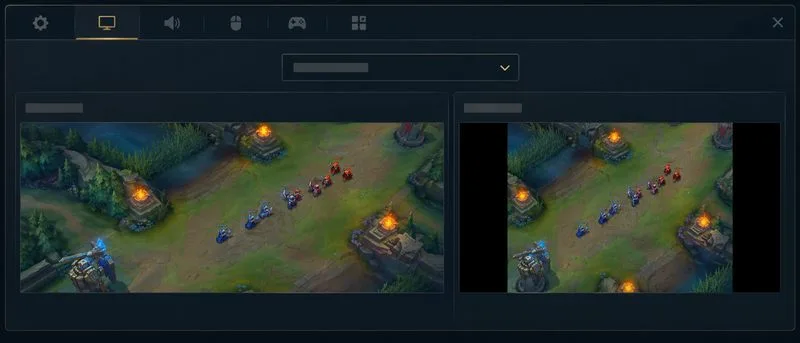
مقارنة تخطيطية بين صورة عريضة وصورة مركزية بنسبة 16:9 مع أشرطة جانبية؛ تعتمد النتيجة الفعلية للدوري على الدقة المختارة وسلوك التحجيم.
أفضل نقطة بداية شاملة: دقة العرض فائقة الاتساع الأصلية
الدقة الأصلية تعني أبعاد البكسل التي صُممت الشاشة لعرضها، مثل 2560×1080 في بعض الشاشات بنسبة عرض إلى ارتفاع 21:9 أو 3440×1440 في طرازات الشاشات فائقة الاتساع ذات الدقة الأعلى. تأكد من القيمة الدقيقة في إعدادات العرض في نظامي التشغيل Windows أو macOS أو في دليل الشاشة. إذا ظهرت الدقة في قائمة الفيديو الخاصة بلعبة League of Legends، فحددها وتأكد من أن اللعبة تستخدم وضع العرض المُصمم لها.
تتمثل الميزة الرئيسية في الوضوح: حيث تتطابق كل بكسل مُصوَّر بدقة مع بكسل اللوحة المقابل، مما يقلل من احتمالية ظهور النصوص الصغيرة ومؤشرات الصحة وتفاصيل الخريطة وكأنها مُعاد تشكيلها. يُعد هذا الخيار الأمثل عادةً إذا كنت تُعطي الأولوية لصورة فائقة الوضوح، وكان جهاز الكمبيوتر الخاص بك يحافظ على معدل الإطارات المطلوب أثناء القتال الجماعي الكامل، وليس فقط أثناء الثبات.
يكمن المقابل في زيادة عبء العرض. على سبيل المثال، تحتوي دقة 3440×1440 على حوالي 4.95 مليون بكسل، بينما تحتوي دقة 2560×1080 على حوالي 2.76 مليون بكسل. أي بزيادة تقارب 79% في عدد البكسلات لكل إطار في الوضع الأعلى. لا يُمكن الاعتماد على عدد البكسلات وحده لتحديد معدل الإطارات في لعبة League of Legends، إذ تؤثر حدود وحدة المعالجة المركزية والمؤثرات وبرامج التشغيل والإعدادات الأخرى، ولكنه يُفسر سبب صعوبة تشغيل وضع أصلي أعلى. ينصح دليل Riot لانخفاض معدل الإطارات بخفض إعدادات الرسومات عند ضعف الأداء وتجربة التغييرات في لعبة مُخصصة. كما يُشير الدليل الحالي إلى مطابقة دقة سطح المكتب كخط أساس.
عندما يكون وضع العرض فائق الاتساع المنخفض هو الخيار الأفضل
إذا كانت دقة العرض الأصلية ممتازة، لكن معدل الإطارات يصبح غير ثابت أثناء القتال، فجرّب الوضع الأقل التالي الذي يحافظ على نسبة عرض إلى ارتفاع مماثلة ومتاح في اللعبة أو نظام التشغيل. على سبيل المثال، قد يجرب مستخدم شاشة بدقة 3440×1440 دقة 2560×1080 إذا كانت متاحة. هذه تجربة عملية، وليست إعدادًا مسبقًا معتمدًا من Riot للشاشات فائقة الاتساع.
انظر إلى إشارتين معًا: ما إذا كان معدل الإطارات ثابتًا أثناء اللعب، وما إذا كانت الأسماء وأشرطة صحة التوابع ونصوص واجهة المستخدم لا تزال سهلة القراءة. قد يُخفف خفض الدقة من عبء المعالجة، لكنه غالبًا ما يُؤدي إلى ظهور الصورة بشكل أقل وضوحًا بعد تغيير الحجم، لأن شبكة البكسلات المنخفضة لا تتطابق تمامًا مع الشاشة. إذا كانت الصورة ضبابية بشكل واضح، فارجع إلى الدقة الأصلية وخفّض خيارات الرسومات المُستهلكة للطاقة أولًا. تُوفر إرشادات دعم Riot خيارات الدقة والفيديو الأخرى في قائمة الفيديو داخل اللعبة، وتوصي بتجربة التعديلات في لعبة مُخصصة.
الدقة ومعدل التحديث إعدادان منفصلان. خفض الدقة لا يرفع معدل تحديث الشاشة تلقائيًا؛ اختر معدل تحديث يدعمه كل من الشاشة والنظام، ثم قيّم ثبات معدل الإطارات بشكل منفصل. لا تخلط بين رقم الدقة في القائمة ومعدل الإطارات.
ما الذي يتغير عند اختيار دقة عرض 16:9؟
يختلف شكل وضع 16:9 عن شكل الشاشة العريضة جدًا التقليدية. فإذا حُفظت الصورة بنسبها الأصلية، فإنها ستشغل مساحة أقل من عرض الشاشة الكامل، وقد تظهر أشرطة سوداء على الجانبين. أما إذا مُدّدت لتملأ الشاشة بالكامل، فقد تبدو الدوائر وأحرف الشاشة أعرض. تُطلق NVIDIA على هذه السلوكيات المختلفة لتغيير الحجم اسم "تغيير حجم نسبة العرض إلى الارتفاع" و"تغيير حجم ملء الشاشة". وبالمثل، تُميّز AMD بين الحفاظ على نسبة العرض إلى الارتفاع وملء الشاشة بالكامل. وتعتمد الأسماء والخيارات المتاحة على بطاقة الرسومات وبرنامج التشغيل الخاص بها.
لإجراء مقارنة عادلة، حافظ على نسبة العرض إلى الارتفاع للصورة بدلاً من تكبيرها. إذا كان هدفك هو استخدام كامل مساحة الشاشة دون تشويش، فارجع إلى دقة الشاشة العريضة الأصلية. توصي Riot عمومًا بدقة 1920×1080 لنظام Windows، ولكن يجب عدم الخلط بين هذه المواصفات وتوصية الشاشة العريضة: قد يؤدي تطبيق نسبة 16:9 على شاشة عريضة إلى ظهور أشرطة سوداء أو تشوه حسب التكبير.
اختر بناءً على أولوياتك الفعلية
للحصول على أوضح صورة: استخدم الدقة الأصلية للوحة في لعبة League، إذا كانت مدرجة، واحتفظ بها فقط إذا ظلت اللعبة سلسة في المعارك المزدحمة.
للحصول على أداء أكثر استقرارًا على جهاز كمبيوتر محدود بوحدة معالجة الرسومات: اختبر دقة عرض منخفضة وعريضة، ثم قارنها بالدقة الأصلية بعد خفض تفاصيل الرسومات.
للحصول على حل بديل مركزي وغير مشوه: اختبر نسبة العرض إلى الارتفاع 16:9 مع الحفاظ على نسبة العرض إلى الارتفاع واقبل الأشرطة الجانبية المحتملة.
للحصول على صورة ممتدة بملء الشاشة: استخدم تكبير اللوحة الكاملة فقط إذا كنت تفضل هذا المظهر؛ افحص الأجسام المستديرة وظلال الشخصيات بحثًا عن أي تشوه مرئي.
لتحسين سهولة القراءة: حافظ على دقة العرض العالية وقم بضبط حجم الواجهة أو شاشة العرض بشكل منفصل إذا كانت اللعبة توفر عنصر تحكم مناسب.
هناك حدود لما يمكن أن تحله الدقة. توفر الشاشة الأعرض عددًا أكبر من البكسلات الأفقية في اللعبة، لكن مواد الدعم العامة من Riot لا تُحدد ميزة رؤية الكاميرا فائقة الاتساع أو توصي بدقة معينة لتحقيق ميزة تنافسية. لا تختر وضعًا ممتدًا أو غير معتاد بناءً على وعد برؤية المزيد من الخريطة. قارن ما هو مرئي فعليًا في برنامجك مع ثبات تكبير الكاميرا.
كيفية إجراء الاختبار دون تخمين
دوّن دقة الشاشة الأصلية ومعدل التحديث الحالي.
في لعبة League of Legends، اضغط على زر Escape وافتح قائمة الفيديو. يُشير دليل دعم Riot إلى هذه القائمة ويوصي باستخدام دقة شاشة سطح المكتب نفسها كحد أدنى.
اختبر الدقة الأصلية أولاً في لعبة مخصصة. تحقق من وضوح الحواف، ووضوح النصوص، وسلوك معدل الإطارات أثناء القتال.
إذا لم يكن الأداء مستقرًا، جرّب وضع الشاشة العريضة المنخفض أو إعدادات الرسومات المنخفضة. غيّر إعدادًا واحدًا في كل مرة لتحديد التغيير الذي أحدث فرقًا.
إذا جربتَ نسبة العرض إلى الارتفاع 16:9، فتحقق من وضع تكبير/تصغير وحدة معالجة الرسومات. يحافظ خيار "الحفاظ على نسبة العرض إلى الارتفاع" على شكل الصورة، بينما يملأ خيار "ملء الشاشة" اللوحة وقد يؤدي إلى تمديدها.
بالنسبة لمعظم لاعبي الشاشات العريضة جدًا، يُنصح عمليًا باستخدام الدقة الأصلية عند تشغيل اللعبة بسلاسة، مع استخدام وضع عرض عريض أقل كخيار احتياطي للأداء. احتفظ بنسبة العرض إلى الارتفاع 16:9 كخيار مُفضّل أو تشخيصي، وليس كترقية تلقائية. لا تُدرج صفحات دعم Riot إعدادات مُثلى خاصة بالشاشات العريضة جدًا، لذا قيّم النتيجة بناءً على الوضع الأصلي الفعلي للشاشة، وثبات اللعب، وعدم تشويه النسب، وسهولة قراءة واجهة المستخدم.