أفضل إعدادات دقة شاشة TFT لتحسين عمر بطارية الكمبيوتر المحمول
بالنسبة لمعظم أجهزة الكمبيوتر المحمولة، تبدأ أفضل إعدادات الدقة لتشغيل لعبة Teamfight Tactics على البطارية بالدقة الموصى بها من قِبل نظام التشغيل Windows للشاشة المدمجة . إذا كان برنامج تشغيل اللعبة على الكمبيوتر الشخصي يوفر خيارًا منفصلاً لدقة الشاشة، فاستخدم إعدادًا يتوافق مع تلك الدقة الأساسية أولًا. قد يؤدي خفض دقة اللعبة إلى تقليل عبء معالجة الرسومات عندما تكون وحدة معالجة الرسومات (GPU) هي العامل المحدد للأداء، ولكنه لا يضمن عمرًا أطول للبطارية، وقد يجعل تفاصيل اللوحة والمتجر والعناصر تبدو غير واضحة. إذا كانت اللعبة تعمل بسلاسة بالفعل، فقم بضبط السطوع ومعدل التحديث قبل التضحية بالوضوح.
إعدادات دقة شاشة TFT الموصى بها لأجهزة الكمبيوتر المحمولة
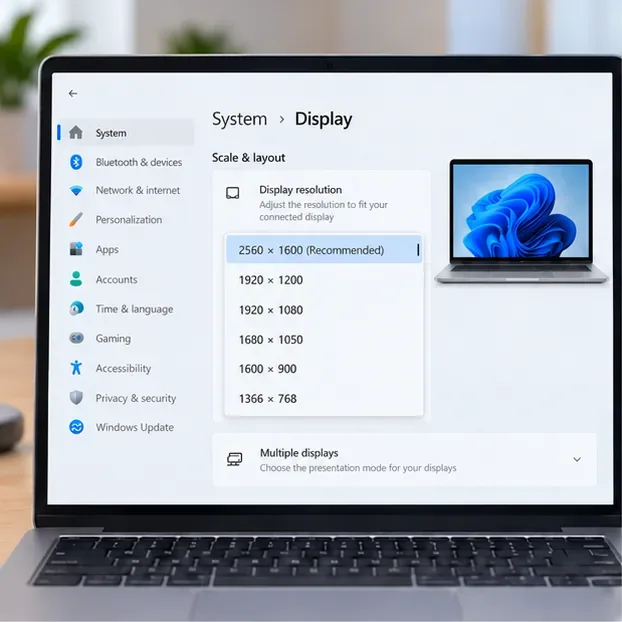
استخدم الدقة المُوصى بها لشاشة الكمبيوتر المحمول المُدمجة. هذه هي أفضل نقطة بداية للشاشة، وتحافظ على وضوح نصوص نظام التشغيل ويندوز وواجهة الألعاب. لا توجد دقة مثالية واحدة لجميع أجهزة الكمبيوتر المحمولة: فقد تُوصي إحدى الشاشات بدقة 1920 × 1080، بينما قد تُوصي شاشة أخرى بدقة 2560 × 1600 أو بحجم مختلف. يُوضح المثال أدناه أحد إعدادات ويندوز المُمكنة، وليس إعدادًا عامًا لشاشات TFT.
لوحة إعدادات عرض ويندوز توضيحية. تختلف الدقة الموصى بها والخيارات المتاحة باختلاف نوع الكمبيوتر المحمول.
إذا كنت ترغب في تكبير حجم النصوص أو عناصر التحكم على سطح المكتب، فاستخدم الدقة الموصى بها واضبط مقياس ويندوز بدلاً من ذلك. تحدد الدقة أبعاد البكسل للإخراج، بينما يغير المقياس حجم النصوص والتطبيقات. تشير مايكروسوفت إلى أن أوضاع العرض ذات الدقة الأقل من الدقة الأصلية قد تجعل النصوص أقل وضوحًا أو تتسبب في ظهور الصورة صغيرة أو متمركزة أو محاطة بإطار أو ممتدة. يشرح دليل دقة وتخطيط ويندوز مكان وجود كلا عنصري التحكم.
لماذا قد لا يؤدي خفض دقة الشاشة إلى توفير كبير في استهلاك البطارية
انخفاض دقة العرض داخل اللعبة يعني عددًا أقل من البكسلات التي يتعين على معالج الرسومات رسمها. قد يكون هذا مفيدًا إذا كان أداء الكمبيوتر المحمول محدودًا بمعالج الرسومات، أو إذا كان يسخن، أو إذا كان يعاني من انخفاض في معدل الإطارات. أما إذا لم تكن اللعبة تُحمّل معالج الرسومات بعبء كبير، فقد لا يكون لهذا الانخفاض تأثير يُذكر على إجمالي استهلاك الطاقة. إذ لا يزال على الكمبيوتر المحمول تشغيل شاشته، ومعالجه، وذاكرته، واتصاله اللاسلكي، ومكوناته النشطة الأخرى، لذا فإن النتيجة تعتمد على النظام ككل وعلى جلسة اللعب.
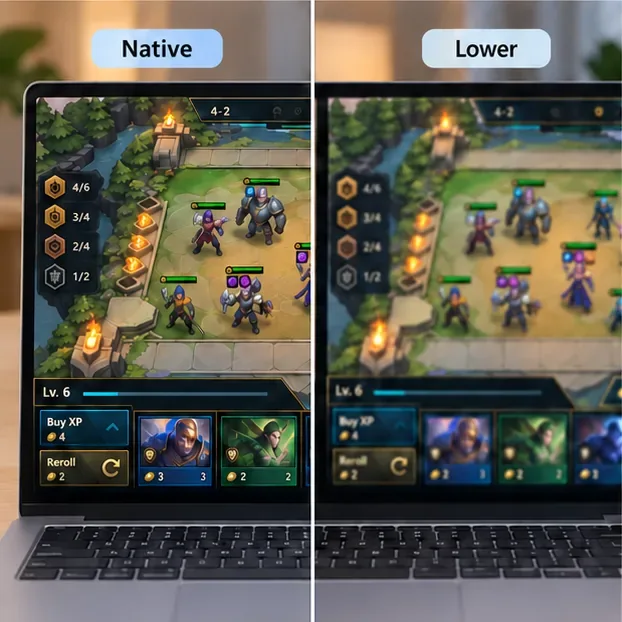
لا تختفي وحدات البكسل الفعلية للوحة المدمجة عند اختيار صورة لعبة أصغر. اعتمادًا على وضع عرض اللعبة وبرنامج تشغيل الرسومات، قد يتم تغيير حجم الصورة لتناسب الشاشة أو قد يتغير وضع ملء الشاشة النشط. في كلتا الحالتين، قد تؤدي الصورة غير المتوافقة إلى تشويش النصوص الدقيقة وحواف واجهة المستخدم الرقيقة. في شاشات TFT، تأكد من إمكانية قراءة المتجر وأيقونات العناصر والملصقات الصغيرة دون الحاجة إلى الانحناء نحو الشاشة.
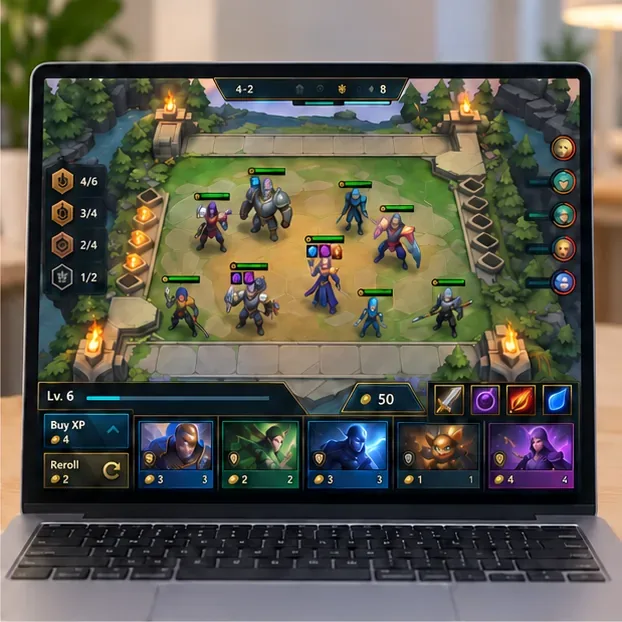
تُعد الشاشة الواضحة والمتجر القابل للقراءة من الفحوصات المفيدة عند مقارنة إعدادات دقة شاشة الكمبيوتر المحمول؛ هذه شاشة لعبة توضيحية.
اختبر إعدادات دقة شاشة TFT في أربع خطوات
1. تأكد من دقة الشاشة الموصى بها للكمبيوتر المحمول
في نظام ويندوز، افتح الإعدادات > النظام > الشاشة. حدد شاشة الكمبيوتر المحمول المدمجة إذا كانت شاشة خارجية متصلة، ثم اختر الدقة المحددة بـ " موصى بها" . اترك ويندوز على هذا الإعداد أثناء تحديد الوضع الأساسي.
2. ابدأ لعبة TFT بأعلى إعدادات وضوح متاحة
افتح برنامج تشغيل لعبة TFT على جهاز الكمبيوتر الخاص بك، وتفقد إعدادات الفيديو أو الشاشة. قد تتغير أسماء القوائم والخيارات المتاحة. إذا كان هناك خيار لدقة عرض اللعبة، فابدأ بخيار مطابقة دقة سطح المكتب أو الدقة الأصلية. إذا لم يكن هذا الخيار متاحًا، فاحتفظ بدقة عرض ويندوز على القيمة الموصى بها بدلاً من فرض وضع دقة أقل على مستوى النظام. العب لفترة كافية للتحقق من وضوح واجهة المستخدم وسرعة استجابتها.
قد يؤدي تقليل دقة العرض إلى تنعيم حواف النصوص والعناصر. وتعتمد النتيجة الدقيقة على اللوحة، ووضع العرض، وبرنامج تشغيل الرسومات.
3. جرب خيارًا واحدًا أقل في اللعبة فقط عندما يكون هناك سبب يتعلق بالأداء
إذا لاحظت انخفاضًا في معدل الإطارات، أو ارتفاعًا مستمرًا في درجة الحرارة، أو زيادة غير معتادة في تحميل الرسومات، فجرّب أحد الخيارات الأقل تكلفة التي يعرضها البرنامج. غيّر هذا الإعداد فقط، ثم قارن أداء اللوحة الأم والواجهة. يُعدّ دليل استكشاف أخطاء معدل الإطارات على أجهزة الكمبيوتر من Riot مفيدًا لتشخيص مشاكل الأداء في ألعاب Riot على الكمبيوتر، بما في ذلك دعم League of Legends وTFT؛ وهو ليس معيارًا لقياس عمر البطارية ولا يضمن زيادة وقت التشغيل عند استخدام دقة عرض محددة.
4. احتفظ بالباقي فقط إذا كانت المقايضة تستحق العناء.
قارن فترات اللعب المتشابهة بنفس مستوى السطوع ووضع الطاقة. لاحظ ما إذا كانت واجهة المستخدم لا تزال مريحة للقراءة، وما إذا كانت اللعبة أصبحت أكثر سلاسة، وما إذا كان تقدير استهلاك البطارية في نظام ويندوز يتغير. هذا التقدير هو مؤشر تقريبي، وليس قياسًا دقيقًا. إذا بدت الصورة ضبابية، أو أصبحت اللعبة أقل استجابة، أو كان تقدير استهلاك البطارية بالكاد يتغير، فأعد ضبطه إلى الوضع الأساسي الموصى به. بعد تجربة وضع ملء الشاشة، تأكد من عودة ويندوز إلى وضع العرض الذي تريده.
إعدادات ويندوز التي يجب تجربتها قبل التضحية بالوضوح
توصي مايكروسوفت تحديدًا بتعديل إعدادات العرض والطاقة للمساعدة في إطالة عمر البطارية. غالبًا ما تكون هذه الإعدادات بمثابة اختبار أولي أكثر عملية من خفض دقة إحدى الألعاب.
الإعداد
ماذا تجرب
مقايضة
السطوع
قم بخفض سطوع الشاشة المدمجة إلى أدنى مستوى مريح.
قد يصعب رؤية الشاشة ذات الإضاءة الخافتة في غرفة مضاءة.
معدل التحديث
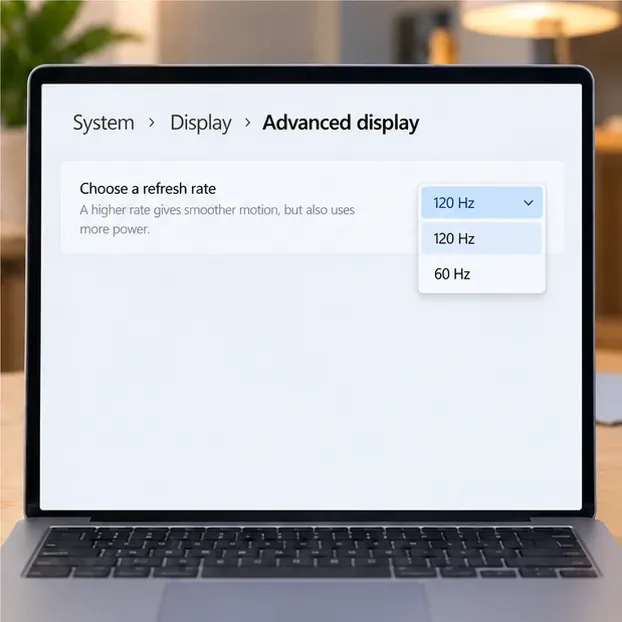
افتح الإعدادات > النظام > الشاشة > الشاشة المتقدمة وحدد معدل عرض أقل مدعوم.
قد تبدو الحركة أقل سلاسة. وتعتمد المعدلات المتاحة على اللوحة وقد تكون محدودة بالدقة المختارة.
وضع الطاقة
ضمن الإعدادات > النظام > الطاقة والبطارية، قارن بين الوضع المتوازن وأفضل كفاءة في استهلاك الطاقة أثناء استخدام البطارية.
قد يؤدي الوضع الأكثر كفاءة إلى الحد من الأداء على بعض أجهزة الكمبيوتر المحمولة؛ قم بالعودة إلى الوضع السابق إذا كانت شاشة TFT تتقطع.
نشاط الخلفية
أغلق التطبيقات والطبقات التي لا تحتاجها أثناء المباراة.
احتفظ بأي شيء تعتمد عليه في الدردشة الصوتية أو إمكانية الوصول.
تختلف خيارات معدل التحديث باختلاف أجهزة الكمبيوتر المحمولة. قد يؤدي انخفاض معدل التحديث المدعوم إلى تقليل استهلاك طاقة الشاشة، مع تأثير عكسي على سلاسة الحركة.
تُشير مايكروسوفت إلى أن معدلات التحديث العالية تستهلك طاقة أكبر، وأن خفض المعدل يُساعد في توفير طاقة البطارية. يوجد هذا الإعداد ضمن خيارات العرض المتقدمة، ولكن لا تُوفر جميع الشاشات نفس الخيارات. راجع تعليمات مايكروسوفت بشأن معدل التحديث ، ونصائح ويندوز لتوفير طاقة البطارية ، وإرشادات وضع الطاقة في ويندوز . قد يؤثر انخفاض معدل التحديث أو وضع الطاقة على تجربة اللعب، لذا يُنصح باختيار الإعداد الذي يُوازن بين عمر البطارية المُمكن وسلاسة اللعب.
إجابات سريعة
هل يجب عليّ ضبط دقة شاشة TFT على 1280 × 720؟
ليس كإعداد افتراضي عام. استخدم أولاً دقة الشاشة الموصى بها من ويندوز وأفضل خيار متاح للعبة. جرّب إعدادًا أقل فقط إذا كنت تواجه مشكلة انخفاض معدل الإطارات أو ارتفاع درجة الحرارة، واحتفظ به فقط إذا ظلت واجهة المستخدم واضحة وتحسّن الأداء.
هل يؤدي انخفاض دقة الشاشة دائمًا إلى إطالة عمر بطارية الكمبيوتر المحمول؟
لا. قد يقلل ذلك من عمل وحدة معالجة الرسومات في حالة محدودية قدراتها، لكن التوفير يعتمد على نوع الكمبيوتر المحمول وحجم العمل. لا توجد دقة أو نسبة مئوية عالمية معتمدة لشاشات TFT تضمن وقت لعب أطول.
ما هي أفضل إعدادات البداية؟
حافظ على دقة الشاشة الموصى بها في نظام ويندوز، واستخدم إعدادات شاشة TFT المتوافقة إن توفرت، وخفّض سطوع الشاشة إلى مستوى مريح، وجرّب معدل تحديث أقل مدعوم إذا رغبت. اعتبر خفض دقة الشاشة في الألعاب تحسينًا مُوجّهًا للأداء، وليس وسيلة مضمونة لتوفير البطارية.