الرئيسية
» 🎮 الرياضات الإلكترونية
»
أفضل إعدادات الخريطة المصغرة في لعبة Heroes of the Storm: الحجم والموقع وعدد النقرات
أفضل إعدادات الخريطة المصغرة في لعبة Heroes of the Storm: الحجم والموقع وعدد النقرات
بالنسبة للاعب جديد في لعبة Heroes of the Storm، فإن أفضل إعداد للبدء هو الخريطة المصغرة القياسية في أسفل اليمين، مع عرض واضح للشاشة، وسلوك نقر الكاميرا الذي يمكنك استخدامه دون أخطاء. لا تبدأ بنسخ إعدادات "مقياس الخريطة المصغرة 125%" أو وضع الخريطة على الجانب الأيسر من لعبة أخرى. لا تتضمن وثائق Blizzard التي تمت مراجعتها لهذه المقالة أي دعم لشريط تمرير حجم الخريطة المصغرة فقط أو محدد الزاوية.
هذا التمييز مهم: اختيار كيفية قراءة الخريطة والتفاعل معها أمر عملي، بينما تحديد نسبة تكبير/تصغير دون وجود عنصر تحكم مُدقَّق ليس كذلك. تشرح هذه المقالة أربع خطوات تساعدك على إنشاء إعداد مفيد دون الحاجة إلى ابتكار إعدادات جديدة. الصور المعروضة هي رسوم توضيحية مبسطة للواجهة، وليست لقطات شاشة من برنامج عميل مُختَبَر.
مراجعة الوثائق: 8 أكتوبر 2026. يشرح شرح Blizzard المنشور حول وعي الخريطة الخريطة المصغرة في الزاوية السفلية اليمنى. لكن ملاحظات التحديث المباشر بتاريخ 28 سبتمبر 2026، بما في ذلك التحديث العاجل بتاريخ 5 أكتوبر، لا تُعلن عن ميزة مستقلة لتغيير حجم الخريطة المصغرة أو نقلها. هذا مجرد اكتشاف في الوثائق، وليس تأكيدًا على فحص جميع القوائم الحالية أثناء اللعب.
1. افهم ما يمكن أن تخبرك به الخريطة المصغرة
الخريطة المصغرة هي نظرة عامة سريعة على ساحة المعركة، تُعرض ضمن شاشة العرض الأمامية (HUD) : وهي الواجهة التي تراها أثناء اللعب. ويعني الوعي بالخريطة فهم ما يحدث خارج نطاق القتال المباشر، باستخدام المعلومات المتاحة لفريقك حاليًا.
توضح شركة Blizzard أن الخريطة المصغرة تُظهر مواقع الحلفاء، والأعداء المرئيين لفريقك، وتوافر الأهداف ومعسكرات المرتزقة، وحالة التحصينات. الهدف هو فرصة خاصة بساحة المعركة تُساعد فريقك على تحقيق ميزة. أما معسكرات المرتزقة فتحتوي على وحدات محايدة يُمكن لفريقك الاستيلاء عليها.
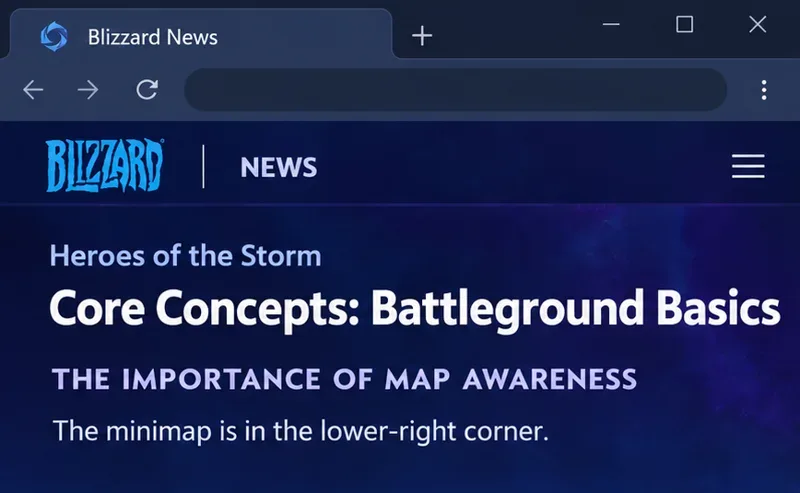
عنوان مقال "أساسيات ساحات المعارك" من بليزارد وقسم "الوعي بالخريطة" فيه. يحدد المقال الموقع القياسي للخريطة المصغرة في أسفل اليمين.
عندما يختفي خصم مرئي من الخريطة، لا تستنتج أنه بعيد. لم تعد لديك نفس معلومات الموقع. يجب أن يؤثر هذا الغموض على مدى أمان تقدمك، خاصةً عندما لا تستطيع تحديد مواقع عدة خصوم.
هدفك الأول بسيط: في لحظة آمنة، حدد زملاءك في الفريق، والخصوم الظاهرين، ومنطقة الهدف التالية المهمة. ليس عليك حفظ كل رمز على الفور. إن إدراك المعلومات التي تُغير قرارك التالي أكثر فائدة من التحديق في الخريطة باستمرار.
ما هي خيارات التحجيم والموقع التي تم التحقق منها فعلياً؟
عدم ذكر عنصر تحكم معين في ملاحظات التحديث لا يعني بالضرورة عدم وجوده. إذا أضاف عميل لاحق عنصر تحكم، فاستخدم اسمه ووصفه كمرجع. حاليًا، ينبغي أن تركز التوصية المفيدة على التفاعلات الموثقة والشاشة التي تستخدمها فعليًا.
ما تريد
خيار بدء عملي
الحد أو المقايضة
خريطة مصغرة أكبر بشكل مستقل عن شاشة العرض الرئيسية
تحقق من البرنامج المثبت قبل اتباع أي وصفة لتوسيع نطاق البرنامج.
لم يتم التحقق من أي نسبة مئوية مدعومة للخريطة المصغرة فقط في هذه المقالة.
خريطة مصغرة في زاوية أخرى
تعرّف على الموقع الموثق في أسفل اليمين.
لم يتم التحقق هنا من أي أداة تحديد زاوية أصلية أو إجراء سحب.
خريطة وواجهة أكثر وضوحًا
استخدم مخرج عرض واضح، بدءًا من الدقة الأصلية للشاشة.
هذا يتعلق بالصورة بأكملها، وليس بتغيير حجم الخريطة بشكل مستقل.
انخفاض عدد قفزات الكاميرا العرضية
راجع ربط كاميرا الخريطة المصغرة.
يؤدي حذفه أيضًا إلى إزالة هذا الاختصار لفحص الكاميرا المتعمد.
وعي أسرع
تدرب على إلقاء نظرات خاطفة قبل اتخاذ القرارات.
إن تغيير إعدادات الواجهة وحده لا يخلق هذه العادة.
2. جهّز شاشة عرض قابلة للقراءة قبل تغيير عناصر التحكم
ابدأ من وضعية جلوسك المعتادة واطرح سؤالين مختلفين: هل الأيقونات صغيرة جدًا بحيث يصعب تمييزها، أم أنها ضبابية؟ الأيقونات الصغيرة الواضحة والأيقونات الكبيرة غير الواضحة مشكلتان مختلفتان. قد يؤدي انخفاض دقة العرض إلى تغيير الصورة بشكل عام، ولكنه ليس طريقة موثوقة لتكبير الخريطة المصغرة فقط.
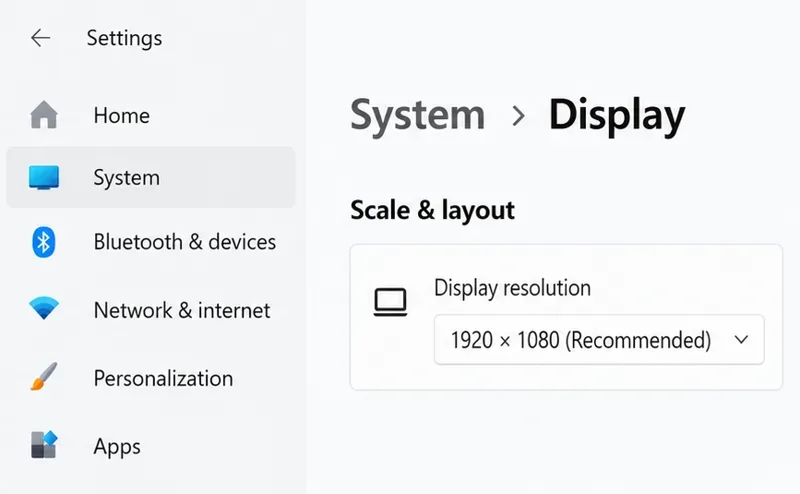
بالنسبة لأجهزة الكمبيوتر التي تعمل بنظام ويندوز، افحص الشاشة التي تستخدمها للعبة من خلال الإعدادات > النظام > الشاشة. توصي مايكروسوفت عمومًا بالدقة المحددة بـ "موصى بها"، وتوضح أن الدقة غير الأصلية قد تجعل النص أقل وضوحًا أو تُسبب تمددًا وظهور حواف غير مرغوب فيها. راجع إرشادات مايكروسوفت المتعلقة بدقة الشاشة وتخطيطها .
إعدادات عرض ويندوز تُظهر عنصر التحكم في دقة العرض. القيمة الموضحة 1920 × 1080 هي مثال توضيحي؛ استخدم القيمة الموصى بها لشاشتك.
ثم قيّم اللعبة نفسها. لا يضمن ضبط إعدادات سطح مكتب ويندوز بشكل صحيح أن جميع أوضاع عرض اللعبة تستخدم نفس المخرجات. قارن الوضوح الفعلي للواجهة وساحة المعركة بدلاً من افتراض أن نسبة تكبير/تصغير سطح المكتب قد غيّرت حجم الخريطة المصغرة.
إذا كنت بحاجة إلى إعدادات عرض أقل لتجربة لعب سلسة، فهذا أمرٌ يستحق التفكير فيه. اختر حلاً وسطاً يوازن بين وضوح الحركة وسهولة قراءة الرموز. لا تدّعي هذه المقالة أن دقة عرض معينة تزيد من حجم الخريطة المصغرة بمقدار محدد، أو أن هناك إعداداً واحداً مثالياً لجميع الشاشات.
قبل إجراء أي تعديلات أخرى، دوّن إعدادات العرض والتحكم الحالية. يساعد الاحتفاظ بسجل على استعادة الإعدادات الأساسية بسهولة إذا أدى تغيير ما إلى تحسين مشكلة ما ولكنه تسبب في مشكلة أخرى.
3. حدد ما إذا كانت نقرات كاميرا الخريطة المصغرة مفيدة لك
الكاميرا هي رؤيتك لساحة المعركة. تحريك الكاميرا وإصدار الأوامر لبطلِك بالتحرك إجراءان مختلفان. يتيح لك ربط الكاميرا بالخريطة المصغرة معاينة منطقة أخرى دون اعتبار هذه المعاينة أمرًا بالانتقال إليها.
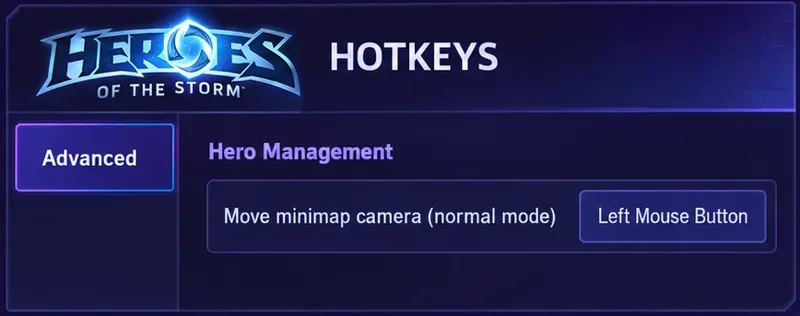
يُقدّم ردٌّ من الدعم الفني على منتدى Blizzard هذا المسار: Escape > Hotkeys > Advanced > Hero Management > Move minimap camera (normal mode). ويقترح إلغاء ربط زر الفأرة الأيسر عند حدوث مشكلة في تحريك كاميرا الخريطة المصغّرة. يعود تاريخ الرد الأصلي إلى 20 أبريل 2019؛ يُرجى مراجعة الإجراء المُناسب في برنامج اللعبة المُثبّت لديك، لأنّ طريقة العرض قد تتغيّر.
لوحة اختصارات مبسطة تعرض تحريك كاميرا الخريطة المصغرة (الوضع العادي) المخصصة لزر الفأرة الأيسر. راجع حركة الكاميرا بشكل منفصل عن أوامر الحركة.
احتفظ بهذا الربط إذا كنت تستخدمه عمدًا لتفقد المناطق البعيدة ونادرًا ما تقوم بتفعيله عن غير قصد. فهو يمنحك طريقة مباشرة للنظر إلى أماكن أخرى، ولكنه يتطلب أيضًا نقرًا دقيقًا في الجزء السفلي الأيمن من الواجهة.
فكّر في إزالته إذا كانت النقرات العرضية المتكررة تُشتّت انتباهك في اللحظات المهمة. ستتخلى بذلك عن اختصار الفحص هذا، لذا تأكد من أنك مرتاحٌ لتحريك الكاميرا عبر عناصر التحكم الأخرى المُعدّة. بالنسبة للاعب جديد لا يُعاني من مشكلة متكررة، يُعدّ الإبقاء على عناصر التحكم المألوفة كما هي خيارًا مناسبًا.
4. اختبر تغييرًا واحدًا في جلسة ضغط منخفض
استخدم بيئة تدريبية قبل الاعتماد على تغيير ربط الأزرار في مباراة تنافسية. إذا اخترتَ إزالة ربط كاميرا الخريطة المصغرة، فامسح ربط هذا الإجراء باستخدام عناصر التحكم التي يوفرها لك برنامجك، ثم طبّق التغيير، وتحقق من الربط مرة أخرى. لا تمسح ربط الإجراءات المجاورة لمجرد أنها تشير أيضًا إلى الخريطة المصغرة.
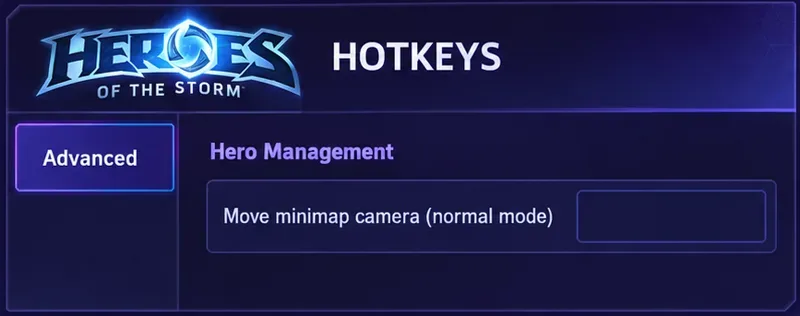
نفس إجراء كاميرا الخريطة المصغرة مع حقل ربط فارغ. هذا يعني إزالة اختصار الكاميرا، وليس إيقاف تشغيل الخريطة المصغرة.
قارن الآن السلوك بدقة. هل ما زلت تستطيع قراءة الخريطة؟ هل يمكنك فحص منطقة أخرى باستخدام عناصر التحكم المتبقية في الكاميرا؟ هل ما زال النقر بالقرب من الزاوية يُنتج نتيجة غير مرغوب فيها؟ هذه مجرد اقتراحات للتحقق من إعداداتك، وليست نتائج اختبار أُجري خصيصًا لهذه المقالة.
لا ينبغي اعتبار إزالة ربط الكاميرا دليلاً على أن جميع الأوامر تمر عبر الخريطة المصغرة. فالأوامر الذكية، والحركة القسرية، واستهداف القدرات، وحركة الكاميرا، كلها سلوكيات مختلفة. لذا، قيّم الإجراء الذي تسبب في مشكلتك بدقة بدلاً من افتراض أن تعديلاً واحداً يعطل جميع التفاعلات.
غيّر متغيرًا واحدًا في كل مرة. إذا قمت بتغيير الدقة والعديد من الروابط معًا، فقد لا تعرف أي تغيير حسّن سهولة القراءة أو تسبب في عدم تنفيذ أمر ما. استعد التعيين السابق إذا كانت الراحة المفقودة أهم من تقليل النقرات العرضية.
قم ببناء عادة إلقاء نظرة سريعة تتناسب مع اللعب العادي
من المفيد للمبتدئين اتباع روتين يربط بين النظرة السريعة والقرار. تفقد الخريطة المصغرة قبل مغادرة منطقة الأمان في مسارك، وقبل التوجه نحو أي هدف، وأثناء فترة توقف آمنة بعد القتال. اجعل كل نظرة سريعة خاطفة بما يكفي لتتمكن من إعادة التركيز على بطلك ومحيطك المباشر.
مثال افتراضي: أنت على وشك التوجه نحو هدف ما، وتجد معظم زملائك في الفريق في مكان آخر. هذه الملاحظة سبب لإعادة تقييم المسار والتوقيت، وليست توجيهًا للاندفاع بمفردك. إذا كان الخصوم غائبين، فتعامل مع المسار على أنه غير مؤكد، بدلًا من افتراض أن الخريطة الفارغة تعني منطقة خالية.
تجنّب فرض مؤقت صارم يجبرك على إبعاد نظرك أثناء مراوغة مهمة. الهدف هو الحصول على المعلومات في الوقت المناسب. في جلسة تدريبية، اسأل نفسك بعد انتهائها عما إذا كنت قد لاحظت الموقف قبل اتخاذ القرار، بدلاً من الحكم على النجاح بناءً على عدد مرات نظرك إلى الزاوية.
أخطاء شائعة يجب تجنبها
استعارة الإعدادات من لعبة أخرى: شريط تمرير الخريطة المصغرة أو خيار وضع الجانب الأيسر في مكان آخر لا يؤدي إلى إنشاء نفس الميزة في لعبة Heroes of the Storm.
الخلط بين الدقة ومقياس الخريطة: تغيير الإخراج بالكامل يمكن أن يؤثر على الوضوح دون توفير تحكم مستقل في الخريطة المصغرة.
الخلط بين حركة الكاميرا وحركة البطل: افحص الإجراء ذي الصلة قبل تغيير الإعدادات.
بافتراض أن الأعداء المفقودين غير مؤذين: فإن المعلومات المفقودة تترك حالة من عدم اليقين.
إعادة ضبط كل مفتاح اختصار لحل خطأ واحد: الحفاظ على عناصر التحكم العاملة وتعديل الإجراء الذي حددته فقط.
اعتمد على تصميم أسفل اليمين الموثق كمرجع أساسي، واجعل الشاشة بأكملها قابلة للقراءة، واحتفظ باختصار كاميرا الخريطة المصغرة أو احذفه بناءً على أخطائك الفعلية. هذه خيارات عملية يمكن للاعب جديد تقييمها؛ أما نسبة التكبير غير المدعومة فلا توفر نفس القدر من الثقة.