دليل الزهور التي تعشق الشمس

شرحٌ لأنواع الزهور التي تحب الشمس، مع خيارات النباتات، وخطوات الزراعة، ونصائح العناية، والأخطاء التي يجب تجنبها، وإجابات الأسئلة الشائعة للحصول على حديقة أكثر صحة.
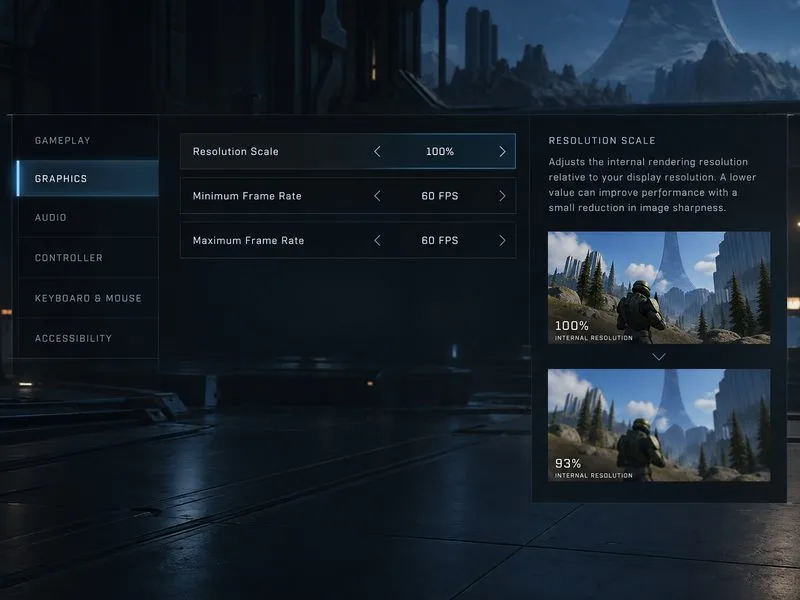
بالنسبة لمعظم لاعبي الكمبيوتر الذين يحاولون تجنب انخفاض معدل الإطارات الملحوظ في لعبة Halo Infinite، ابدأ بضبط الحد الأدنى لمعدل الإطارات على 60 إطارًا في الثانية ودقة العرض على 100%. إذا كان جهازك قادرًا على الحفاظ على معدل إطارات أعلى في المباريات ذات المتطلبات العالية دون أن تبدو الصورة ضبابية، فجرّب 90 أو 120 إطارًا في الثانية. يُعدّ الحد الأدنى الأمثل هو المعدل الذي يستطيع نظامك الوصول إليه باستمرار؛ فاختيار أعلى رقم متاح لا يضمن معدل إطارات أكثر استقرارًا.
تستخدم لعبة Halo Infinite إعداد "الحد الأدنى لمعدل الإطارات" للموازنة بين دقة الصورة الداخلية والأداء. فعندما تواجه اللعبة صعوبة، يمكنها خفض دقة العرض للحفاظ على دقة قريبة من الهدف المحدد. قد يقلل هذا من التقطيع أو انخفاض معدل الإطارات في اللحظات التي تتطلب دقة عالية، ولكنه قد يجعل الحواف والتفاصيل الدقيقة تبدو ضبابية. لذا، يُعد هذا الإعداد بمثابة توازن بين ثبات معدل الإطارات ووضوح الصورة، وليس مفتاحًا يُضيف قوة معالجة رسومية.
استخدم الجدول كنقطة انطلاق، ثم عدّله وفقًا لمعدل الإطارات الذي يدعمه جهاز الكمبيوتر الخاص بك فعليًا. هذه نقاط انطلاق عملية، وليست نتائج أداء مضمونة لكل معالج أو بطاقة رسومات أو خريطة أو شاشة عرض.
| أدائك المعتاد | الحد الأدنى المستهدف المبدئي | ماذا تشاهد |
|---|---|---|
| معدل الإطارات يقارب 60 إطارًا في الثانية، مع انخفاضات عرضية. | 60 إطارًا في الثانية | تحقق مما إذا كانت الحركة تبدو أكثر ثباتًا وما إذا كانت نعومة الصورة لا تزال مقبولة. |
| عادةً ما تكون أعلى من 60 إطارًا في الثانية، ولكن ليس بشكل موثوق بالقرب من 120 | جرّب 60 أولاً؛ اختبر هدفًا مخصصًا فقط إذا كان متاحًا ومستدامًا | قد يؤدي تحديد هدف طموح للغاية إلى تغييرات متكررة في الدقة. |
| جهاز كمبيوتر قوي يمكنه الوصول إلى 120 إطارًا في الثانية في الألعاب ذات المتطلبات العالية | اختبار 120 إطارًا في الثانية | قم بتخفيض الهدف إذا أصبحت الصورة ضبابية بشكل ملحوظ أو ظل الأداء غير متساوٍ. |
| إعطاء الأولوية لوضوح الصورة على حساب التحجيم الديناميكي | قم بإيقاف تشغيل الحد الأدنى لمعدل الإطارات، إن وُجد. | قد ينخفض معدل الإطارات بشكل ملحوظ في المشاهد ذات الكثافة العالية؛ استخدم مقياس دقة ثابت أقل إذا لزم الأمر. |
يُوصي دليل إعدادات اللعب التنافسي الحالي من دعم Halo بحد أدنى لمعدل الإطارات على أجهزة الكمبيوتر الشخصية يبلغ 120 إطارًا في الثانية، مع ضبط دقة العرض على 100% والحد الأقصى لمعدل الإطارات على "غير محدود". ويُحذّر الدليل نفسه من أنه عند الحد الأدنى البالغ 120 إطارًا في الثانية، تُعطي اللعبة الأولوية لمعدل الإطارات على حساب دقة العرض، مما قد يؤدي إلى ظهور الصورة ضبابية أو غير واضحة أثناء اللعب بمتطلبات عالية. وينصح الدليل بخفض الحد الأدنى في حال حدوث ذلك. اعتبر 120 إطارًا في الثانية معيارًا أساسيًا للعب التنافسي على الأجهزة ذات الإمكانيات العالية، وليس الإعداد الأمثل للجميع. راجع إعدادات اللعب التنافسي المُوصى بها من دعم Halo .
يتحكم "مقياس الدقة" في دقة عرض الرسومات ثلاثية الأبعاد الداخلية للعبة كنسبة مئوية من دقة النافذة المُحددة. يُشير دعم Halo إلى أن القيم الأقل من 100% تُحسّن الأداء، بينما تُؤدي القيم الأعلى من 100% إلى زيادة دقة الصورة للحصول على تفاصيل إضافية على حساب الأداء. لذا، يُعدّ خيار 100% إعدادًا أوليًا مفيدًا للتشخيص، إذ يُوفّر لك أساسًا واضحًا قبل اتخاذ قرار بشأن قبول دقة عرض أقل بشكل دائم. يشرح دليل إعدادات لعبة Halo Infinite الرسمي كلاً من "مقياس الدقة" و"الحد الأدنى لمعدل الإطارات".
تؤدي هذه الإعدادات وظائف مترابطة ولكنها مختلفة. يحدد "مقياس الدقة" الدقة الداخلية الأساسية؛ بينما يمنح "الحد الأدنى لمعدل الإطارات" اللعبة هدفًا يمكن من خلاله تفعيل تغييرات ديناميكية في الدقة عند انخفاض الأداء. إذا كان معدل الإطارات غير مستقر عند 100%، فجرب أولًا حدًا أدنى واقعيًا. إذا استمرت اللعبة في مواجهة صعوبات أو كانت التغييرات الديناميكية واضحة جدًا، فقلّل "مقياس الدقة" قليلًا وقارن النتيجة. قد يُفيد خفض المقياس جهاز كمبيوتر ذي قدرة معالجة رسومية محدودة، ولكنه لن يحل جميع أسباب انخفاض الأداء.
تخيل جهاز كمبيوتر يشغل لعبة Halo Infinite عادةً بمعدل 60 إطارًا في الثانية، لكن معدل الإطارات ينخفض أثناء المعارك الشديدة. هذا مثال توضيحي، وليس اختبار أداء. ابدأ بضبط دقة الشاشة على 100%، والحد الأدنى لمعدل الإطارات على 60 إطارًا في الثانية، والحد الأقصى لمعدل الإطارات على 60 إطارًا في الثانية إذا كان هدفك هو تجربة لعب ثابتة بمعدل 60 إطارًا في الثانية. العب بضع مباريات تتطلب جهدًا كبيرًا، وتحقق من معدل الإطارات على الشاشة ووضوح الصورة. إذا كان الهدف أكثر ثباتًا والصورة واضحة بما يكفي، فاستمر على هذا الإعداد. أما إذا أصبحت التفاصيل مُشتتة أو استمر معدل الإطارات في الانخفاض، فجرّب حدًا أدنى أقل أو قلل دقة الشاشة قليلًا.
بالنسبة لجهاز كمبيوتر قادر على تشغيل اللعبة بسلاسة بمعدل إطارات يتجاوز 60 إطارًا في الثانية، اضبط الحد الأدنى لمعدل الإطارات بما يتناسب مع الأداء الذي يمكن للجهاز تقديمه خلال أصعب المشاهد، وليس فقط في منطقة فارغة أو قائمة. إذا كنت ترغب في اختبار 120 إطارًا في الثانية، فقم بتغيير معدل الإطارات إلى 120 إطارًا في الثانية فقط، ثم راقب أداء اللعبة كاملة. قد يكون معدل 120 إطارًا في الثانية مفيدًا على نظام مصمم للعب بمعدل تحديث عالٍ، ولكنه قد يُحدث تغييرات ملحوظة في الدقة عندما لا يستطيع الجهاز مواكبة ذلك. يشير دليل دعم Halo أيضًا إلى أن خفض الحد الأقصى لمعدل الإطارات قد يؤدي إلى معدلات إطارات أكثر ثباتًا وتجربة لعب أكثر سلاسة، لذا يُنصح باختبار حد أقصى معقول لمعدل الإطارات إلى جانب الحد الأدنى لمعدل الإطارات.
لا تعتبر اختبارًا قصيرًا واحدًا دليلًا قاطعًا على حل المشكلة. كرر المقارنة في مشاهد مشابهة، ولاحظ ما إذا كان عداد الإطارات في الثانية يُظهر تحسنًا متكررًا دون تشويش مستمر. قد يساعدك عداد الإطارات في رصد أي اتجاه، لكنه لا يصف جميع جوانب سلاسة الحركة، مثل عدم انتظام معدل الإطارات.
تُعالج الدقة الديناميكية عبء العرض، لذا قد لا تُعالج الانخفاضات الناتجة عن اختناق آخر أو مشكلة في النظام. تأكد من أن لعبة Halo Infinite تستخدم محول العرض المُخصص، وأغلق العمليات غير الضرورية التي تعمل في الخلفية، وتحقق من أن جهاز الكمبيوتر الخاص بك يُلبي متطلبات تشغيل اللعبة. يُوصي دعم Halo باستخدام أحدث برامج تشغيل الرسومات؛ راجع مواصفات جهاز الكمبيوتر وصفحة برامج التشغيل للحصول على الإرشادات الرسمية. قد تتغير إصدارات برامج التشغيل وأداء اللعبة، لذا احصل على برامج التشغيل من موقع الدعم الرسمي للشركة المُصنّعة لوحدة معالجة الرسومات.
إذا ظلّ عداد الإطارات في الثانية منخفضًا حتى بعد تقليل الحمل على الهدف والعرض، فقد لا يكون السبب هو قيمة الحد الأدنى لمعدل الإطارات نفسها. تجنّب تعديل ملفات إعدادات اللعبة لفرض قيم مخفية: يحذر فريق دعم Halo من أن تعديل ملفات اللعبة قد يتسبب في مشاكل في الأداء أو أعطال. على Xbox، ابحث عن خيارات معدل الإطارات المستهدف أو جودة الرسومات في الجهاز؛ تنطبق نصائح الحد الأدنى لمعدل الإطارات ومقياس الدقة على الكمبيوتر الشخصي على إعدادات الرسومات الخاصة بالكمبيوتر الشخصي.
ابدأ بمعدل 60 إطارًا في الثانية كحد أدنى ودقة عرض 100% إذا كان جهاز الكمبيوتر الخاص بك يعمل عادةً بمعدل 60 إطارًا في الثانية في لعبة Halo Infinite. جرّب 120 إطارًا في الثانية فقط عندما يكون جهازك قادرًا على الوصول إلى هذا المعدل تقريبًا في الألعاب ذات المتطلبات العالية، وتتقبل احتمال انخفاض جودة الرسومات. خفّض المعدل المستهدف عندما تكون دقة العرض الديناميكية ملحوظة جدًا، واستخدم عداد الإطارات في الثانية في المشاهد المتكررة لتقييم ما إذا كان التغيير مفيدًا. الإعداد الأمثل هو أعلى معدل مستهدف أدنى يظل مقبولًا وواقعيًا بصريًا لجهاز الكمبيوتر الخاص بك، وليس مجرد أعلى رقم في القائمة.
شرحٌ لأنواع الزهور التي تحب الشمس، مع خيارات النباتات، وخطوات الزراعة، ونصائح العناية، والأخطاء التي يجب تجنبها، وإجابات الأسئلة الشائعة للحصول على حديقة أكثر صحة.
لا يوجد في لعبة League of Legends خيار موثق لتفعيل الإشعارات الخاصة بـ Blue Essence فقط. تعرّف على كيفية كتم إشعارات المحتوى الجديد، وتمييز نوافذ مكافآت المهام، وتعديل لافتات نظام التشغيل Windows.
ابدأ بـ 1.0 لحساسية PUBG PC العمودية، ثم تعلم متى يمكن أن تساعد 1.1-1.2 في التحكم في الارتداد وكيفية الحكم على المفاضلة في دقة التصويب.
تعلم كيفية تخصيص عبارات عجلة الدردشة في لعبة Dota 2، واختيار العجلات الأساسية أو الثانوية، والتحقق من مفاتيح الاختصار، وتجنب الخلط بين الدردشة السريعة وخطوط صوت البطل.
افصل عناصر التحكم في القفز والتسلق في لعبة PUBG على الكمبيوتر لتجنب التسلق العرضي. ابحث عن اختصارات لوحة المفاتيح، وخصص مفاتيح مخصصة، واحل التعارضات، واختبر النتيجة.
قارن بين تخطيطات المفاتيح المختصرة الافتراضية والمخصصة البسيطة والمضغوطة للعبة StarCraft: Remastered، مع مدخلات التحديد العملية وتوصيات مجموعات التحكم.
اعثر على أفضل إعداد لنطاق الصوت الديناميكي لسماعات الرأس في لعبة Dota 2، وتعرف على متى يكون الضغط مفيدًا، وقم بضبط الصوت للحصول على إشارات واضحة دون معارك جماعية صاخبة للغاية.
قم بإصلاح الأخطاء الحرجة في لعبة League of Legends عند التشغيل عن طريق فحص الطبقات، وإصلاح ملفات اللعبة، وتحديث برامج التشغيل، واختبار تعارضات التكوين والخدمة.
ابدأ بخط أساسي عملي لسرعة الماوس في لعبة StarCraft: Remastered، ثم اضبط الحساسية لاختيار الوحدات بدقة، والنقر على الخريطة المصغرة، والتمرير.
حل مشكلة توقف لعبة Dota 2 عند الاتصال بمنسق اللعبة. تحقق من وجود مشكلة في الخدمة، وأعد تشغيل Steam، واختبر اتصالك بالشبكة، وتحقق من ملفات اللعبة.




