أفضل أوامر وحدة التحكم في لعبة Dota 2 لتحسين معدل الإطارات: ما الذي يُساعد فعلاً؟
أفضل أمر في وحدة تحكم Dota 2 لزيادة معدل الإطارات المعروض هو fps_max 0` - ...fps_max 144cl_showfps 1cl_showfps 2
إذا انخفض معدل الإطارات بشكل حاد أثناء المعارك الجماعية، فلن يؤدي رفع الحد الأقصى إلى حل مشكلة عبء العمل الأساسي. ابدأ بالتمييز بين الحد الأقصى لمعدل الإطارات واختناق العرض. هذا التمييز يمنعك من نسخ ملف إعدادات طويل يُغير الإعدادات دون معالجة مشكلتك.
تم إعداد هذا الدليل بتاريخ 8 أكتوبر 2026. تدعم الوثائق العامة آلية عمل الأوامر، ولكن هذه المقالة لا تدّعي إجراء اختبارات على عميل Dota 2 الحالي أو ضمان زيادة محددة في معدل الإطارات. تأكد من أن كل أمر مُعترف به في إصدار اللعبة المُثبّت لديك. تُظهر أمثلة واجهة المستخدم أدناه أماكن إدخال الأوامر؛ وهي ليست لقطات قياس أداء.
ما هي أوامر لعبة Dota 2 FPS المفيدة فعلاً؟
أمر
الغرض
عندما يكون ذلك مفيدًا
fps_max
تحقق من حد معدل الإطارات في اللعبة.
قبل تغيير الغطاء أو تسجيل قيمته الأصلية.
fps_max 0
قم بإزالة الحد الأقصى لمعدل الإطارات في الثانية للعبة.
مقارنة موجزة عند الشك في وجود سقف اصطناعي.
fps_max 144
اطلب حدًا أقصى يبلغ 144 إطارًا في الثانية.
نظام قادر على الحفاظ على هذا الهدف تقريبًا؛ استبدل الرقم برقمك الخاص.
cl_showfps 1
اعرض قراءة أساسية لمعدل الإطارات في الثانية (FPS).
التحقق من الأداء أثناء التنقل في الخريطة.
cl_showfps 2
اطلب عرضًا بديلًا وأكثر تفصيلًا لمعدل الإطارات في الثانية.
المقارنات التي يكون فيها العداد الأساسي غير كافٍ؛ افحص الشاشة التي يوفرها جهازك.
cl_showfps 0
قم بإخفاء شاشة عرض معدل الإطارات.
تنظيف الشاشة بعد الاختبار.
هذه عناصر تحكم في القياس وحدود الإطارات، وليست مجموعة من التحسينات الرسومية المخفية. يستخدم مثالٌ من فبراير 2016 في نظام تتبع المشكلات الخاص بلعبة Dota 2 من Valve+fps_max 0 هذه العناصر +cl_showfps 2. هذا دليل تاريخي على استخدامها، وليس دليلاً على أن جميع أوامر القياس أو الإعدادات الافتراضية ذات الصلة لا تزال كما هي اليوم.
1. افتح وحدة التحكم دون تثبيت حزمة التكوين
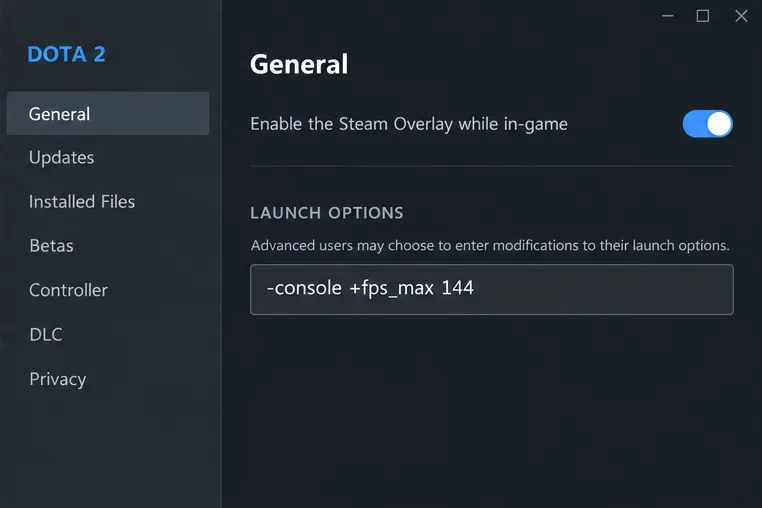
في مكتبة Steam، انقر بزر الماوس الأيمن على Dota 2 واختر "خصائص". ضمن "عام"، ابحث عن "خيارات التشغيل". انسخ أي نص موجود إلى مكان آمن، ثم أضف -consoleفاصلة، مفصولة عن الخيارات الموجودة بمسافة. شغّل Dota 2 واستخدم نافذة وحدة التحكم لإدخال الأوامر. إذا أغلقتها، فتحقق من إعدادات اختصارات لوحة المفاتيح في اللعبة لمعرفة كيفية ربطها بوحدة التحكم، بدلاً من افتراض أن مفتاحًا معينًا يعمل على جميع تخطيطات لوحة المفاتيح.
توضح تعليمات خيارات تشغيل Steam مسار المكتبة، ثم الخصائص، ثم عام، ثم قائمة -consoleالخيارات التي تُمكّن الوصول إلى وحدة التحكم. وحدة التحكم هي واجهة للأوامر، وليست أداة تحسين بحد ذاتها.
أضف -console في علامة التبويب "عام" في Steam لفتح وحدة تحكم المطور.
أدخل الأمر fps_maxبدون رقم وسجّل القيمة المُسترجعة. سجّل أيضًا إعدادات الفيديو لديك وأي مُحدد إطارات على مستوى تعريفات كرت الشاشة. إذا لم يتم التعرف على الأمر، فتوقف واستخدم الإعدادات الظاهرة في اللعبة. لا تفترض أن أي أمر منسوخ من لعبة أخرى لشركة Valve سيعمل في Dota 2.
2. قم بقياس المشهد نفسه قبل إجراء أي تغييرات.
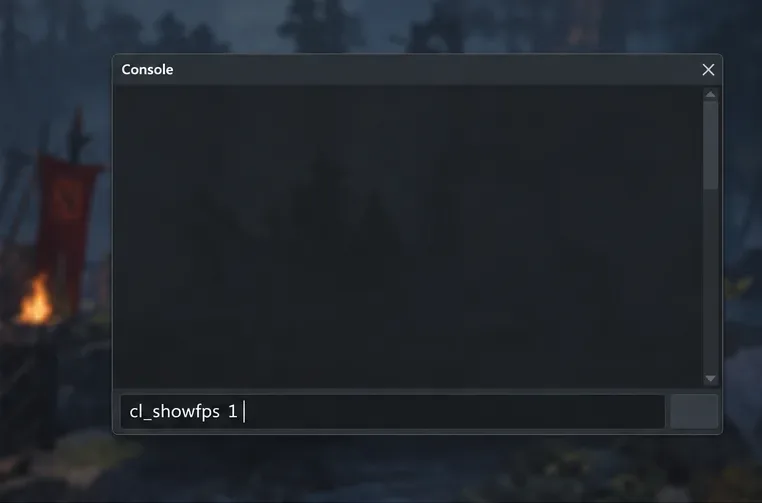
أدخل الأمر cl_showfps 1. إذا كان إصدارك يدعم ذلك وتريد قراءة مختلفة، فجرّب الأمر cl_showfps 2. أغلق نافذة الأوامر قبل مراقبة الأداء. نافذة الأوامر المفتوحة أو شاشة القائمة الرئيسية ليست بديلاً مفيدًا لقياس أداء اللعبة الفعلي.
أدخل cl_showfps 1 لطلب قراءة معدل الإطارات قبل مقارنة الإعدادات.
استخدم مقطع إعادة تشغيل قابل للتكرار بنفس موضع الكاميرا وسرعة التشغيل والدقة وإعدادات الرسومات. تضمّن مقطعًا مليئًا بالحركة وآخر هادئًا. انتظر حتى يستقر التحميل الأولي، ثم كرّر المقارنة. سجّل ما إذا كان معدل الإطارات يبقى قريبًا من قيمة ثابتة أم يتغير بشكل ملحوظ مع ظهور المزيد من الوحدات والمؤثرات.
لا يُثبت وجود معدل إطارات مرتفع في ممر هادئ أن إعدادًا ما يُصلح مشكلة انخفاض معدل الإطارات أثناء المعارك الجماعية. وبالمثل، لا يُشير أداء جيد استثنائي لمرة واحدة إلى أي تحسن. ابحث عن فرق قابل للتكرار في المشهد نفسه، وحافظ على ثبات تسجيل الخلفية أو التطبيقات الأخرى.
يختلف معدل الإطارات في الثانية (FPS) عن زمن استجابة الشبكة. إذا كانت الكاميرا تتحرك بسلاسة ولكن الشخصيات تقفز أو تصل الأحداث متأخرة، فافحص جودة الاتصال بشكل منفصل. تغيير حد الإطارات لا يُصلح فقدان الحزم أو يُقلل من زمن استجابة الخادم.
3. قم بإزالة غطاء غير ضروري، ثم اختر غطاءً مستدامًا
للمقارنة السريعة، أدخل fps_max 0. إذا ارتفع معدل الإطارات في الثانية (FPS) فوق الحد الأقصى السابق في المشهد نفسه، فهذا يعني أن الحد الأقصى كان يحد من معدل العرض. أما إذا بقي معدل الإطارات في الثانية ثابتًا تقريبًا، فمن المحتمل وجود حد آخر أو اختناق في المعالجة.
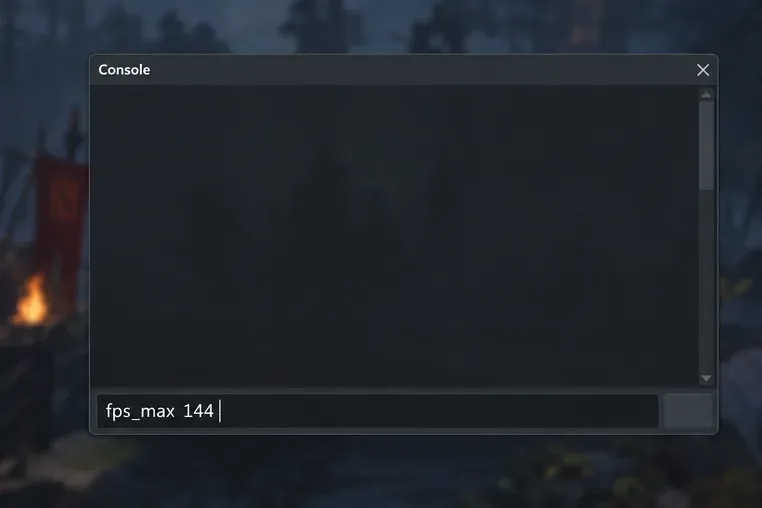
على سبيل المثال، تخيل جهاز كمبيوتر يعمل بمعدل 120 إطارًا في الثانية تقريبًا في مشهد هادئ. إذا ارتفع معدل الإطارات عن ذلك بعد إزالة الحد الأقصى، فقد يفيد رفع هذا الحد مالك الجهاز. هذه الأرقام توضح القرار، وليست نتائج اختبار على جهاز حقيقي. في المقابل، لن يصل معدل الإطارات في جهاز كمبيوتر يتذبذب بين 45 و70 إطارًا في الثانية أثناء المعارك إلى 144 إطارًا في الثانية لمجرد إدخالك زرًا معينًا fps_max 144.
استخدم fps_max مع رقم محدد لطلب حد أقصى عملي لمعدل الإطارات.
قد يؤدي معدل الإطارات غير المحدود إلى زيادة استهلاك موارد الجهاز، وضجيج المروحة، وارتفاع درجة الحرارة، خاصةً إذا كان الجهاز يتمتع بقدرة معالجة رسومية كافية. بعد المقارنة، اختر هدفًا عمليًا. قد يوفر تحديد معدل إطارات قريب من المعدل الذي يحافظ عليه جهازك في المشاهد ذات المتطلبات العالية تجربة لعب أكثر سلاسة من السعي وراء أعلى معدل إطارات في المشاهد الهادئة. مع ذلك، لا يضمن هذا تحديد معدل الإطارات عرضًا سلسًا أو التخلص من جميع المشاكل.
إذا استمرت اللعبة في التوقف عند رقم محدد بعد إزالة الحد الأقصى للإطارات، فافحص مزامنة VSync وأي برنامج تشغيل لوحدة معالجة الرسومات أو حد أقصى خارجي للإطارات. قد تحد مزامنة VSync من عرض الصورة بما يتناسب مع معدل تحديث الشاشة. قد يساعد تعطيلها مؤقتًا في تحديد سبب هذا التقييد، ولكنه قد يتسبب في ظهور تشويش مرئي. تحتاج الشاشات ذات معدل التحديث المتغير إلى إعدادات مناسبة للشاشة وبرنامج التشغيل؛ فلا توجد قيمة حد أقصى واحدة مثالية لجميع الإعدادات.
4. احتفظ فقط بالإعدادات التي نجت من المقارنة
بمجرد أن يعمل الهدف بشكل صحيح، يمكنك طلبه عند بدء التشغيل باستخدام خيار تشغيل مثل +fps_max 144. يُمكّن المثال الكامل -console +fps_max 144وحدة التحكم ويطلب تلك القدرة. داخل وحدة التحكم، أدخل الأمر fps_max 144بدون علامة الجمع.
يطلب نموذج علامة الجمع تحديد الحد الأقصى لمعدل الإطارات عند تشغيل لعبة Dota 2.
تُوثّق منصة Steam استخدام علامة الجمع (+) لتشغيل العديد من أوامر وحدة التحكم عند بدء اللعبة، مع التنويه إلى أنه لا يمكن استخدام جميع الأوامر بهذه الطريقة. أعد تشغيل Dota 2 واستعلم fps_maxمرة أخرى للتأكد من تطبيق القيمة التي اخترتها. لا تفترض أن خيار التشغيل قد نجح لمجرد أن Steam قبل النص.
لإلغاء التجربة، احذف أمر بدء التشغيل المُضاف واستعد الحد الأقصى الأصلي الذي سجلته. قد لا يؤدي حذف خيار التشغيل وحده إلى عكس القيمة المحفوظة في اللعبة. استخدم هذه الطريقة cl_showfps 0عندما لا تعود بحاجة إلى العداد. اجعل حقل خيارات التشغيل قصيرًا بما يكفي لتفهم كل إدخال.
ماذا لو لم يكن الحد الأقصى لمعدل الإطارات هو مشكلتك؟
قلل من عبء معالجة الرسومات من خلال إعدادات الفيديو في لعبة Dota 2 بدلاً من التخمين بشأن متغيرات غير موثقة. يُعد خفض الدقة أو جودة العرض مقارنة مفيدة: فالتحسن الملحوظ في معدل الإطارات يشير إلى أهمية عبء معالجة الرسومات. أما إذا لم يطرأ تحسن يُذكر على المشهد نفسه المزدحم، فقد يكون عبء المعالجة على وحدة المعالجة المركزية أو عامل آخر أكثر أهمية. هذه المقارنة مجرد مؤشر، وليست تشخيصًا كاملاً للأجهزة.
تُعدّ الظلال وتأثيرات الماء وغيرها من الميزات البصرية الاختيارية خيارات مناسبة للاختبار من خلال عناصر التحكم المرئية الخاصة بها. استخدم هذه العناصر لملاحظة المفاضلة بين التأثيرات واستعادة الوضع الأمثل بسهولة. لا يحدد هذا الدليل قيمًا رقمية لمتغيرات الظلال أو الماء الداخلية، نظرًا لعدم التحقق من تعييناتها وقيودها الحالية من الوثائق الأصلية المتاحة.
لا تخلط بين انخفاض معدل الإطارات في لوحة التحكم وتحسن أداء المباراة. فمعالجة القوائم تختلف عن معالجة المعارك المزدحمة. قد تكون القوائم الأقل ازدحامًا مفيدة، لكنها ليست دليلًا على تحسن معدل الإطارات في الثانية أثناء القتال الجماعي.
لماذا نتجاهل قوائم أوامر "زيادة معدل الإطارات" الضخمة؟
غالبًا ما تفشل القوائم التي تجمع mat_queue_modeبين خيارات تشغيل DirectX القديمة -threadsوالحديثة -highفي تحديد أي منها لا يزال ساريًا أو كيفية قياس كل منها. لا توجد أدلة أساسية حالية تمت مراجعتها لهذا الدليل تثبت أن هذا المزيج يُعد تحسينًا شاملًا للعبة Dota 2. تجنب تطبيقه كمجموعة واحدة؛ وإلا فلن تتمكن من تحديد أي تغيير ساهم في حل المشكلة أو تسبب في ظهورها.
قد تتغير القيود أيضًا. يشير تقريرٌ صادرٌ في أكتوبر 2024 على نظام تتبع مشاكل اللعب الخاص بشركة Valvemap_enable_background_maps 0 إلى أن بعض الأوامر أصبحت محظورةً على الغش. هذا تقريرٌ تاريخيٌّ من أحد المستخدمين، وليس تأكيدًا على حالتها في إصدارك الحالي أو على زيادةٍ مُثبتةٍ في معدل الإطارات. إذا رُفض أمرٌ ما أو تطلّب استخدام الغش، فتخطّاه بدلًا من محاولة تجاوز القيد في نظام البحث عن المباريات العادي.
النتيجة المفيدة هي إعدادات بسيطة يمكنك شرحها: عرض معدل الإطارات بشكل صحيح للمقارنة، وحدود أداء مناسبة لجهازك، وإعدادات فيديو قمت بمراجعتها جيدًا. إذا لم يُجدِ إزالة الحد نفعًا، فركّز جهدك على معالجة عبء العمل الذي يُسبب انخفاض معدل الإطارات بدلًا من إضافة المزيد من النصوص إلى وحدة التحكم.