دليل الزهور التي تعشق الشمس

شرحٌ لأنواع الزهور التي تحب الشمس، مع خيارات النباتات، وخطوات الزراعة، ونصائح العناية، والأخطاء التي يجب تجنبها، وإجابات الأسئلة الشائعة للحصول على حديقة أكثر صحة.
إذا أُغلِقَت لعبة ماينكرافت، أو تجمدت، أو عادت إلى القائمة الرئيسية أثناء إنشاء عالم، فاحمِ أولًا أي ملفات حفظ مهمة لديك. ثم اختبر إعدادًا نظيفًا واستخدم تقرير الأعطال لتحديد الجزء المُسبِّب للمشكلة. يُغطي دليل أعطال إنشاء ماينكرافت هذا إصداري جافا وبيدروك بشكل منفصل، لأن إعدادات المُشغِّل والتعديلات ومواقع الحفظ لا تعمل بنفس الطريقة بين الإصدارين.
جرّب عمليات التحقق بالترتيب. غيّر شيئًا واحدًا في كل مرة، واحتفظ بنسخة احتياطية من عالمك قبل فتحه في إصدار آخر من اللعبة أو تغيير الملفات.
أغلق اللعبة قبل نسخ ملف الحفظ. في إصدار جافا، ابحث عن مجلد اللعبة الخاص بتثبيتك، وانسخ المجلد المتأثر منه savesإلى موقع منفصل، مثل قرص صلب خارجي. إذا كنت تستخدم مجلدًا مخصصًا للعبة أو برنامج تشغيل تابعًا لجهة خارجية، فقد تكون ملفات الحفظ موجودة في مكان آخر. تشرح تعليمات النسخ الاحتياطي لعالم جافا من Mojang كيفية إنشاء نسخة احتياطية من خلال اللعبة.
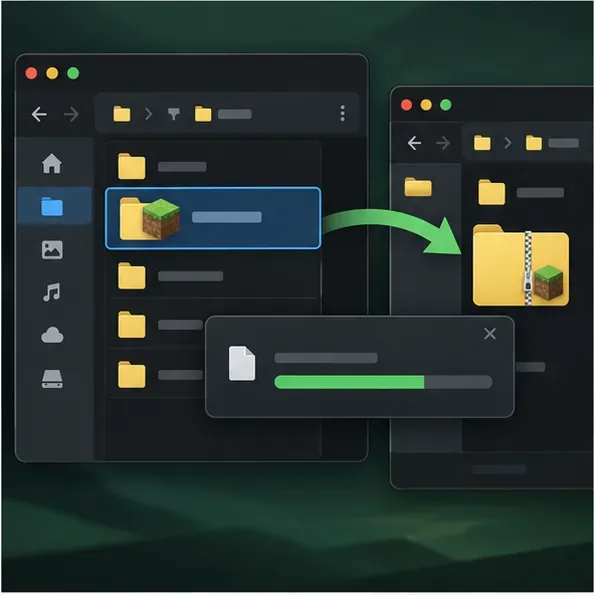
لا تقم بحذف العالم الأصلي، أو .minecraftالمجلد بأكمله، أو ملفات عشوائية cacheكحل أولي. فقد تؤدي هذه الإجراءات إلى حذف ملفات الحفظ، أو الإعدادات، أو الأدلة المفيدة دون معالجة السبب الرئيسي للمشكلة.
إذا كنت تلعب إصدار Java على جهاز كمبيوتر شخصي أو جهاز Mac، فافتح برنامج تشغيل Minecraft وقم بإنشاء تثبيت جديد لنفس إصدار Minecraft الذي يُسبب المشكلة. اتركه على الإعدادات الافتراضية: بدون تعديلات، أو مؤثرات بصرية، أو حزم موارد، أو وسائط JVM مخصصة، أو مجلد لعبة غير معتاد. توصي Mojang بالتثبيت الجديد كوسيلة للتحقق مما إذا كانت إعدادات التثبيت السابق أو الملفات التي تم تنزيلها هي السبب؛ راجع خطوات استكشاف أخطاء التثبيت الجديد وإصلاحها .
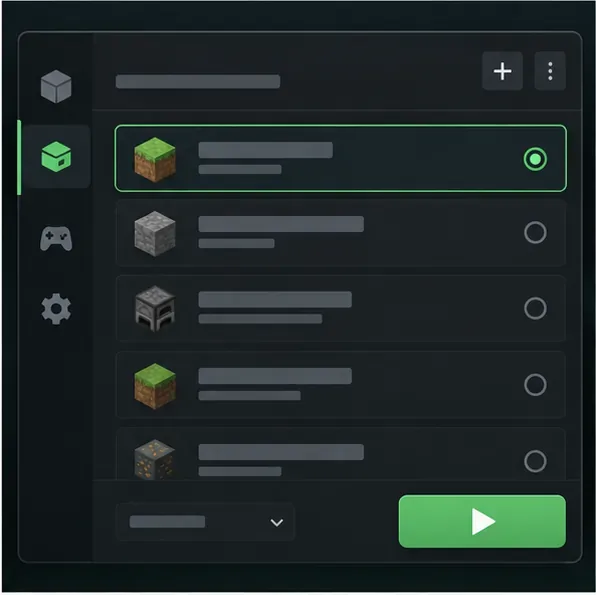
إذا نجحت عملية التثبيت النظيف، فارجع إلى الملف الشخصي الأصلي وأعد تفعيل الإضافات واحدة تلو الأخرى. تأكد من أن كل إضافة متوافقة مع إصدار ماينكرافت ومُحمِّل الإضافات لديك. قد تتعطل إضافة قديمة أو مصممة لمُحمِّل إضافات مختلف أثناء بدء التشغيل أو إنشاء العالم؛ وقد يُشير تتبع الأخطاء إلى إضافة معينة دون أن يثبت أنها السبب الوحيد.
إذا تعطل التثبيت النظيف أيضًا، فتجنب إعادة التثبيت بشكل متكرر. سجّل الخطأ بالكامل وانتقل إلى سجل الأخطاء وفحوصات بيئة التشغيل الجديدة أدناه.
بعد تعطل إصدار جافا، افتح مجلد اللعبة الخاص بالتثبيت المتأثر. ابحث عن crash-reportsتقرير تم إنشاؤه وقت التعطل. إذا لم يتم إنشاء أي تقرير، فتحقق من مجلد logs/latest.logالتشغيل المخصص. قد تخزن برامج التشغيل المخصصة هذه الملفات في مجلد منفصل خاص بالنسخة.
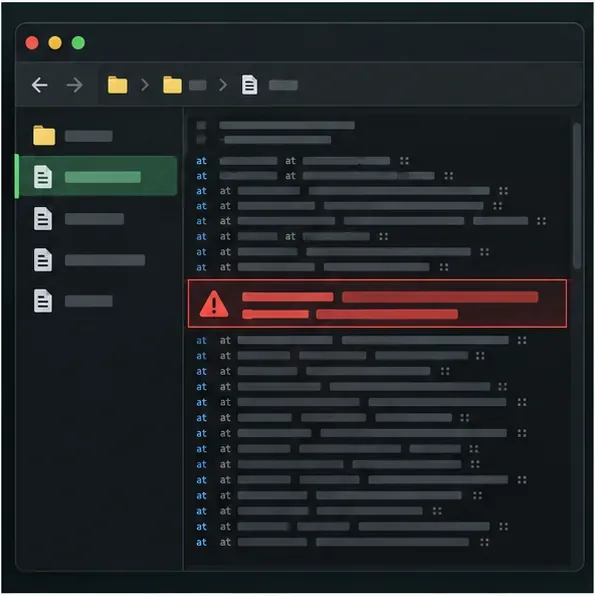
ابحث في التقرير عن الاستثناء الأول، ثم لاحظ الأسطر المحيطة به، وإصدار ماينكرافت، وإصدار جافا، وتخصيص الذاكرة، وقائمة الإضافات. OutOfMemoryErrorيشير ذلك إلى ضغط على الذاكرة. يشير وجود إضافة مُسماة، أو مزيج، أو تبعية مفقودة إلى إعدادات الإضافة. يظل تقرير الأعطال الذي لا يُظهر سببًا واضحًا مفيدًا عند مشاركته مع مطور الإضافة أو الدعم الرسمي. يشرح دليل تقارير الأعطال في Fabric أقسام التقرير ومكان تخزينها في عمليات التثبيت الشائعة.
باستخدام التثبيت النظيف، أنشئ عالمًا جديدًا مؤقتًا. إذا تم إنشاؤه بنجاح بينما يتعطل أحد ملفات الحفظ الموجودة، فقد تكون المشكلة مرتبطة بهذا الملف، أو حزم البيانات الخاصة به، أو تغيير أُجري عليه. احتفظ بالنسخة الاحتياطية دون تغيير. اختبر نسخة من العالم، واستخدم خيارات النسخ الاحتياطي أو الاستعادة الخاصة باللعبة قبل التفكير في استخدام أي محرر عوالم خارجي.
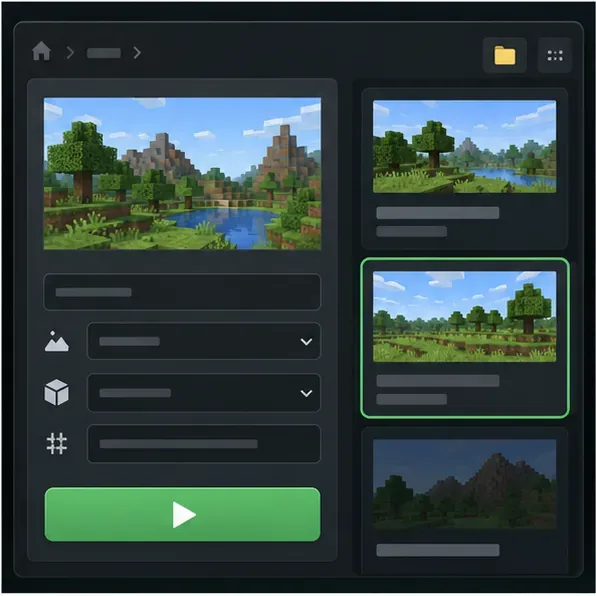
إذا فشل كل من عالم الاختبار والعالم الأصلي في تثبيت نظيف، فمن المحتمل وجود مشكلة أوسع في اللعبة، أو وقت التشغيل، أو برنامج التشغيل، أو وحدة التخزين، أو الجهاز. أما إذا فشل عالم واحد فقط، فاحفظ البذرة والخطأ بالتفصيل لإعداد تقرير خطأ، ولكن لا تفترض أن البذرة وحدها تالفة أو خطيرة.
تحقق من مقدار ذاكرة الوصول العشوائي (RAM) الفعلية في جهاز الكمبيوتر، ومقدار الذاكرة المتاحة أثناء تشغيل ماينكرافت. تجنب نسخ -Xmx8Gقيمة ثابتة من المنتديات، لأن تخصيص ذاكرة كبيرة جدًا للعبة قد يترك ذاكرة غير كافية لنظام التشغيل والبرامج الأخرى. يقدم دليل دعم Mojang الحالي أمثلة مختلفة لتخصيص الذاكرة لأنظمة ذات ذاكرة منخفضة وأنظمة ذات ذاكرة RAM متاحة أكبر؛ لذا، اقرأ دليل استكشاف أخطاء تخصيص الذاكرة وإصلاحها قبل تغيير وسائط JVM. قم بعمل نسخة احتياطية من عوالمك أولًا.
تختلف متطلبات Java باختلاف إصدار اللعبة وبرنامج التشغيل. لا تقم بتثبيت Java 21 كحلٍّ شامل لجميع الإصدارات. على سبيل المثال، تشير ملاحظات إصدار Java Edition 26.1 من Mojang إلى أن هذا الإصدار يتطلب Java 25 ويتضمن توزيعة OpenJDK 25 من Microsoft. إذا كنت تستخدم برنامج التشغيل الرسمي ولم تُغيّر ملف Java التنفيذي الخاص به، فاترك إعدادات وقت التشغيل المتوافقة كما هي؛ أما إذا كنت تستخدم برنامج تشغيل تابعًا لجهة خارجية أو مسار Java مخصصًا، فتأكد من مطابقته للإصدار المُختار.
قم بتحديث أو إزالة الإضافة المحددة، وتحقق من متطلبات برنامج التحميل وإصدار اللعبة، ثم أعد الاختبار مع تعطيل الإضافات المتبقية. أعد إضافة العناصر واحدة تلو الأخرى. قم بإزالة التظليلات مؤقتًا إذا حدث عطل أثناء العرض أو إعادة ضبط برنامج تشغيل الرسومات؛ ثبّت تحديثات الرسومات فقط من جهازك أو قناة دعم الشركة المصنعة لوحدة معالجة الرسومات.
اعمل على نسخة مُكررة، وليس على النسخة الوحيدة. استعد من نسخة احتياطية سليمة إن وُجدت. بالنسبة لإصدار Bedrock، اتبع تعليمات استعادة أو إعادة إنشاء عالم Bedrock الرسمية لجهازك. قد لا تدعم أدوات حفظ Java جميع تنسيقات العالم الحالية، لذا لا تسمح لمحرر قديم بالكتابة فوق ملف حفظ أحدث.
اطلب من مالك الخادم مراجعة سجلات الخادم في نفس الوقت. تأكد من أن الخادم والعميل يستخدمان إصدارات ومجموعات تعديلات متوافقة، ثم تحقق من مساحة القرص المتاحة وذاكرة الخادم. قد يؤدي تغيير مسافة عرض اللاعب إلى تقليل الحمل على العميل، لكنه لا يُصلح خطأً في إنشاء العالم من جانب الخادم.
| ما تلاحظه | أفضل فحص تالٍ |
|---|---|
| ملف تعريف الفانيليا النظيف يعمل | أعد تفعيل التعديلات، والمؤثرات البصرية، وحزم الموارد، والوسائط المخصصة واحدة تلو الأخرى. |
ويذكر التقرير صراحةًOutOfMemoryError | تحقق من إجمالي ذاكرة الوصول العشوائي للنظام وإرشادات التخصيص الخاصة بالإصدار. |
| تعطل عالم واحد محفوظ فقط | احتفظ بنسخة احتياطية واختبر نسخة مكررة أو نقطة استعادة. |
| تتعطل نسخة Bedrock أو نسخة وحدة التحكم. | اتبع خطوات التحديث والنسخ الاحتياطي/الاستعادة الخاصة بالمنصة؛ لا تنطبق نصائح Java JVM. |
| تعطل خادم اللعب الجماعي للجميع | اطلب من مالك الخادم فحص سجلات الخادم، والتخزين، والذاكرة، وتوافق التعديلات. |
لا. لا تستخدم أعطال إنشاء العالم في إصدار Bedrock على أنظمة Windows وأجهزة الألعاب والأجهزة المحمولة وسائط JVM أو مُحمّلات تعديلات Java الخاصة بإصدار Java. حدّث اللعبة من خلال النظام الأساسي الذي تم تثبيتها عليه، ثم أعد تشغيل الجهاز، وجرّب عالمًا جديدًا. قبل استعادة أي شيء أو إعادة تثبيته، اتبع تعليمات النسخ الاحتياطي الخاصة بذلك النظام الأساسي؛ إذ تختلف مواقع العالم وخطوات الاستعادة باختلاف الجهاز.
شرحٌ لأنواع الزهور التي تحب الشمس، مع خيارات النباتات، وخطوات الزراعة، ونصائح العناية، والأخطاء التي يجب تجنبها، وإجابات الأسئلة الشائعة للحصول على حديقة أكثر صحة.
لا يوجد في لعبة League of Legends خيار موثق لتفعيل الإشعارات الخاصة بـ Blue Essence فقط. تعرّف على كيفية كتم إشعارات المحتوى الجديد، وتمييز نوافذ مكافآت المهام، وتعديل لافتات نظام التشغيل Windows.
ابدأ بـ 1.0 لحساسية PUBG PC العمودية، ثم تعلم متى يمكن أن تساعد 1.1-1.2 في التحكم في الارتداد وكيفية الحكم على المفاضلة في دقة التصويب.
تعلم كيفية تخصيص عبارات عجلة الدردشة في لعبة Dota 2، واختيار العجلات الأساسية أو الثانوية، والتحقق من مفاتيح الاختصار، وتجنب الخلط بين الدردشة السريعة وخطوط صوت البطل.
افصل عناصر التحكم في القفز والتسلق في لعبة PUBG على الكمبيوتر لتجنب التسلق العرضي. ابحث عن اختصارات لوحة المفاتيح، وخصص مفاتيح مخصصة، واحل التعارضات، واختبر النتيجة.
قارن بين تخطيطات المفاتيح المختصرة الافتراضية والمخصصة البسيطة والمضغوطة للعبة StarCraft: Remastered، مع مدخلات التحديد العملية وتوصيات مجموعات التحكم.
اعثر على أفضل إعداد لنطاق الصوت الديناميكي لسماعات الرأس في لعبة Dota 2، وتعرف على متى يكون الضغط مفيدًا، وقم بضبط الصوت للحصول على إشارات واضحة دون معارك جماعية صاخبة للغاية.
قم بإصلاح الأخطاء الحرجة في لعبة League of Legends عند التشغيل عن طريق فحص الطبقات، وإصلاح ملفات اللعبة، وتحديث برامج التشغيل، واختبار تعارضات التكوين والخدمة.
ابدأ بخط أساسي عملي لسرعة الماوس في لعبة StarCraft: Remastered، ثم اضبط الحساسية لاختيار الوحدات بدقة، والنقر على الخريطة المصغرة، والتمرير.
حل مشكلة توقف لعبة Dota 2 عند الاتصال بمنسق اللعبة. تحقق من وجود مشكلة في الخدمة، وأعد تشغيل Steam، واختبر اتصالك بالشبكة، وتحقق من ملفات اللعبة.




