دليل الزهور التي تعشق الشمس

شرحٌ لأنواع الزهور التي تحب الشمس، مع خيارات النباتات، وخطوات الزراعة، ونصائح العناية، والأخطاء التي يجب تجنبها، وإجابات الأسئلة الشائعة للحصول على حديقة أكثر صحة.
إذا تحوّل لون أحد مكعبات ماينكرافت إلى البنفسجي والأسود، أو بدأ سطح ما بالوميض، أو توقفت حزمة نسيج عن العمل بعد التحديث، فابدأ بتعطيل الحزم المخصصة وجرّبها في عالم جديد. إذا اختفى الخلل، فأعد تفعيل الحزم واحدة تلو الأخرى للعثور على الحزمة القديمة أو التالفة أو التي يتم استبدالها. إذا استمر الخلل مع الموارد الافتراضية، فتحقق من التعديلات والمؤثرات البصرية وسجل محتوى اللعبة. تُصلح هذه العملية العديد من أخطاء نسيج ماينكرافت دون حذف ملفات العالم أو تغيير إعدادات الذاكرة عشوائيًا.
عادةً ما تشير رقعة الشطرنج البنفسجية والسوداء إلى وجود نسيج أو نموذج لا يمكن للعبة تحميله. قد يكون لظهور خطوط متذبذبة وشفافية غير معتادة أسباب مختلفة، بما في ذلك مشكلة في برنامج التظليل أو برنامج العرض. تعامل مع كل عرض كدليل، واختبره على نسخة من عالم مهم قبل تغيير إضافاته.
| ما تراه | أول شيء يجب اختباره |
|---|---|
| مربعات أرجوانية وسوداء على كتلة أو عنصر واحد | قم بتعطيل الحزم المخصصة، ثم تحقق من إصدار الحزمة ومرجع النسيج المفقود. |
| يظهر النسيج الخاطئ فقط عند تفعيل حزمة واحدة. | تحقق من وجود حزم مكررة أو حزمة أخرى تحل محل نفس الأصل. |
| وميض، أو وميض متقطع، أو شفافية غير طبيعية | قم بإزالة تعديلات التظليل والعرض مؤقتًا؛ ثم قارنها بملف تعريف لعبة نظيف. |
| بدأت المشكلة بعد تحديث اللعبة | تحقق مما إذا كان مؤلف الحزمة قد أصدر نسخة مخصصة لإصدار Minecraft الخاص بك. |
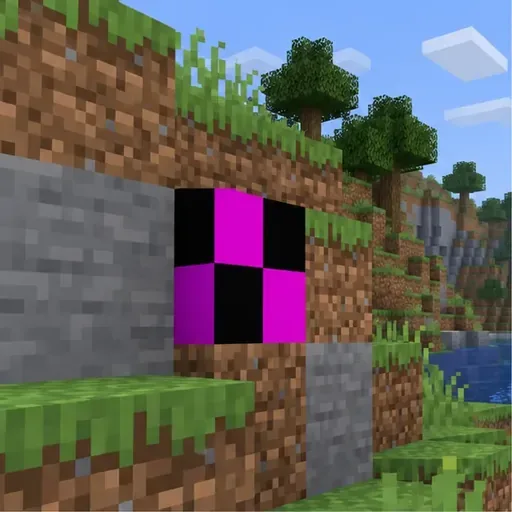
تحقق أولاً مما إذا كانت المشكلة تقتصر على حزمة واحدة. في إصدار جافا، افتح خيارات > حزم الموارد ، وأزل جميع الحزم غير الافتراضية من القائمة النشطة، ثم أعد تشغيل العالم. لإجراء مقارنة واضحة، أنشئ عالمًا جديدًا مؤقتًا باستخدام الموارد الافتراضية فقط. إذا كان السطح يبدو طبيعيًا، فأعد تشغيل الحزم واحدة تلو الأخرى حتى يعود خطأ النسيج. إذا كانت المشكلة تحدث فقط على الخادم، فقارن نفس الكتلة في عالم محلي؛ فقد تكون إحدى الحزم المقدمة من الخادم متورطة.
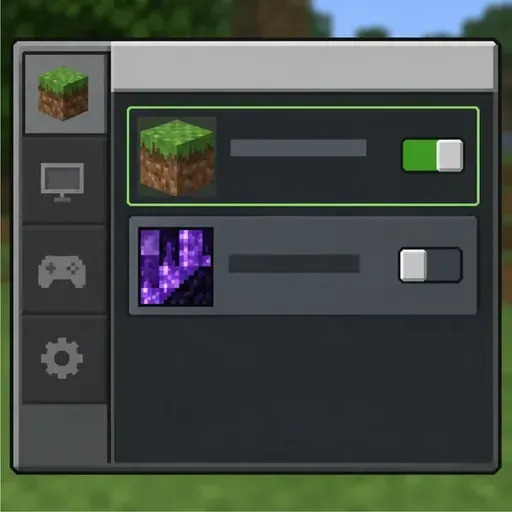
في إصدار Bedrock، أنشئ نسخة احتياطية من العالم قبل تغيير حزم الموارد النشطة. افتح إعدادات العالم في تلك النسخة، واختر " حزم الموارد" ، ثم أزل حزمة اختيارية واحدة في كل مرة. توصي إرشادات دعم Minecraft بعمل نسخة احتياطية قبل تعطيل الإضافات؛ فقد تفقد العوالم التي تعتمد على حزم السلوك مخلوقات الإضافة أو تستبدل كتل الإضافة عند إزالة حزمة. قد يتطلب قالب العالم أيضًا حزمة الموارد المضمنة فيه. بالنسبة إلى Realm، يجب على المالك إجراء التغيير.
لن تعمل حزمة موارد Java كإضافة لـ Bedrock، وقد لا تُعرّف الحزمة المصممة لإصدار لعبة أقدم القوام الأحدث بشكل صحيح. راجع ملاحظات إصدار الحزمة لمعرفة الإصدار الدقيق، وإصدار اللعبة، وأي مُحمّل مطلوب. ثم احذف النسخ المكررة أو القديمة، وقم بتنزيل نسخة جديدة من صفحة مُنشئ الحزمة الأصلية. في Java، استخدم مجلد حزمة الموارد الذي يفتحه ملف تعريف اللعبة الذي تُشغّله فعليًا؛ يمكن للمُشغّلات والنسخ المنفصلة استخدام مجلدات ألعاب منفصلة.
إذا لم تظهر الحزمة في القائمة، فتأكد من وضع الملف المضغوط أو المجلد الذي تم تنزيله في موقع حزمة الموارد الصحيح. إذا ظهرت الحزمة ولكن بعض الملفات فقط لا تعمل، فقد يكون مسار الحزمة نفسها خاطئًا أو ملفاتها غير مكتملة. بالنسبة للمطورين الذين يعملون مع حزم Bedrock، يشرح دليل حزمة الموارد من Microsoft بنية الحزمة المطلوبة وينصح بالتحقق من مسارات الصور وأسماء الملفات عند عدم تحميل المحتوى.
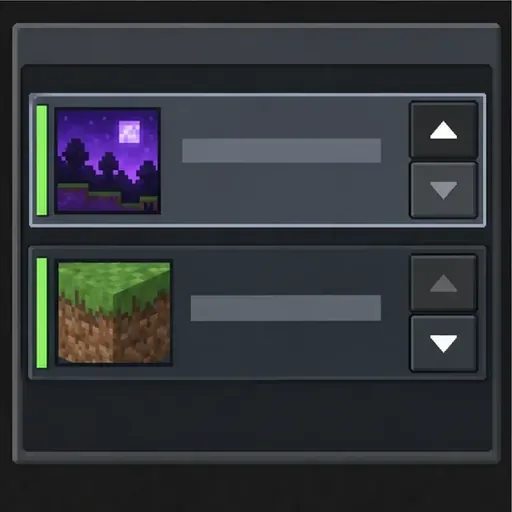
عندما تُغيّر حزمتان نفس الكتلة، يُمكن للحزمة ذات الأولوية الأعلى استبدال النسيج الذي تُوفّره الأخرى. أعد تفعيل الحزم بشكل فردي أولًا، ثم عدّل ترتيبها واختبرها مجددًا. يُوضح دليل استكشاف الأخطاء وإصلاحها الرسمي لـ Bedrock أنه يتم تطبيق الحزمة الأعلى تصنيفًا عندما تؤثر حزم متعددة على نفس العنصر. احتفظ فقط بالحزمة التي تنوي تفعيلها في أعلى قائمة الحزم النشطة، واحذف النسخ المكررة التي يسهل الخلط بينها.
في بيئة جافا معدلة، اختبر اللعبة بدون تعديلات التظليل والعرض قبل إجراء أي تغييرات أخرى. إذا عادت الصور في ملف تعريف نظيف، فأضف التظليل أو التعديل واحدًا تلو الآخر، مع مراعاة توافق كل تنزيل مع إصدار ماينكرافت ومُحمِّل التعديلات لديك. حدّث المشروع المتأثر من ناشره بدلًا من دمج ملفات من إصدارات مختلفة. زيادة مسافة العرض أو ذاكرة الوصول العشوائي الإضافية ليس الحل الأمثل لمشكلة فقدان مرجع الصورة.
إذا استمر ظهور مربعات الشطرنج، فأعد إنتاجها مرة واحدة وافحص سجل النظام بحثًا عن اسم الحزمة أو مسار الملف أو الأصل المفقود. في دليل لعبة جافا القياسي، تحقق من ذلك logs/latest.log؛ فقد تحتفظ مشغلات الألعاب المعدلة بسجل منفصل لكل نسخة. ابحث عن رسائل حول الأصول التي تعذر تحميلها، ولكن لا تعتبر كل تحذير هو السبب. استخدم المسار الكامل للأصول المفقودة لتحديد الحزمة التي وفرت المرجع المعطل.
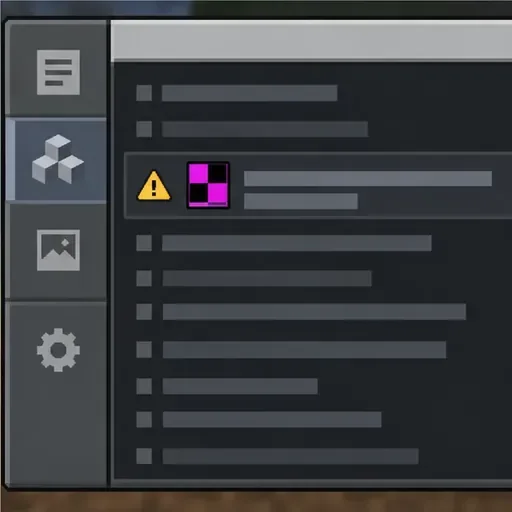
لإضافة محتوى مخصص لإصدار Bedrock، افتح الإعدادات > المُنشئ ، وفعّل خيار سجل المحتوى (سواءً كان واجهة المستخدم الرسومية أو ملفًا) إن وُجد. توضح وثائق مُنشئ Minecraft أن الأخطاء والتحذيرات تظهر في السجل عند معالجة المحتوى، بما في ذلك الإشارات إلى ملفات الصور المفقودة من الحزمة. حاول إعادة إنتاج المشكلة، ثم ابحث عن أول خطأ ذي صلة بدلاً من البحث عن معلومات غير ذات صلة.
إذا استمرت مشكلة الأسطح المعطوبة في عالم نظيف بدون حزم مخصصة، فأعد تشغيل ماينكرافت وثبّت آخر تحديث متوفر لمنصتك. بالنسبة لمشاكل رسومات جافا، اتبع أيضًا فيديو ماينكرافت الرسمي وحل مشاكل الرسومات . إذا كانت المشكلة محصورة في عالم واحد، فاحتفظ بالنسخة الأصلية وجرّب نسخة منها. لا تحذف ملفات المنطقة لإصلاح مشكلة في النسيج: فهذه الملفات تحتوي على بيانات العالم، وحذفها قد يؤدي إلى إزالة البناءات دون إصلاح الحزمة المعطوبة.
يمكن لمستخدمي إصدار Bedrock استخدام خطوات استكشاف أخطاء الإضافات الرسمية لإعادة التشغيل، أو التحديث، أو تعطيل الإضافات الاختيارية، أو إعادة ترتيب الحزم، أو إعادة تنزيل حزمة تالفة. بالنسبة لعوالم محددة، اتبع إرشادات النسخ الاحتياطي والتعطيل الخاصة بماينكرافت قبل إزالة أي شيء قد يُحدث تغييرات في سلوك اللعبة.
تصبح معظم مشاكل حزم الموارد في ماينكرافت أسهل في التشخيص بمجرد معرفة ما إذا كانت المشكلة متعلقة بحزمة معينة، أو ملف تعريف مشغل معين، أو عالم معين. ابدأ بالموارد الافتراضية، ثم استعد الحزم المتوافقة بترتيب محدد، واستخدم سجل النظام للعثور على الملف الذي تسبب في المشكلة.
شرحٌ لأنواع الزهور التي تحب الشمس، مع خيارات النباتات، وخطوات الزراعة، ونصائح العناية، والأخطاء التي يجب تجنبها، وإجابات الأسئلة الشائعة للحصول على حديقة أكثر صحة.
لا يوجد في لعبة League of Legends خيار موثق لتفعيل الإشعارات الخاصة بـ Blue Essence فقط. تعرّف على كيفية كتم إشعارات المحتوى الجديد، وتمييز نوافذ مكافآت المهام، وتعديل لافتات نظام التشغيل Windows.
ابدأ بـ 1.0 لحساسية PUBG PC العمودية، ثم تعلم متى يمكن أن تساعد 1.1-1.2 في التحكم في الارتداد وكيفية الحكم على المفاضلة في دقة التصويب.
تعلم كيفية تخصيص عبارات عجلة الدردشة في لعبة Dota 2، واختيار العجلات الأساسية أو الثانوية، والتحقق من مفاتيح الاختصار، وتجنب الخلط بين الدردشة السريعة وخطوط صوت البطل.
افصل عناصر التحكم في القفز والتسلق في لعبة PUBG على الكمبيوتر لتجنب التسلق العرضي. ابحث عن اختصارات لوحة المفاتيح، وخصص مفاتيح مخصصة، واحل التعارضات، واختبر النتيجة.
قارن بين تخطيطات المفاتيح المختصرة الافتراضية والمخصصة البسيطة والمضغوطة للعبة StarCraft: Remastered، مع مدخلات التحديد العملية وتوصيات مجموعات التحكم.
اعثر على أفضل إعداد لنطاق الصوت الديناميكي لسماعات الرأس في لعبة Dota 2، وتعرف على متى يكون الضغط مفيدًا، وقم بضبط الصوت للحصول على إشارات واضحة دون معارك جماعية صاخبة للغاية.
قم بإصلاح الأخطاء الحرجة في لعبة League of Legends عند التشغيل عن طريق فحص الطبقات، وإصلاح ملفات اللعبة، وتحديث برامج التشغيل، واختبار تعارضات التكوين والخدمة.
ابدأ بخط أساسي عملي لسرعة الماوس في لعبة StarCraft: Remastered، ثم اضبط الحساسية لاختيار الوحدات بدقة، والنقر على الخريطة المصغرة، والتمرير.
حل مشكلة توقف لعبة Dota 2 عند الاتصال بمنسق اللعبة. تحقق من وجود مشكلة في الخدمة، وأعد تشغيل Steam، واختبر اتصالك بالشبكة، وتحقق من ملفات اللعبة.




