دليل الزهور التي تعشق الشمس

شرحٌ لأنواع الزهور التي تحب الشمس، مع خيارات النباتات، وخطوات الزراعة، ونصائح العناية، والأخطاء التي يجب تجنبها، وإجابات الأسئلة الشائعة للحصول على حديقة أكثر صحة.
عندما تتسبب أخطاء ماينكرافت في توقف تشغيل اللعبة أو انقطاع العالم، ابدأ بنسخة احتياطية واختبار نظيف. يُعدّ رمز الخروج 1 علامة عامة على انتهاء عملية جافا، ولا يُحدد سببًا مُعينًا. يُمكن أن يُساعد تثبيت نسخة جديدة من نفس إصدار اللعبة في التمييز بين ملف تعريف تالف ومشكلة في أحد التعديلات، أو إعدادات جافا، أو مشكلة في الرسومات، أو مشكلة في الاتصال.
يركز هذا الدليل على لعبة ماينكرافت: إصدار جافا على الكمبيوتر الشخصي، لأن رموز الخروج من المشغل، وذاكرة JVM، والتعديلات، وتقارير الأعطال خاصة بإصدار جافا. أما أخطاء إصدار بيدروك، وأجهزة الألعاب المنزلية، والهواتف المحمولة، فتتطلب خطوات خاصة بكل منصة. ابدأ بتحديد ما إذا كنت تواجه عطلًا عند التشغيل، أو انخفاضًا في معدل الإطارات، أو فقدان أجزاء من العالم، أو فشلًا في الاتصال باللعب الجماعي؛ قد تبدو هذه الأعراض متشابهة، لكنها تختلف في أسبابها.
| ما تراه | ابدأ من هنا | ما قد يشير إليه |
|---|---|---|
| تعطل عند التشغيل أو رمز الخروج 1 | قم بتجربة تثبيت نظيف باستخدام نفس الإصدار | إعدادات الملف الشخصي، أو اختيار جافا غير متوافق، أو تعديل، أو مشكلة في الرسومات |
| "نفدت الذاكرة"، أو التجمّد، أو التلعثم | تحقق من إجمالي ذاكرة الوصول العشوائي للنظام ومعاملات JVM الخاصة بالتثبيت. | تخصيص الذاكرة مرتفع جدًا أو منخفض جدًا بالنسبة للكمبيوتر والإصدار |
| لا يحدث عطل إلا مع حزمة التعديلات | قم بإزالة التعديلات مؤقتًا من ملف تعريف الاختبار | تعارض في برنامج التحميل، أو إصدار اللعبة، أو التبعيات، أو التعديلات |
| انخفاض معدل الإطارات أو بطء عرض الأجزاء | قم بتقليل مسافة العرض وإزالة التظليلات للاختبار | حدّ الحمل على العرض، أو حزمة الموارد، أو برنامج التشغيل، أو حدود الأجهزة |
| انقطاع الاتصال أو عدم القدرة على الانضمام إلى الخادم | اختبار وضع اللاعب الفردي وخادم ثانٍ | زمن استجابة الشبكة، أو حالة الخادم، أو العنوان، أو الإصدار، أو عدم تطابق الإصدار |
أغلق ماينكرافت وبرنامج التشغيل، ثم انسخ عوالمك إلى مجلد أو قرص منفصل. بالنسبة لمجلد لعبة جافا الافتراضي، تُخزَّن العوالم في مجلد savesداخل .minecraft. على نظام ويندوز، اضغط Win + Rعلى مفتاح الإدخال %appdata%\.minecraft؛ على نظام ماك أو إس، المجلد الافتراضي هو ~/Library/Application Support/minecraft؛ على نظام لينكس، هو ~/.minecraft. إذا كان التثبيت يستخدم مجلد لعبة مخصص، فسيكون مجلد الحفظ الخاص به في مكان آخر.
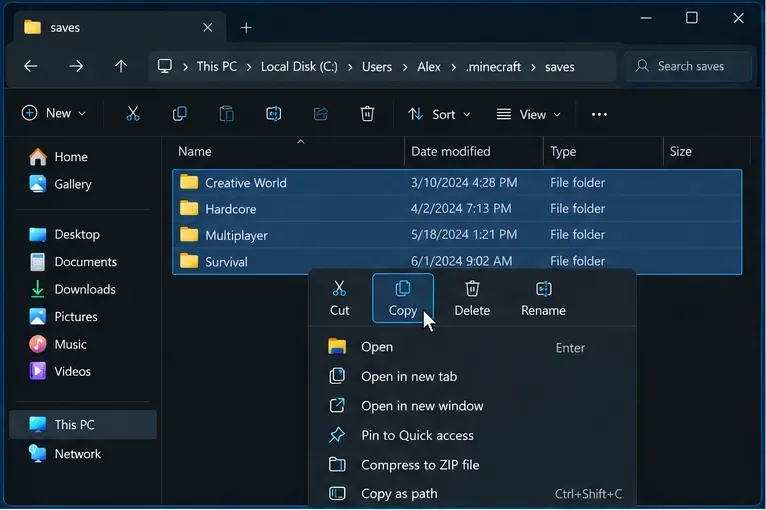
لا تحذف .minecraftالمجلد بأكمله كحل أولي. فقد يحتوي على ملفات الحفظ، ولقطات الشاشة، وحزم الموارد، والإعدادات، والمحتوى المثبت محليًا. تشرح تعليمات النسخ الاحتياطي لعالم جافا من Mojang عملية النسخ الاحتياطي المدعومة.
في مُشغّل ماينكرافت، افتح Minecraft: Java Edition ← Installations ← New installation . اختر نفس إصدار اللعبة المُستخدم في العالم أو الملف الشخصي الذي يُعاني من المشكلة. لإجراء اختبار عزل أدق، عيّن Game Directory إلى مجلد فارغ جديد بدلاً من مشاركة المجلد المعتاد. شغّل هذا الملف الشخصي بدون تعديلات أو وسائط JVM مُخصصة. هذا ملف شخصي تشخيصي؛ فهو لا يستبدل أو يمحو تثبيتك الحالي.
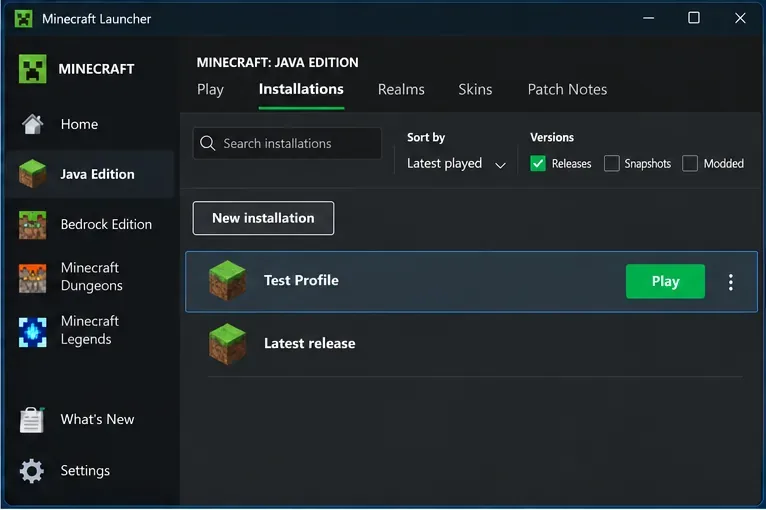
إذا تم تشغيل الملف الشخصي النظيف، فمن غير المرجح أن تكون اللعبة الأساسية هي المشكلة. أعد إدخال الإعدادات والمحتوى واحدًا تلو الآخر. كما ينصح قسم مساعدة ماينكرافت بإنشاء تثبيت جديد للتحقق من أعطال المُشغّل ومقارنة إعداداته الافتراضية مع الملف الشخصي الذي به المشكلة.
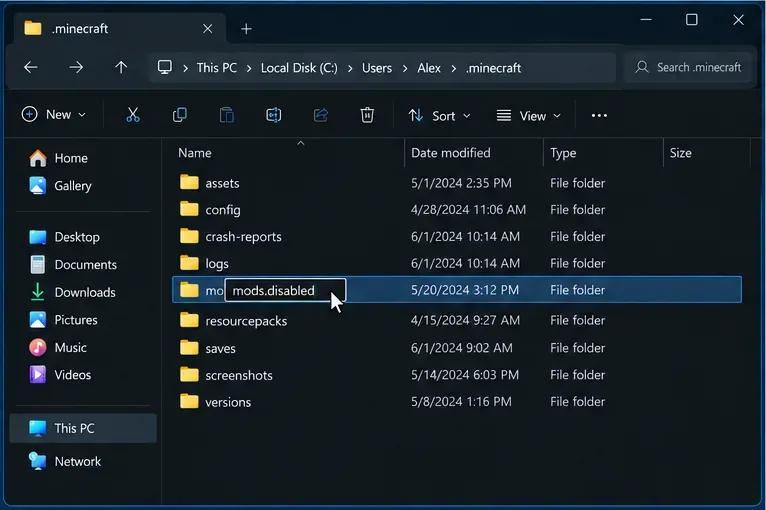
يجب أن تستخدم اللعبة المُعدّلة إصدارات متوافقة من ماينكرافت، وبرنامج تحميل التعديلات، وكل تعديل، وأي تبعيات مطلوبة. قد لا تعمل حزمة تعديلات كانت تعمل على إصدار معين على إصدار آخر. لإجراء اختبار سريع، أغلق اللعبة وأعد تسمية modsالمجلد النشط مؤقتًا إلى mods.disabledاسم آخر، أو انقل محتوياته إلى مجلد نسخ احتياطي. لا تحذف الملفات. إذا تم تشغيل اللعبة الآن، فاستعد المحتوى على دفعات صغيرة حتى يعود التعارض.
اختبر مؤثرات التظليل وحزم الموارد بشكل منفصل بعد تثبيت التعديلات. حدّث التعديل فقط من صفحة المطور الرسمية أو صفحة التوزيع الموثوقة للحزمة، وتحقق من إصدار اللعبة وبرنامج التحميل المُدرجين. توضح إرشادات تعديلات ماينكرافت جافا الرسمية أن التعديلات تُغيّر محتوى اللعبة وسلوكها؛ ولا يمكن استبدالها في جميع الإعدادات.
إذا استمرت مشكلة ملف التعريف النظيف، فافحص أحدث التشخيصات بدلاً من التخمين. في مجلد لعبة Java الافتراضي، تحقق logs/latest.logمن وجود أحدث ملف في crash-reports. يحتوي مجلد اللعبة المخصص على نسخ خاصة به من هذه المجلدات. على نظام Windows، افتح الموقع الافتراضي باستخدام Win + Rو %appdata%\.minecraft؛ استخدم مسار المجلد المخفي المقابل على نظامي macOS أو Linux.
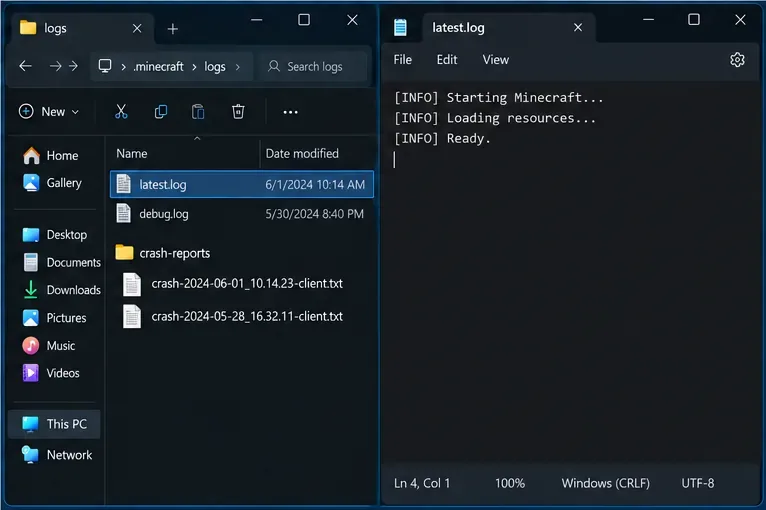
ابحث قرب نهاية سجل الأخطاء عن أول خطأ وأي Caused byسطر، ثم قارن طابعه الزمني مع وقت حدوث العطل. قد تُساعد رسالة تُشير إلى إضافة أو مكتبة مفقودة أو مُكوّن رسومي في تضييق نطاق البحث، ولكن سطرًا واحدًا ليس بالضرورة السبب الكامل. إذا طلبتَ المساعدة، فاذكر إصدار ماينكرافت، ونظام التشغيل، والمُحمّل، والتغييرات الأخيرة، وتقرير العطل ذي الصلة. احذف رموز الحساب، والمسارات الشخصية، وأي معلومات خاصة أخرى قبل نشر السجلات علنًا.
لتثبيت برنامج التشغيل القياسي، قم أولاً بإلغاء تحديد ملف Java تنفيذي يدويًا أو علامات JVM غير المألوفة، ثم أعد الاختبار باستخدام وقت التشغيل الافتراضي لبرنامج التشغيل. لا يُعد إصدار Java المُنزّل مناسبًا تلقائيًا لكل إصدار من Minecraft أو مُحمّل التعديلات، لذا لا تُثبّت وقت تشغيل عشوائيًا لمجرد أن رمز الخروج يُشير إلى Java. إذا كنت تستخدم وقت تشغيل مُخصّصًا عن قصد، فتأكد من مُطابقته لمتطلبات اللعبة ومُحمّل التعديلات.
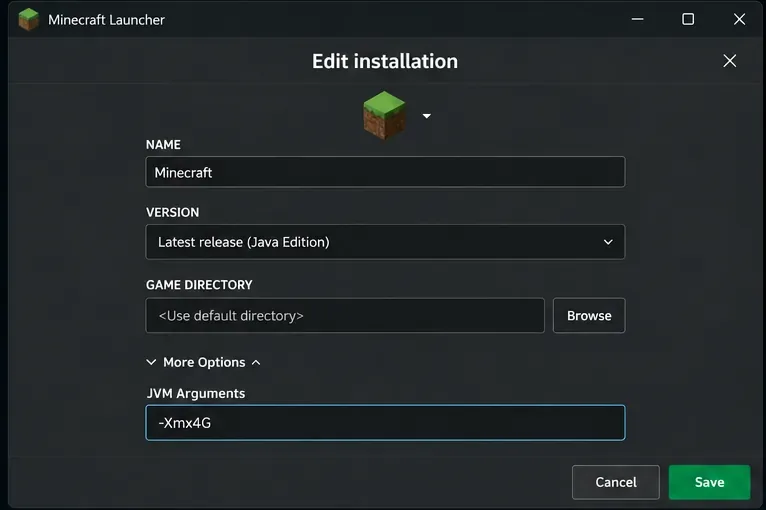
في حال ظهور رسالة نفاد الذاكرة، تحقق من ذاكرة الوصول العشوائي (RAM) المثبتة على جهاز الكمبيوتر قبل إجراء أي تغيير -Xmx. تشير مساعدة ماينكرافت إلى أن الأنظمة التي تحتوي على 4 جيجابايت أو أقل من ذاكرة الوصول العشوائي قد تحتاج إلى تخصيص 2 جيجابايت لتحقيق الاستقرار؛ بينما يمكن لأجهزة الكمبيوتر التي تحتوي على 8 جيجابايت أو أكثر تخصيص مساحة أكبر. ويشير الدليل إلى أن الإعداد الافتراضي لذاكرة Java قد تغير من 2 جيجابايت إلى 4 جيجابايت بعد الإصدار 26.1-snapshot-2. احتفظ بذاكرة كافية لنظامي التشغيل Windows أو macOS والتطبيقات الأخرى قيد التشغيل. -Xmx4Gيعني هذا "السماح بما يصل إلى 4 جيجابايت"؛ وهو مثال فقط، وليس إعدادًا عامًا. احفظ وسائط JVM الحالية قبل تعديلها، واستعدها إذا أدى التغيير إلى تدهور أداء التشغيل. راجع خطوات تخصيص الذاكرة الرسمية لماينكرافت .
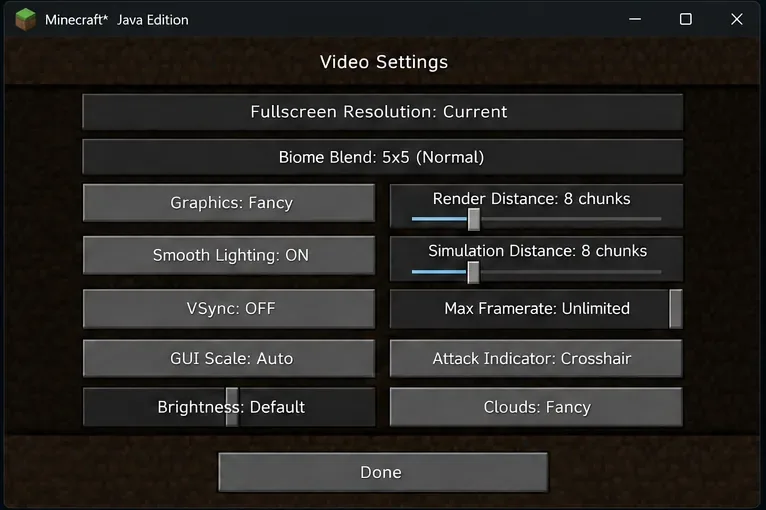
افصل بين تأخير العرض وتأخير الخادم. إذا كانت الشاشة تتقطع أو كان معدل الإطارات منخفضًا في عالم اللاعب الفردي، فخفّض مسافة العرض ومسافة المحاكاة قليلًا، ثم أعد الاختبار. عطّل المؤثرات البصرية وحزم الموارد عالية الدقة مؤقتًا. أغلق التطبيقات التي تستهلك موارد وحدة معالجة الرسومات بكثافة، وقارن الأداء في عالم جديد. غيّر إعدادًا واحدًا في كل مرة لتحديد التغيير الذي أحدث فرقًا.
لا يعني تأخر تحميل أجزاء العالم بالضرورة تلفه. إذا ظهرت الكتل متأخرة فقط في وضع اللعب الجماعي، فتحقق من الاتصال والخادم قبل محاولة إصلاح العالم. تجنب تعديل ملفات المناطق أو استخدام أدوات إصلاح خارجية على النسخة الوحيدة من العالم.
إذا كان وضع اللاعب الفردي يعمل ولكن أحد الخوادم لا يعمل، فتحقق من عنوان الخادم ومنفذه، وما إذا كان الخادم متصلاً بالإنترنت، وإصدار Minecraft المدعوم، وأي متطلبات خاصة بالقائمة البيضاء أو الحساب. لا يمكن استبدال خوادم Java وBedrock بشكل عام. إذا تعطلت عدة خوادم، فتحقق من عمل خدمات الإنترنت الأخرى، واسمح لـ Minecraft بالمرور عبر جدار الحماية عند ظهور المطالبة؛ لا تقم بإيقاف تشغيل جدار الحماية كحل روتيني.
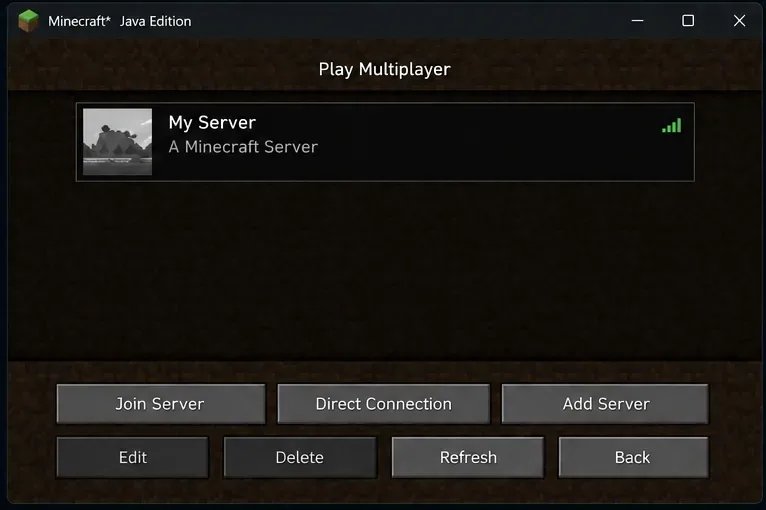
عادةً ما يشير التقطيع إلى تأخر الشبكة أو ضغط الخادم وليس إلى إعدادات الرسومات. إذا كان صديقك يستضيف العالم، فاطلب منه التحقق من اتصال المضيف وحالة الخادم. أما بالنسبة لأخطاء تسجيل الدخول أو المشغل أو الخدمة، فاستخدم دليل استكشاف أخطاء مشغل ماينكرافت الرسمي وإصلاحها .
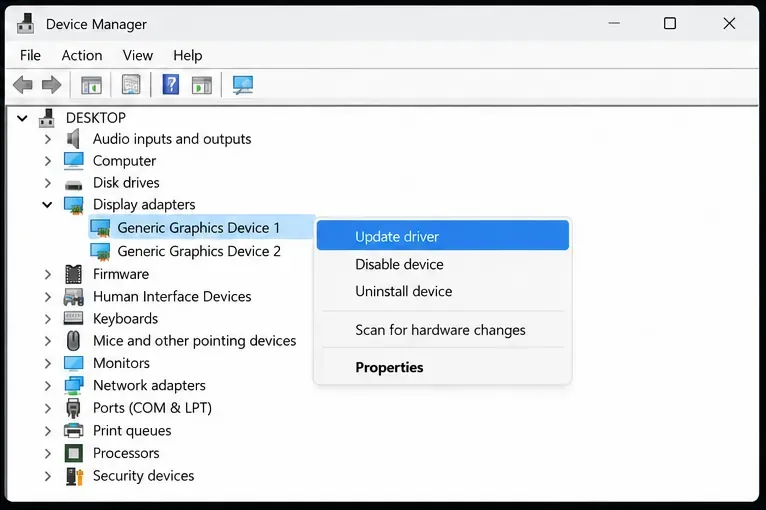
قد تستدعي بعض المشاكل البصرية، مثل التشويش أو الوميض أو الأعطال المتعلقة بالرسومات أو وجود سجل يشير إلى OpenGL أو برنامج تشغيل الرسومات، التحقق من برنامج تشغيل الشاشة. استخدم تحديثات ويندوز أو صفحة الدعم الخاصة بالشركة المصنعة لجهاز الكمبيوتر أو وحدة معالجة الرسومات، ثم أعد تشغيل الجهاز وجرّب ملف تعريف غير معدّل. لا تقم بتنزيل ملفات DLL بديلة من مواقع غير موثوقة. إذا بدأت المشكلة مباشرةً بعد تحديث برنامج التشغيل، فاستخدم مسار التراجع المدعوم من الشركة المصنعة. تغطي صفحة استكشاف أخطاء الفيديو والرسومات من Mojang أعراض أداء إصدار Java.
لا تنطبق تعليمات Java الخاصة بـ .minecraftJVM، ومعاملات JVM، وتعديلات Java على إصدار Bedrock على أنظمة Windows، وXbox، وPlayStation، وSwitch، وAndroid، وiOS. بالنسبة لإصدار Bedrock، سجّل الخطأ والمنصة بالتحديد، ثم حدّث Minecraft من خلال المتجر الرسمي أو أداة تحديث النظام الخاصة بتلك المنصة، وأعد تشغيل التطبيق والجهاز، وتحقق من حالة المنصة أو خدمة Minecraft. أنشئ نسخة احتياطية من عوالمك باستخدام الطريقة المدعومة من المنصة قبل إعادة تثبيت التطبيق أو إعادة ضبط بياناته. استخدم دعم Minecraft Help الخاص بالمنصة بدلاً من حذف مجلدات Java.
في حال استمرار تعطل اللعبة، يُرجى إرسال تفاصيل الخطأ إلى فريق الدعم، بما في ذلك نظام التشغيل، والإصدار، ورقم إصدار اللعبة، وبرنامج التحميل، وقائمة التعديلات، وما قمتَ باختباره، بالإضافة إلى تقرير العطل ذي الصلة بعد إزالة البيانات الشخصية. هذا يُسهّل التمييز بين خلل في ماينكرافت ومشاكل أخرى متعلقة بالملف الشخصي، أو التعديلات، أو الذاكرة، أو الرسومات، أو الشبكة.
لا، رمز الخروج 1 يشير فقط إلى أن عملية جافا انتهت بشكل غير ناجح. راجع تقرير الأعطال واختبر تثبيتًا نظيفًا قبل تغيير جافا.
لا. يعتمد المقدار المناسب على ذاكرة الوصول العشوائي المثبتة، وإصدار اللعبة، وحجم العمل، والتطبيقات الأخرى. اتبع إرشادات مساعدة ماينكرافت الحالية وتجنب تخصيص ذاكرة كبيرة جدًا لدرجة أن نظام التشغيل يعاني من نقص في الذاكرة.
قد يؤدي حذف بيانات اللعبة أو مجلدها إلى حذف العوالم المحلية. لذا، يُنصح بعمل نسخة احتياطية منها أولاً، واستخدام تثبيت تجريبي جديد مع مجلد منفصل لتشخيص الأعطال بأمان.
شرحٌ لأنواع الزهور التي تحب الشمس، مع خيارات النباتات، وخطوات الزراعة، ونصائح العناية، والأخطاء التي يجب تجنبها، وإجابات الأسئلة الشائعة للحصول على حديقة أكثر صحة.
لا يوجد في لعبة League of Legends خيار موثق لتفعيل الإشعارات الخاصة بـ Blue Essence فقط. تعرّف على كيفية كتم إشعارات المحتوى الجديد، وتمييز نوافذ مكافآت المهام، وتعديل لافتات نظام التشغيل Windows.
ابدأ بـ 1.0 لحساسية PUBG PC العمودية، ثم تعلم متى يمكن أن تساعد 1.1-1.2 في التحكم في الارتداد وكيفية الحكم على المفاضلة في دقة التصويب.
تعلم كيفية تخصيص عبارات عجلة الدردشة في لعبة Dota 2، واختيار العجلات الأساسية أو الثانوية، والتحقق من مفاتيح الاختصار، وتجنب الخلط بين الدردشة السريعة وخطوط صوت البطل.
افصل عناصر التحكم في القفز والتسلق في لعبة PUBG على الكمبيوتر لتجنب التسلق العرضي. ابحث عن اختصارات لوحة المفاتيح، وخصص مفاتيح مخصصة، واحل التعارضات، واختبر النتيجة.
قارن بين تخطيطات المفاتيح المختصرة الافتراضية والمخصصة البسيطة والمضغوطة للعبة StarCraft: Remastered، مع مدخلات التحديد العملية وتوصيات مجموعات التحكم.
اعثر على أفضل إعداد لنطاق الصوت الديناميكي لسماعات الرأس في لعبة Dota 2، وتعرف على متى يكون الضغط مفيدًا، وقم بضبط الصوت للحصول على إشارات واضحة دون معارك جماعية صاخبة للغاية.
قم بإصلاح الأخطاء الحرجة في لعبة League of Legends عند التشغيل عن طريق فحص الطبقات، وإصلاح ملفات اللعبة، وتحديث برامج التشغيل، واختبار تعارضات التكوين والخدمة.
ابدأ بخط أساسي عملي لسرعة الماوس في لعبة StarCraft: Remastered، ثم اضبط الحساسية لاختيار الوحدات بدقة، والنقر على الخريطة المصغرة، والتمرير.
حل مشكلة توقف لعبة Dota 2 عند الاتصال بمنسق اللعبة. تحقق من وجود مشكلة في الخدمة، وأعد تشغيل Steam، واختبر اتصالك بالشبكة، وتحقق من ملفات اللعبة.




