تحكم بنظرتك: كيفية معايرة تتبع العين على جهاز PlayStation VR2
تحكم بنظرتك: كيفية معايرة تتبع العين على جهاز PlayStation VR2
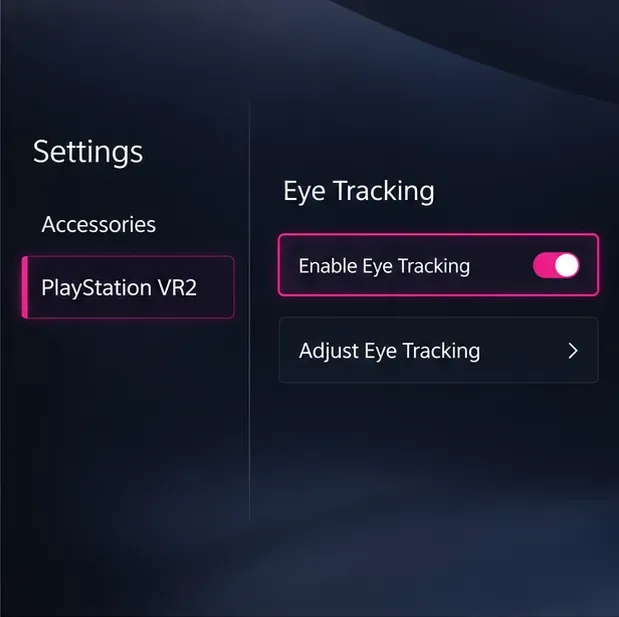
إجابة سريعة: على جهاز PS5 الخاص بك، افتح الإعدادات > الملحقات > PlayStation VR2 > تتبع العين . فعّل خيار "تمكين تتبع العين" إذا لزم الأمر، ثم اختر "ضبط تتبع العين" . ارتدِ سماعة الرأس في وضعية ثابتة ومريحة، وحافظ على ثبات رأسك، وتابع النقطة الظاهرة على الشاشة بعينيك. يُقدّم دليل إعداد سوني نفس التعليمات الأساسية: اتبع النقطة وتجنّب تحريك رأسك أثناء المعايرة.
يشرح هذا الدليل كيفية معايرة تتبع العين على جهاز PlayStation VR2 ، والتأكد من تفعيله، وفصل مشاكل تتبع النظر عن مشاكل ملاءمة سماعة الرأس أو وضوح الصورة. توجد هذه العملية في قائمة إعدادات PS5؛ ولا يلزم وجود وحدة تحكم Sense الخاصة بجهاز PS VR2 لتتبع هدف المعايرة، ولكن يُنصح بإبقاء وحدة التحكم قريبة للتنقل في الجهاز.
ما يفعله نظام تتبع العين في PS VR2
يستخدم جهاز PS VR2 تقنية تتبع العين لتحديد اتجاه نظرك. وبحسب اللعبة، قد يؤثر هذا الإدخال على التفاعلات، واستجابات الشخصيات، أو تقنية العرض البؤري المُتتبع للعين ، والتي تُضفي مزيدًا من التفاصيل على المنطقة التي تُشاهدها. وتعتمد هذه الميزة على اللعبة نفسها: فليست كل ألعاب PS VR2 تدعم إدخال النظر أو العرض البؤري، ولن تُضيف عملية المعايرة هذه الميزات إلى لعبة لا تدعمها.
تُضبط عملية المعايرة حركة العين أثناء ارتداء سماعة الرأس. وهي تختلف عن تعديل مسافة العدسة أو وضع سماعة الرأس لتحسين وضوح الصورة. إذا بدت الصورة ضبابية، فتحقق أولاً من ملاءمة السماعة ومحاذاة العدسات قبل افتراض أن تتبع العين هو السبب.
قبل المعايرة: قم بتركيب سماعة الرأس وتنظيف العدسات
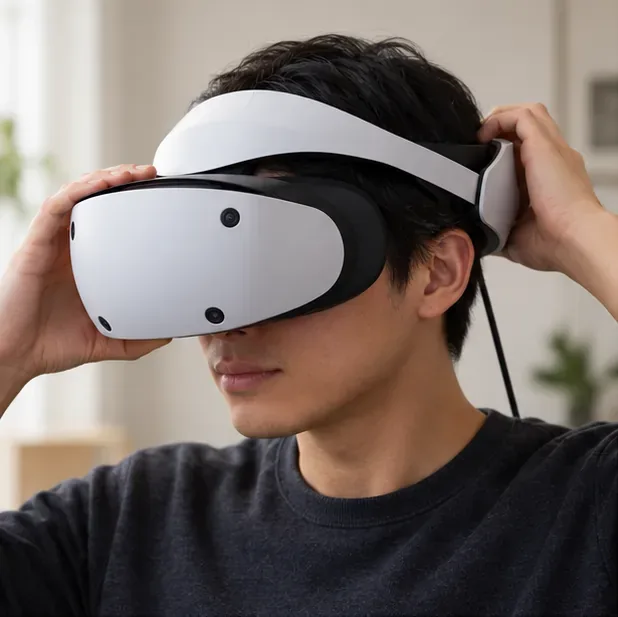
قم بتثبيت عصابة الرأس والمنظار بحيث تبقى سماعة الرأس في مكانها أثناء اتباعك لأهداف المعايرة.
ارتدِ سماعة الرأس بإحكام. ضع عصابة الرأس في أسفل الجزء الخلفي من رأسك، وقرّب المنظار من وجهك، وشدّ العصابة بما يكفي لتثبيتها دون الشعور بأي إزعاج.
ضع عينيك في منتصف العدسات. استخدم قرص ضبط العدسات وخاصية ضبط الرؤية من سوني إذا لزم الأمر. تقول سوني إنه يمكن إبقاء النظارات على العينين أثناء ارتداء PS VR2؛ تأكد من عدم ضغطها على عدسات سماعة الرأس.
نظّف البقع بأمان. افصل سماعة الرأس قبل التنظيف. بالنسبة للعدسات، توصي سوني باستخدام قطعة قماش ناعمة وجافة مخصصة لتنظيف العدسات فقط. لا تستخدم المناشف الورقية أو المناديل أو الكحول أو أي منظفات كيميائية أخرى.
توصي سوني باستخدام سماعة الرأس لتتبع محيطك من خلال إضاءة الغرفة: ينص دليل الإعداد على تشغيل إضاءة الغرفة وتجنب أشعة الشمس المباشرة. وهذا لا يعني التوصية بتعتيم الغرفة لمعايرة العين.
كيفية معايرة تتبع العين على جهاز PlayStation VR2
الخطوة 1: قم بتشغيل جهاز PS5 وسماعة الرأس
قم بتشغيل PS5 و PS VR2، وقم بتسجيل الدخول إلى الملف الشخصي باستخدام سماعة الرأس، وتأكد من أن برنامج نظام PS5 محدث.
الخطوة الثانية: افتح إعدادات تتبع العين
من الشاشة الرئيسية لجهاز PS5، اختر الإعدادات > الملحقات > PlayStation VR2 > تتبع العين . يمكنك أيضًا الوصول إلى إعدادات PS VR2 من مركز التحكم أثناء استخدام سماعة الرأس.
الخطوة 3: تفعيل تتبع العين
حدد "تمكين تتبع العين" . إذا كان مفعلاً بالفعل، فاتركه مفعلاً واختر "ضبط تتبع العين" .
الخطوة الرابعة: اتبع هدف المعايرة
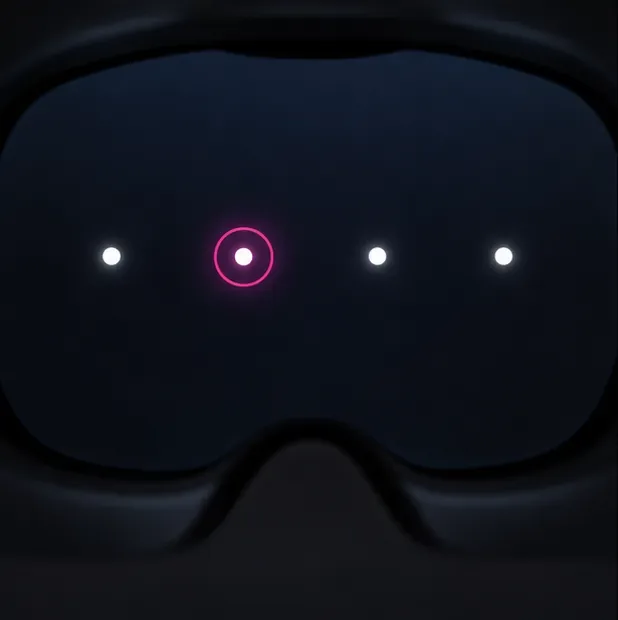
حافظ على ثبات رأسك قدر الإمكان، وانظر إلى النقطة أثناء تحركها على الشاشة. حرّك عينيك لتتبعها، وليس رأسك بالكامل. اتبع أي تعليمات إضافية تظهر على الشاشة حتى تؤكد وحدة التحكم عملية التعديل.
الخطوة 5: تحقق من ذلك في لعبة متوافقة
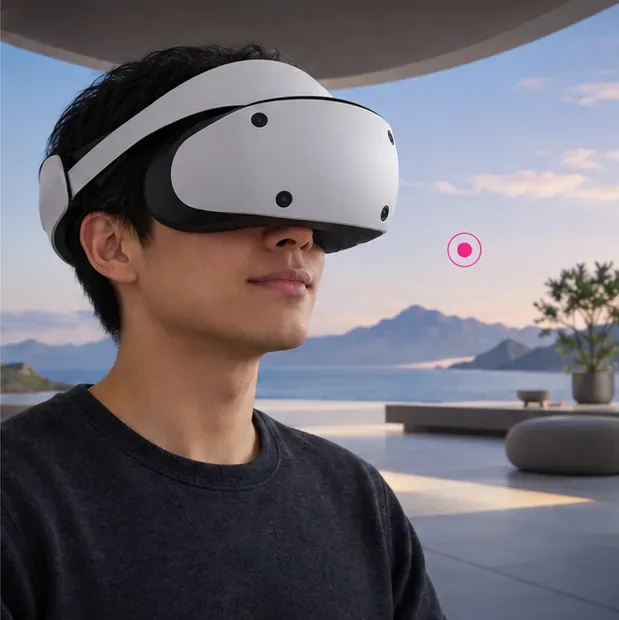
ارجع إلى اللعبة وفعّل أي خيار لتتبع حركة العين. انظر إلى عنصر أو هدف يستجيب لحركة العين للتأكد من أن الإدخال يتبع عينيك. يختلف التأثير باختلاف اللعبة.
الخيارات ذات الصلة هي "تمكين تتبع العين" و "ضبط تتبع العين" ضمن إعدادات تتبع العين في PS VR2.أثناء عملية المعايرة، اتبع الهدف الظاهر على الشاشة بعينيك مع الحفاظ على ثبات رأسك.
استكشاف أخطاء تتبع العين في PSVR2 وإصلاحها
ما تلاحظه
ما الذي يجب التحقق منه
ماذا تفعل
خاصية تتبع العين مفقودة أو معطلة
قد لا تكون سماعة الرأس قيد التشغيل، أو قد تكون الميزة معطلة.
قم بتشغيل PS VR2، ثم تحقق من الإعدادات > الملحقات > PlayStation VR2 > تتبع العين وقم بتمكينه.
لا يبدو أن الهدف يتبع نظرتك
قد يكون جهاز التحكم قد تحرك من مكانه أو قد لا تكون عيناك متمركزة في العدسات.
أعد وضع المنظار وعصابة الرأس، واضبط مسافة العدسة، ثم شغّل خاصية ضبط تتبع العين مرة أخرى مع الحفاظ على ثبات رأسك.
تبدو الصورة بأكملها ضبابية
تعتمد وضوح الصورة على موضع سماعة الرأس والمسافة بين العدسات، وليس فقط على معايرة النظر.
استخدم أدوات التحكم في ضبط الرؤية وقرص العدسة في جهاز PS VR2 . نظّف العدسات بقطعة قماش ناعمة وجافة إذا كانت متسخة.
تعمل خاصية تتبع العين في لعبة واحدة ولكنها لا تعمل في لعبة أخرى.
تختار الألعاب ميزات PS VR2 التي تدعمها.
تحقق من إعدادات اللعبة ومعلومات الميزات. لا تدعم جميع الألعاب تقنية تتبع العين وتقنية العرض البؤري.
يفقد سماعة الرأس موقع الغرفة أو اللاعب
قد يكون هذا تتبعًا لسماعة الرأس وليس تتبعًا للعين.
تحقق من إضاءة الغرفة وإعدادات كاميرا التتبع الخاصة بسماعة الرأس بشكل منفصل؛ إعادة تشغيل معايرة العين لا تعيد معايرة كاميرا الغرفة.
إذا استمرت مشكلة المعايرة بعد تصحيح المقاس وإعادة العملية الظاهرة على الشاشة، فتحقق من وجود تحديث لبرنامج نظام PS5، واطلع على تعليمات إعداد PS VR2 وتتبع حركة العين من PlayStation . تجنب تغيير سطوع الغرفة كحل تجريبي لتتبع حركة العين؛ إذ أن تعليمات الإضاءة من Sony تتعلق بتتبع مساحة اللعب.
متى يجب إعادة المعايرة؟
لا تُوصي سوني بجدول معايرة أسبوعي. شغّل خاصية ضبط تتبع العين عندما تطلب منك وحدة التحكم ذلك، أو عندما يبدو إدخال النظر غير دقيق بعد إعادة ضبط وضع سماعة الرأس. إذا كانت الصورة غير واضحة، اضبط وضوح سماعة الرأس والمسافة بين العدسات قبل إعادة المعايرة.
استخدم ميزة الاستجابة لنظرة العين في لعبة متوافقة للتحقق من النتيجة؛ وتعتمد الاستجابة الدقيقة على عنوان اللعبة.