دليل الزهور التي تعشق الشمس

شرحٌ لأنواع الزهور التي تحب الشمس، مع خيارات النباتات، وخطوات الزراعة، ونصائح العناية، والأخطاء التي يجب تجنبها، وإجابات الأسئلة الشائعة للحصول على حديقة أكثر صحة.
لتقليل تأخير الإدخال في جهاز PlayStation Portal ، ثبّت اتصال اللعب عن بُعد: وصّل جهاز PS5 الخاص بك بالراوتر عبر كابل إيثرنت، واستخدم شبكة Wi-Fi بتردد 5 جيجاهرتز على جهاز Portal، والعب في مكان تكون فيه إشارة Wi-Fi قوية. ثم حدّث كلا الجهازين وقارن أداء اللعب من نفس المكان. تتماشى هذه التغييرات مع إرشادات سوني الحالية للشبكة؛ ويمكنها تحسين الاستجابة عند وجود اتصال غير مستقر، ولكنها لا تضمن عددًا محددًا من المللي ثوانٍ.
يقوم جهاز Portal ببث فيديو جهاز PS5 الخاص بك وإرسال أوامر التحكم الخاصة بك إلى الجهاز. قد يشمل التأخير الذي تشعر به معالجة اللعبة، والتداخل اللاسلكي، وازدحام الشبكة، والوقت اللازم لعرض كل إطار. ولا يكفي اختبار سرعة الإنترنت وحده لإثبات أن هذا المسار الكامل يتميز بزمن استجابة منخفض.
لاحظ ما إذا كانت ضغطات الأزرار متأخرة، أو الصورة متقطعة أو تنخفض جودتها، أو كليهما. اختبر جهاز Portal في نفس غرفة جهاز التوجيه، ثم جرب لعبة أخرى. إذا أدى الاقتراب إلى استقرار البث، فمن المرجح أن تكون تغطية شبكة Wi-Fi هي السبب. أما إذا ظلت الصورة سلسة ولكن عناصر التحكم في إحدى الألعاب بطيئة، فقد تكون اللعبة نفسها هي السبب؛ إذ لا يمكن لتغييرات الشبكة أن تؤثر على استجابتها المدمجة.
يؤدي توصيل جهاز PS5 بشبكة إيثرنت سلكية إلى فصل اتصال Wi-Fi الخاص بالجهاز عن مسار اللعب عن بُعد. قم بتوصيل الجهاز بمنفذ LAN في جهاز التوجيه (الراوتر) وتأكد من أن PS5 يُظهر اتصالاً سلكياً. أبقِ جهاز Portal متصلاً بشبكة Wi-Fi. إذا لم يكن استخدام الإيثرنت عملياً، فقم بتوصيل PS5 وPortal بشبكة Wi-Fi نفسها وضعهما بالقرب من جهاز التوجيه (الراوتر)، مع تقليل عدد الجدران أو العوائق الكبيرة بينهما قدر الإمكان.
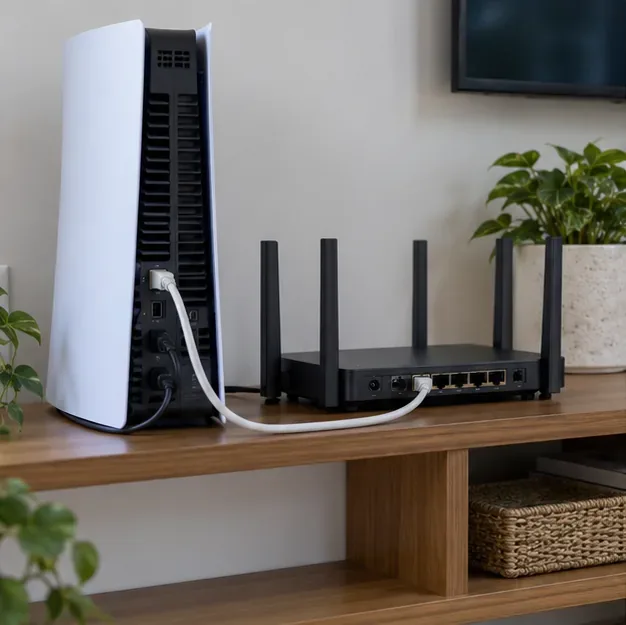
توصي سوني بتوصيل جهاز PS Portal عبر شبكة Wi-Fi بتردد 5 جيجاهرتز . على جهاز Portal، افتح القائمة السريعة، ثم اختر الإعدادات، ثم الشبكة، وتحقق من اتصال Wi-Fi أو غيّره. إذا كان جهاز التوجيه الخاص بك يستخدم اسم شبكة واحدًا لكل من نطاقي 2.4 جيجاهرتز و5 جيجاهرتز، فقد يؤدي توجيه النطاق إلى نقل جهاز Portal بينهما. توصي سوني بتعطيل توجيه النطاق لاتصال جهاز Portal إذا كان جهاز التوجيه الخاص بك يدعم ذلك. كما أن استخدام اسم شبكة منفصل بتردد 5 جيجاهرتز يُسهّل اختيار النطاق المناسب.
قد يكون تردد 5 جيجاهرتز أسرع وأقل ازدحامًا، لكن إشارته لا تخترق الجدران بنفس كفاءة تردد 2.4 جيجاهرتز. إذا ضعف اتصال جهاز Portal في مقعدك المعتاد، فانتقل إلى مكان أقرب أو جرب موقعًا آخر بدلًا من الاعتماد على إشارة 5 جيجاهرتز الضعيفة.
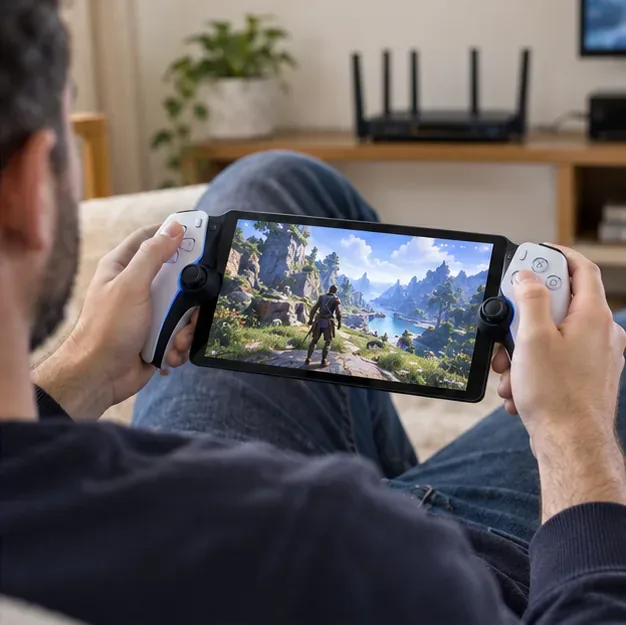
ضع جهاز التوجيه في مكان مفتوح ومرتفع بدلاً من وضعه داخل خزانة أو خلف جهاز التلفاز. حافظ على جهاز التوجيه ضمن نطاق تغطية جيد وبعيدًا عن الجدران السميكة قدر الإمكان. ثم أوقف التنزيلات الكبيرة وعمليات النقل الثقيلة الأخرى على الأجهزة المتصلة بالشبكة وأعد الاختبار. غيّر شيئًا واحدًا في كل مرة لتحديد التعديل الذي كان له تأثير إيجابي.
قد يُحسّن نظام الشبكة اللاسلكية أو موسّع نطاق التغطية في المناطق التي تعاني من ضعف الإشارة، لكنه لا يُعالج مشكلة زمن الاستجابة تلقائيًا. ابدأ بالاختبار بجوار جهاز التوجيه الرئيسي. إذا كان الاتصال سريعًا في تلك الغرفة بينما لا يستجيب في غرفة أخرى، فمن المرجح أن يكون ضعف الإشارة ناتجًا عن ضعف التغطية؛ ويعتمد أفضل موقع لعقدة الشبكة اللاسلكية على النظام نفسه وعلى اتصاله بجهاز التوجيه.
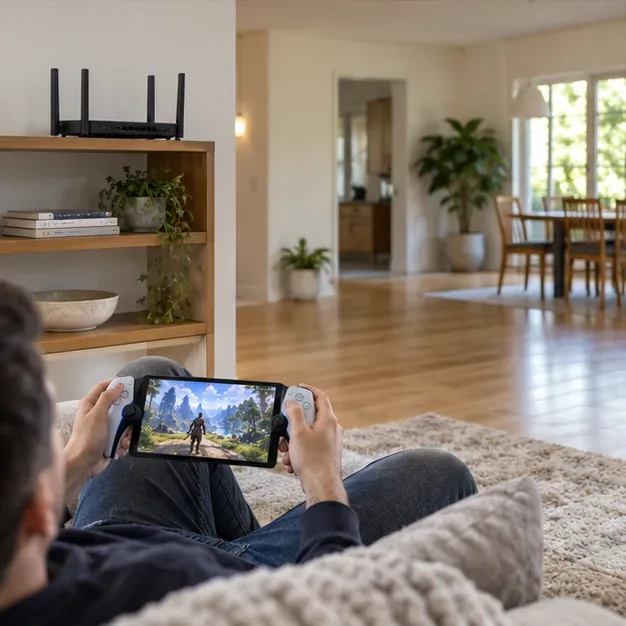
على جهاز Portal، اسحب لليسار من الزاوية العلوية اليمنى لفتح القائمة السريعة، ثم انتقل إلى الإعدادات > النظام > برامج النظام > تحديث برامج النظام. على جهاز PS5، انتقل إلى الإعدادات > النظام > برامج النظام > تحديث برامج النظام والإعدادات. حافظ على تحديث كلا الجهازين، ولكن لا تتوقع أن يعوض التحديث ضعف إشارة Wi-Fi.
أثناء الجلسة، افتح القائمة السريعة للبوابة واختر استكشاف الأخطاء وإصلاحها > عرض حالة الشبكة. استخدم هذه المعلومات بالتزامن مع ما تراه في اللعبة: فالصورة الثابتة، وقلة الانقطاعات، واستجابة عناصر التحكم أهم من نتيجة اختبار سرعة الإنترنت. وللحصول على مقارنة قابلة للتكرار، حافظ على اللعبة والموقع وظروف الشبكة كما هي قبل التغيير وبعده.
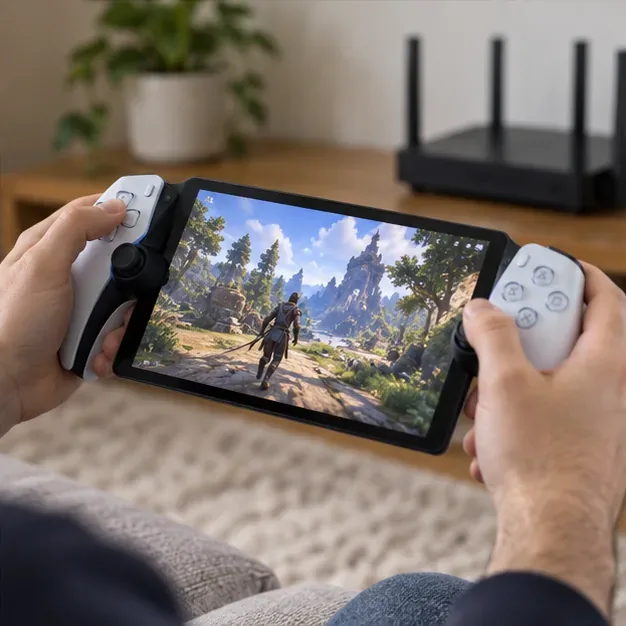
توصي سوني بسرعة تحميل وتنزيل تبلغ 5 ميجابت في الثانية كحد أدنى للاتصال، و15 ميجابت في الثانية في كلا الاتجاهين للحصول على أفضل أداء. هذه مجرد توصيات بشأن معدل نقل البيانات، وليست ضمانًا لانخفاض زمن الاستجابة. يُضاف إلى ذلك أن استخدام شبكات الواي فاي العامة والاتصالات خارج المنزل قد يُضيف ظروفًا شبكية خارجة عن سيطرتك.
تتيح لك إعدادات الشبكة في جهاز Portal اختيار اتصال Wi-Fi وعرض حالة الاتصال؛ لكنها لا توفر خيارًا لمعدل نقل البيانات أو ترميز H.265. توصي سوني باستخدام اتصال سلكي مع جهاز PS5، بينما يتصل جهاز Portal عبر Wi-Fi. لا تتوقع أن يضمن محول USB-C Ethernet، أو إعداد 160 ميجاهرتز في جهاز التوجيه، أو تغيير وحدة التحكم، أو حتى الوصول إلى زمن استجابة "أقل من 40 مللي ثانية" المزعوم، تقليل زمن استجابة اللعب عن بُعد . تختلف ميزات أجهزة التوجيه، لذا لا تُجرِ أي تغيير إلا بعد التأكد من تحسين اتصالك فعليًا.
للحصول على تعليمات الجهاز خطوة بخطوة، راجع توصيات شبكة PS Portal Remote Play من سوني ، ودليل تحديث برامج نظام PS Portal ، ودليل تحديث برامج نظام PS5 ، ودليل استكشاف أخطاء PS Portal وإصلاحها .
شرحٌ لأنواع الزهور التي تحب الشمس، مع خيارات النباتات، وخطوات الزراعة، ونصائح العناية، والأخطاء التي يجب تجنبها، وإجابات الأسئلة الشائعة للحصول على حديقة أكثر صحة.
لا يوجد في لعبة League of Legends خيار موثق لتفعيل الإشعارات الخاصة بـ Blue Essence فقط. تعرّف على كيفية كتم إشعارات المحتوى الجديد، وتمييز نوافذ مكافآت المهام، وتعديل لافتات نظام التشغيل Windows.
ابدأ بـ 1.0 لحساسية PUBG PC العمودية، ثم تعلم متى يمكن أن تساعد 1.1-1.2 في التحكم في الارتداد وكيفية الحكم على المفاضلة في دقة التصويب.
تعلم كيفية تخصيص عبارات عجلة الدردشة في لعبة Dota 2، واختيار العجلات الأساسية أو الثانوية، والتحقق من مفاتيح الاختصار، وتجنب الخلط بين الدردشة السريعة وخطوط صوت البطل.
افصل عناصر التحكم في القفز والتسلق في لعبة PUBG على الكمبيوتر لتجنب التسلق العرضي. ابحث عن اختصارات لوحة المفاتيح، وخصص مفاتيح مخصصة، واحل التعارضات، واختبر النتيجة.
قارن بين تخطيطات المفاتيح المختصرة الافتراضية والمخصصة البسيطة والمضغوطة للعبة StarCraft: Remastered، مع مدخلات التحديد العملية وتوصيات مجموعات التحكم.
اعثر على أفضل إعداد لنطاق الصوت الديناميكي لسماعات الرأس في لعبة Dota 2، وتعرف على متى يكون الضغط مفيدًا، وقم بضبط الصوت للحصول على إشارات واضحة دون معارك جماعية صاخبة للغاية.
قم بإصلاح الأخطاء الحرجة في لعبة League of Legends عند التشغيل عن طريق فحص الطبقات، وإصلاح ملفات اللعبة، وتحديث برامج التشغيل، واختبار تعارضات التكوين والخدمة.
ابدأ بخط أساسي عملي لسرعة الماوس في لعبة StarCraft: Remastered، ثم اضبط الحساسية لاختيار الوحدات بدقة، والنقر على الخريطة المصغرة، والتمرير.
حل مشكلة توقف لعبة Dota 2 عند الاتصال بمنسق اللعبة. تحقق من وجود مشكلة في الخدمة، وأعد تشغيل Steam، واختبر اتصالك بالشبكة، وتحقق من ملفات اللعبة.




