هل يمكنك لعب لعبة League of Legends عبر الإنترنت في متصفحك؟
لا. يمكنك استخدام متصفح لزيارة موقع Riot الرسمي، وإنشاء حساب أو إدارته، وتنزيل اللعبة، ولكن لا يمكنك تشغيل مباراة League of Legends عادية داخل علامة تبويب المتصفح. اعتبارًا من 16 أكتوبر 2026، توفر صفحة التنزيل الرسمية لـ Riot برامج تثبيت لأنظمة Windows وMac، وتُدرج متطلبات النظام الحالية أنظمة Windows وmacOS كأنظمة تشغيل مدعومة. تعمل اللعبة من خلال برنامج مثبت على سطح المكتب وتتصل بخوادم Riot عبر الإنترنت.
ما يمكن لمتصفحك فعله - وما لا يمكنه فعله
عبارة البحث " لعب League of Legends عبر الإنترنت في متصفحك" قد تعني شيئين مختلفين. إذا كنت تقصد "استخدام متصفح للحصول على اللعبة ثم اللعب عبر الإنترنت"، فالمتصفح هو الخطوة الأولى. أما إذا كنت تقصد "فتح صفحة ويب ولعب مباراة مباشرة دون تثبيت أي شيء"، فإن شركة Riot لا توفر هذه النسخة المخصصة للمتصفح.
استخدم متصفحًا للوصول إلى صفحات التنزيل والحساب الرسمية لشركة Riot. بعد التثبيت، يتولى برنامج Riot Client تسجيل الدخول والتحديثات وتشغيل لعبة League. تُجرى المباريات في تطبيق اللعبة المنفصل، وليس في متصفحات Chrome أو Edge أو Firefox أو Safari. تعرض صفحة تنزيل لعبة League of Legends من Riot ملفات التثبيت لأنظمة Windows وMac.
ما تحتاجه قبل التثبيت
- حساب Riot مجاني لمنطقة League التي تنوي استخدامها.
- جهاز كمبيوتر يعمل بنظام ويندوز أو ماك مدعوم. تُدرج شركة Riot أنظمة التشغيل لينكس وغيرها على أنها غير مدعومة.
- يلزم الاتصال بالإنترنت لتثبيت البرنامج، وتحديثات اللعبة، وتسجيل الدخول، والمباريات عبر الإنترنت.
- مساحة تخزين مجانية كافية لتلبية الحد الأدنى من المتطلبات الحالية الموضحة أدناه.
تم تحديث صفحة متطلبات النظام الخاصة بشركة Riot في 22 سبتمبر 2026. وتشمل الحد الأدنى المنشور ما يلي:
| منصة | الحد الأدنى المُدرج من قِبل Riot |
|---|---|
| ويندوز | نظام التشغيل Windows 10 الإصدار 19041 أو أحدث، أو Windows 11؛ 64 بت؛ مستوى ميزات DirectX 11 11_0؛ ذاكرة وصول عشوائي 2 جيجابايت؛ مساحة تخزين حرة 16 جيجابايت. |
| macOS | نظام macOS 12؛ معالج رسومات يدعم تقنية Metal؛ مساحة تخزين متاحة 40 جيجابايت؛ ذاكرة موحدة 8 جيجابايت. يوضح الجدول معالج Apple M1. |
يتطلب توافق برنامج Riot مع أجهزة Mac فحصًا دقيقًا: تحتوي صفحة متطلبات البرنامج نفسها على ملاحظات دعم متضاربة. تشير المقدمة إلى أن الدعم الأصلي مخصص لأنظمة macOS بمعالجات Intel، بينما يسرد الجدول معالجات Apple M1، وتشير ملاحظة لاحقة إلى أن الدعم يركز على معالجات Apple Silicon. إذا كنت تستخدم جهاز Mac، وخاصةً طرازًا بمعالج Intel، فتحقق من متطلبات نظام Riot قبل التثبيت. هذه قيم الجدول المنشورة من قِبل Riot، وليست ضمانًا لأداء البرنامج بشكل جيد على جميع أجهزة الكمبيوتر التي تستوفيها.
كيفية لعب League of Legends عبر الإنترنت: أربع خطوات إعداد
-
1. افتح صفحة لعبة League الرسمية على موقع Riot
انتقل إلى الموقع الرسمي للعبة League of Legends واختر خيار التنزيل أو اللعب. ستجد في صفحة التنزيل ملفات التثبيت لأنظمة ويندوز وماك. تجنب استخدام نسخ المتصفح من جهات خارجية، أو مواقع التنزيل البديلة، أو الملفات المُعلَن عنها في إعلانات البحث؛ فالموقع الرسمي هو نقطة البداية الآمنة.
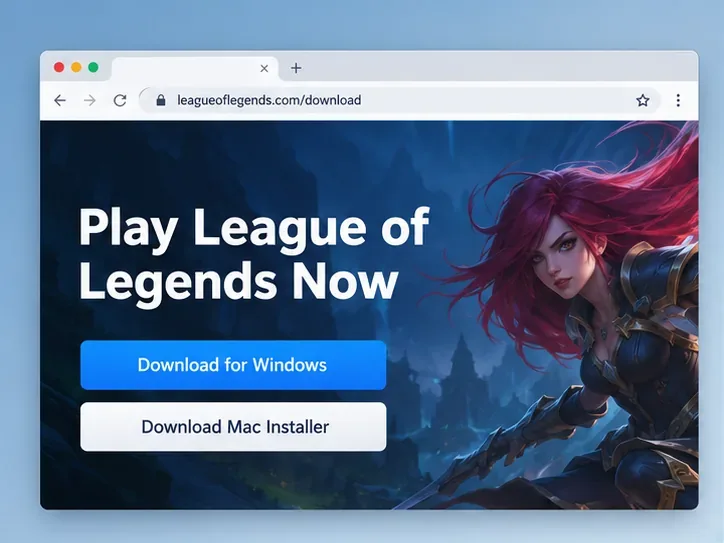
تصميم توضيحي للمتصفح يُظهر خياري التثبيت. قد تبدو صفحة Riot المباشرة مختلفة؛ استخدم رابط التنزيل الرسمي أعلاه. -
2. أنشئ حسابًا على Riot أو سجّل الدخول إليه
إذا كنت مستخدمًا جديدًا، فاتبع صفحة التسجيل الرسمية لحساب Riot . إذا كان لديك حساب Riot بالفعل، فاستخدمه بدلًا من إنشاء حساب جديد. يربط Riot كل حساب بمنطقة في لعبة League of Legends؛ ويشير دليل الخوادم الإقليمية إلى أنه عليك اختيار منطقة عند دخولك اللعبة لأول مرة. اختر المنطقة التي تنوي اللعب فيها، وتحقق من منطقة الحساب إذا فشل تسجيل الدخول. قد تحتاج إلى حساب مرتبط بمنطقة مختلفة للعب هناك.
نموذج توضيحي عام لنموذج الحساب؛ يمكن تغيير صفحة التسجيل الحقيقية ومطالباتها. -
3. قم بتنزيل وتثبيت برنامج سطح المكتب
اختر برنامج التثبيت لنظامي التشغيل ويندوز أو ماك، ثم افتح الملف الذي تم تنزيله. اتبع التعليمات التي تظهر على شاشة نظام التشغيل، ثم دع برنامج Riot Client يقوم بتنزيل وتحديث لعبة League of Legends. بدأ المتصفح عملية التنزيل فقط، وسيتم تثبيت ملفات اللعبة والتحديثات على جهازك. لا تعتمد على التقدير المذكور في المقالة القديمة (9-16 جيجابايت)؛ تحقق من متطلبات التخزين الحالية لدى Riot، واترك التحديث حتى يكتمل.
رسم توضيحي لمفهوم التثبيت؛ قد تختلف الواجهة الفعلية وحجم التنزيل والوقت. -
4. قم بتشغيل لعبة League من خلال برنامج Riot Client وانضم إلى أحد الأوضاع
بعد اكتمال التحديث، افتح برنامج Riot Client، وسجّل الدخول، واختر لعبة League of Legends، ثم اضغط على " تشغيل" . تُشير Riot إلى أن ألعاب الكمبيوتر الشخصي تُشغّل عبر برنامج Riot Client مع كل إطلاق تدريجي حتى عام 2026، لذا من الطبيعي أن ترى هذه الشاشة قبل بدء اللعبة. وتُفيد الأسئلة الشائعة الحالية لبرنامج Riot Client أن إطلاق عميل League الجديد مُخطط له في عام 2027؛ اتبع التعليمات في الإصدار الذي تستخدمه.
ثم اختر نمطًا من البرنامج وانضم إلى قائمة الانتظار. إذا كنت جديدًا، فابدأ بنمط غير مصنف، أو نمط التدريب، أو نمط لاعب ضد الذكاء الاصطناعي عند توفره؛ لستَ مُلزمًا بالبدء باللعب المصنف. تتضمن صفحة الدوري الحالية من Riot أنماطًا مثل Summoner's Rift وARAM، ولكن قائمة الأنماط داخل البرنامج هي المصدر الذي يمكنك الرجوع إليه لمعرفة الأنماط المتاحة لحسابك.
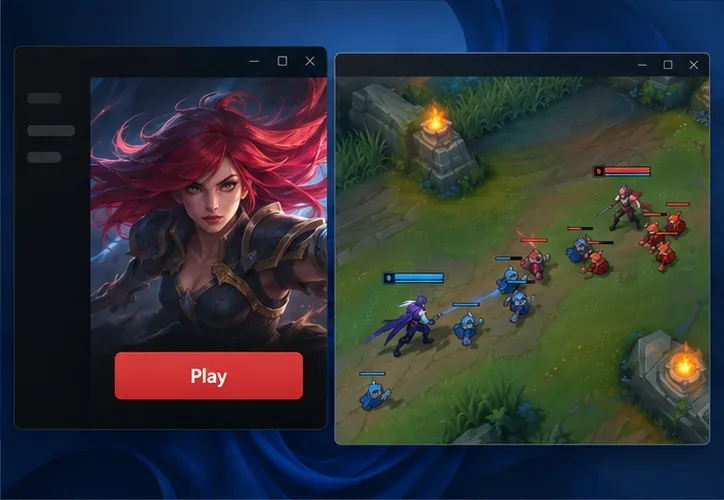
المشغل والمباراة عبارة عن نوافذ سطح مكتب منفصلة؛ هذا الرسم التوضيحي للواجهة ليس لقطة شاشة لجلسة مباشرة.
الأسئلة الشائعة
هل يمكنني لعب لعبة League of Legends على متصفح Chrome بدون تحميلها؟
لا. يقوم النظام الرسمي بتنزيل وتثبيت برنامج سطح المكتب. يمكن للمتصفح فتح موقع Riot الإلكتروني، لكنه لا يستطيع استضافة مباراة League عادية.
هل لعبة League of Legends مجانية؟
تُشير الصفحة الرئيسية الرسمية لشركة Riot إلى لعبة League بأنها "العبها مجاناً". مع ذلك، لا تزال بحاجة إلى حساب Riot، وجهاز كمبيوتر متوافق، واتصال بالإنترنت. برنامج التثبيت ليس لعبة متصفح مدفوعة.
هل يمكنني اللعب على جهاز Chromebook أو نظام Linux؟
تُشير صفحة متطلبات Riot الحالية إلى دعمها لأنظمة Windows و macOS، بينما تُوضح عدم دعمها لأنظمة Linux و SteamOS و Bazzite. كما أن ChromeOS غير مُدرج ضمن الأنظمة المدعومة. لذا، يُرجى عدم افتراض دعم Riot لعلامات تبويب المتصفح أو طبقات التوافق أو المشغلات غير الرسمية.
لماذا يفتح الموقع الإلكتروني ولكن اللعبة لا تبدأ؟
فتح الموقع يؤكد فقط تحميل صفحة الويب. تأكد من تثبيت إصدار سطح المكتب الصحيح، وانتظر حتى يكتمل التحديث، وتأكد من وجود مساحة كافية على القرص، وأن نظام التشغيل لديك يفي بمتطلبات Riot الحالية. إذا لم تتمكن من الاتصال، فراجع صفحة حالة خدمة Riot وتأكد من أن حسابك يستخدم منطقة League المقصودة. لمزيد من المساعدة، استخدم موقع دعم اللاعبين الرسمي من Riot .
الإجابة العملية
يمكنك البدء عبر المتصفح، لكن لعب League of Legends عبر الإنترنت يتطلب تثبيت برنامج Riot Client ولعبة سطح المكتب . تفضل بزيارة موقع Riot الرسمي، واستخدم حساب المنطقة التي تريدها، وثبّت برنامج Windows أو Mac المتوافق مع نظامك، ثم شغّل أحد الأوضاع من خلال البرنامج. إذا كنت تبحث عن لعبة تعمل بالكامل عبر المتصفح دون الحاجة إلى تثبيت، فإن League of Legends ليست الخيار المناسب.





