دليل الزهور التي تعشق الشمس

شرحٌ لأنواع الزهور التي تحب الشمس، مع خيارات النباتات، وخطوات الزراعة، ونصائح العناية، والأخطاء التي يجب تجنبها، وإجابات الأسئلة الشائعة للحصول على حديقة أكثر صحة.
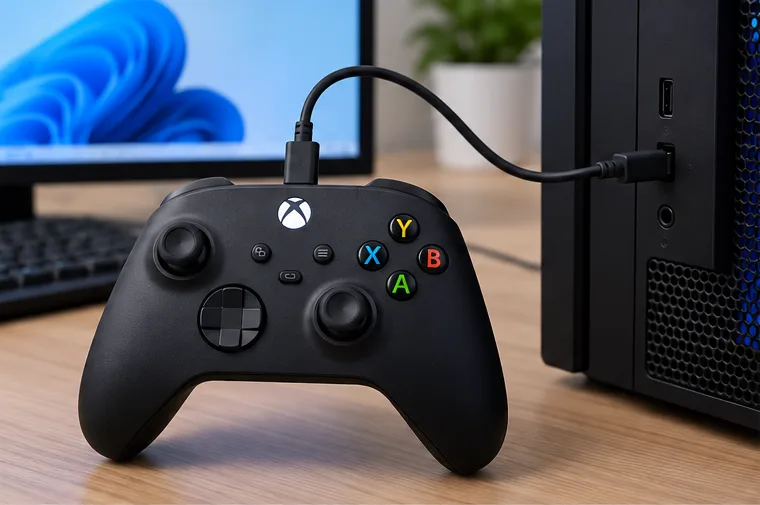
لاستخدام وحدة تحكم Xbox على Steam ، قم بتوصيلها بجهاز الكمبيوتر الخاص بك باستخدام كابل USB يدعم نقل البيانات، أو قم بإقران وحدة تحكم تدعم تقنية Bluetooth عبر نظام Windows، ثم افتح Steam وشغّل لعبتك. يتعرف نظام Windows على معظم وحدات تحكم Xbox كوحدات تحكم ألعاب، لذا يمكنك غالبًا اللعب دون تغيير أي إعدادات في Steam. فعّل خاصية Steam Input عندما تريد إعادة تعيين الأزرار لكل لعبة على حدة، أو استخدام تخطيط من تصميم المجتمع، أو الحصول على مساعدة في لعبة لا تتعرف على وحدة التحكم الخاصة بك كما هو متوقع.
يُغطي هذا الدليل الاتصالات السلكية واللاسلكية، وتخطيطات إدخال Steam، ووضع Big Picture، والحلول التي تعالج أكثر مشاكل الكشف والاقتران شيوعًا. قد تتغير مسميات القوائم مع تحديثات Steam وWindows.
يشمل مصطلح "وحدة تحكم Xbox" عدة أجيال. تدعم وحدات التحكم اللاسلكية الأحدث من Xbox تقنية Bluetooth، بينما لا تدعمها بعض طرازات Xbox One القديمة. تستخدم وحدات التحكم اللاسلكية لجهاز Xbox 360 مستقبلًا مخصصًا بدلاً من Bluetooth. إذا لم تكن متأكدًا مما إذا كان طرازك يدعم Bluetooth، فتحقق من معلومات الطراز أو استخدم منفذ USB؛ لن تظهر وحدة التحكم التي لا تدعم Bluetooth في قائمة Bluetooth في نظام Windows.
يغطي دليل توصيل وحدة تحكم Xbox بالكمبيوتر الشخصي من مايكروسوفت خيارات USB و Bluetooth ومحول Xbox اللاسلكي.
يُعدّ منفذ USB اختبارًا أوليًا موثوقًا به لأنه يُزيل عملية اقتران البلوتوث والتداخل اللاسلكي من عملية الإعداد. كما أنه أسرع طريقة لتحديد ما إذا كانت المشكلة تكمن في الاقتران اللاسلكي أو في إعدادات اللعبة.
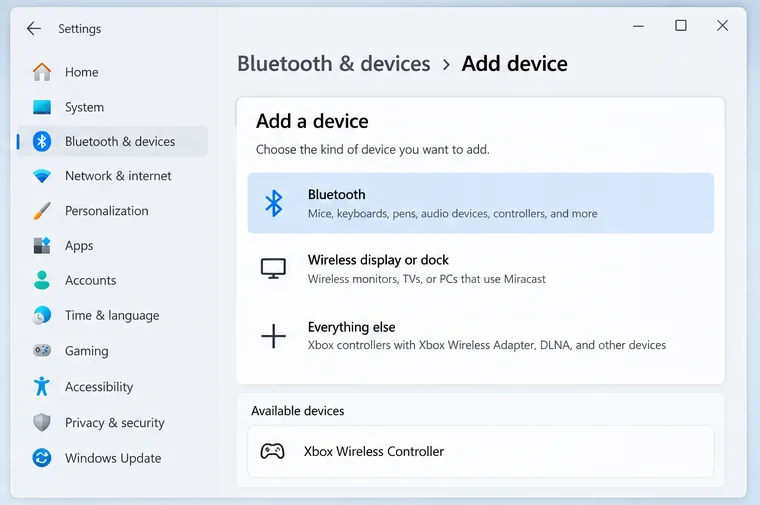
أبقِ وحدة التحكم قريبة من الكمبيوتر أثناء عملية الاقتران. توضح تعليمات إعداد البلوتوث من مايكروسوفت وضع الاقتران وسلوك كل طراز على حدة. إذا لم تظهر وحدة التحكم، فتأكد من أن طرازك يدعم البلوتوث؛ جرّب استخدام منفذ USB أو محول Xbox اللاسلكي إذا كان الطراز لا يدعم البلوتوث.
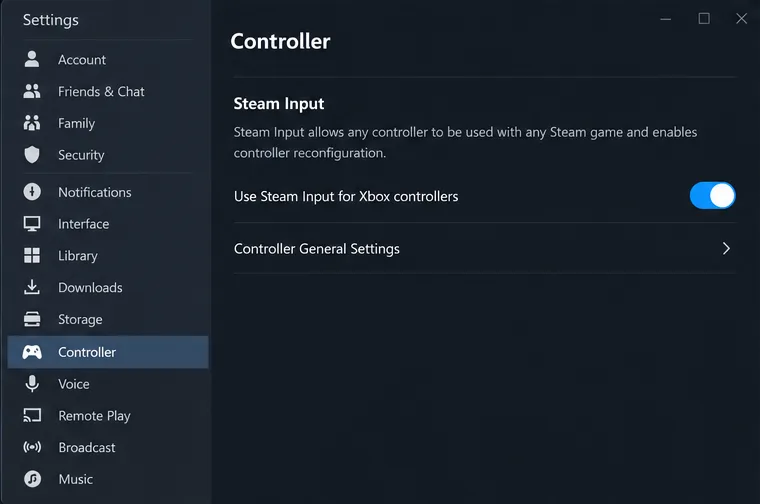
في برنامج Steam على سطح المكتب، افتح Steam > الإعدادات > وحدة التحكم . تأكد من ظهور وحدة التحكم في منطقة وحدات التحكم. للعب الأساسي، قد لا تحتاج إلى تغيير أي شيء: تدعم العديد من الألعاب وحدة تحكم Xbox من خلال دعم XInput القياسي.
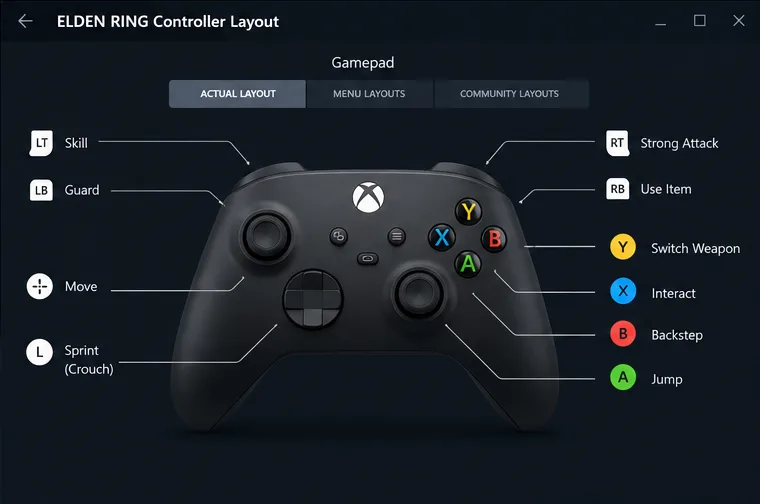
تُعدّ Steam Input طبقة إعدادات وحدة التحكم في Steam. فهي تُتيح ترجمة أو إعادة تعيين مدخلات وحدة التحكم للعبة، كما تُمكّنك من استخدام تخطيطات مُخصصة لكل لعبة أو تخطيطات أنشأها المجتمع. في الإعدادات > وحدة التحكم، فعّل خيار Steam Input لوحدة تحكم Xbox إذا كنت ترغب في استخدام هذه الميزات أو إذا كانت اللعبة تتطلب Steam Input. إذا كانت اللعبة تعمل بشكل صحيح بالفعل، فاترك سلوكها الحالي/الافتراضي كما هو. يُوضح قسم نظرة عامة على Steam Input الفرق بين دعم الإجراءات الأصلي وإعادة تعيين الأزرار القديمة.
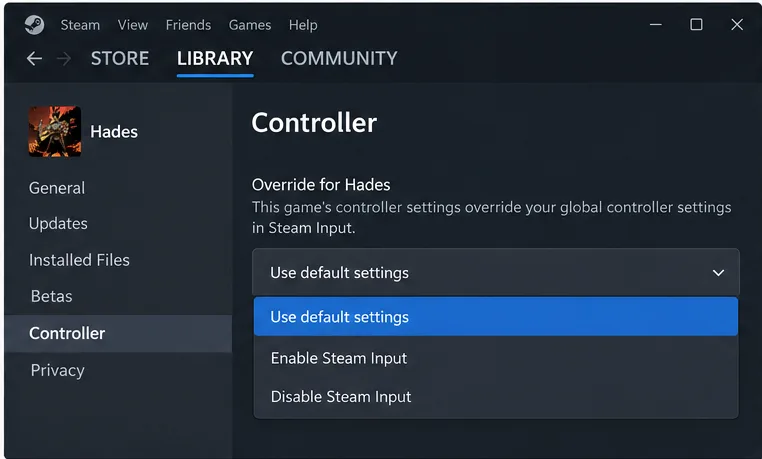
ابدأ بلعبة واحدة فقط، لأن تغيير إعدادات الإدخال في Steam لا يؤثر إلا على تلك اللعبة. من صفحة مكتبة اللعبة، افتح إعدادات وحدة التحكم أو محرر التخطيط. قد تجد هذه الخيارات، بحسب إصدار واجهة Steam، من خلال أيقونة وحدة التحكم، أو خصائص اللعبة، أو قائمة الإدارة.
تختلف الإجراءات المتاحة باختلاف اللعبة وتصميمها. بعض الألعاب تعرض إجراءات محددة داخل اللعبة، بينما تقوم تصميمات أخرى بربط الأزرار الفعلية بمدخلات لوحة الألعاب أو لوحة المفاتيح أو الفأرة. لا توفر وحدة تحكم Xbox عادةً ميزة التصويب بالدوران، لذا لا تتوقع وجود عناصر تحكم بالدوران في تصميم Xbox القياسي.
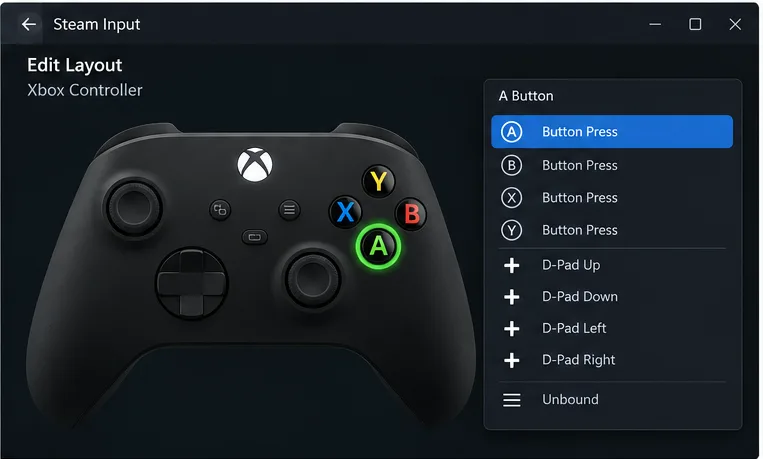
يُتيح لك وضع الشاشة الكبيرة في ستيم الوصول إلى مكتبة ستيم وقوائمها في واجهة ملء الشاشة سهلة الاستخدام مع وحدة التحكم. افتحه من تطبيق ستيم وتنقل باستخدام وحدة تحكم Xbox المتصلة. يُغيّر هذا الوضع طريقة تصفحك لمنصة ستيم، ولكنه لا يجعل وحدة التحكم غير المدعومة متوافقة. راجع معلومات وحدة التحكم في وضع الشاشة الكبيرة في ستيم للاطلاع على تفاصيل وحدات التحكم المدعومة.
| مشكلة | ماذا تجرب |
|---|---|
| لا يتعرف برنامج Steam على وحدة التحكم | تحقق أولاً مما إذا كان نظام ويندوز يتعرف على وحدة التحكم. أعد توصيل كابل USB، أو جرب كابل بيانات معروفًا أو منفذًا آخر، أو افصل جهاز البلوتوث وأعد إقرانه. أعد تشغيل ستيم بعد أن يتصل ويندوز بوحدة التحكم. |
| يراه نظام ويندوز، لكن اللعبة لا تراه. | تأكد من أن اللعبة تدعم أجهزة التحكم، ثم شغّلها من Steam. تحقق من إعدادات وحدة التحكم الخاصة بكل لعبة؛ وقارن سلوكها الافتراضي مع تفعيل Steam Input. |
| فشل أو انقطاع عملية الاقتران عبر البلوتوث | اشحن وحدة التحكم، ثم أعدها إلى وضع الاقتران، واحذف إدخال وحدة تحكم Xbox اللاسلكية القديم قبل إعادة الاقتران. حدّث برنامج تشغيل Bluetooth على جهاز الكمبيوتر، وقلّل من التداخل اللاسلكي أو عبر USB في الأجهزة القريبة. إذا استمر عدم الاستقرار، فجرّب استخدام USB أو محوّل Xbox اللاسلكي. |
| تستجيب الأزرار مرتين أو تتصرف بشكل غريب | أغلق أي برنامج لإعادة تعيين أزرار التحكم تابع لجهة خارجية، وأعد تشغيل Steam، وجرّب الاتصال بجهاز تحكم واحد فقط. تجنّب استخدام برامج متعددة لإعادة تعيين نفس المدخلات الفعلية. |
| تعمل عناصر التحكم، لكن أيقونات الأزرار على الشاشة تبدو مختلفة | يتم اختيار رموز الأزرار بواسطة اللعبة. يمكن لتخطيط إدخال Steam تغيير المدخلات التي تتلقاها اللعبة دون تغيير الرسومات التي تعرضها. |
| حركة العصا تنجرف | تحقق من إعدادات منطقة التوقف في اللعبة، وجرّب وحدة التحكم في لعبة أخرى، وقم بتثبيت أي تحديث متوفر لبرنامج وحدة التحكم. إذا استمر الانحراف في جميع الألعاب، فقد تحتاج وحدة التحكم إلى صيانة. |
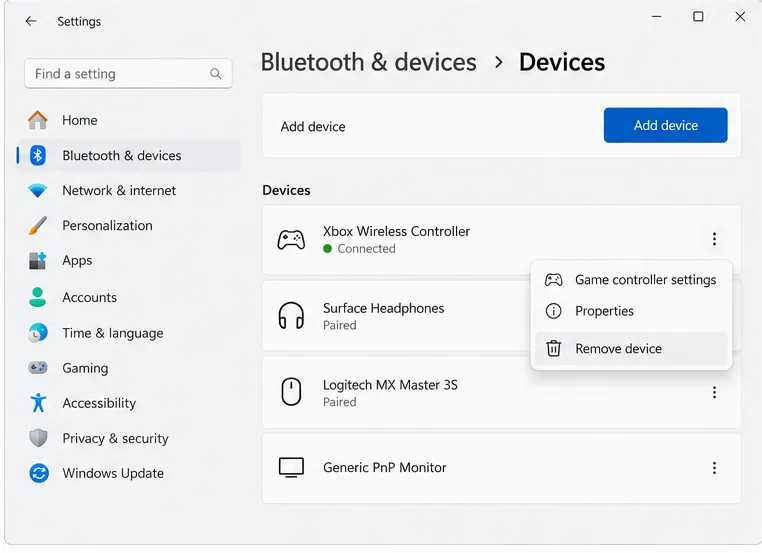
بالنسبة لجهاز بلوتوث مُسجّل مسبقًا في نظام ويندوز، افتح الإعدادات > البلوتوث والأجهزة > الأجهزة ، ثم اختر قائمة "المزيد من الخيارات" الخاصة بوحدة التحكم، وقم بإزالته قبل إعادة الاقتران. كما يُوصي دليل استكشاف أخطاء البلوتوث في ويندوز من مايكروسوفت بالتحقق من حالة البلوتوث، واكتشاف الأجهزة، وبرامج التشغيل.
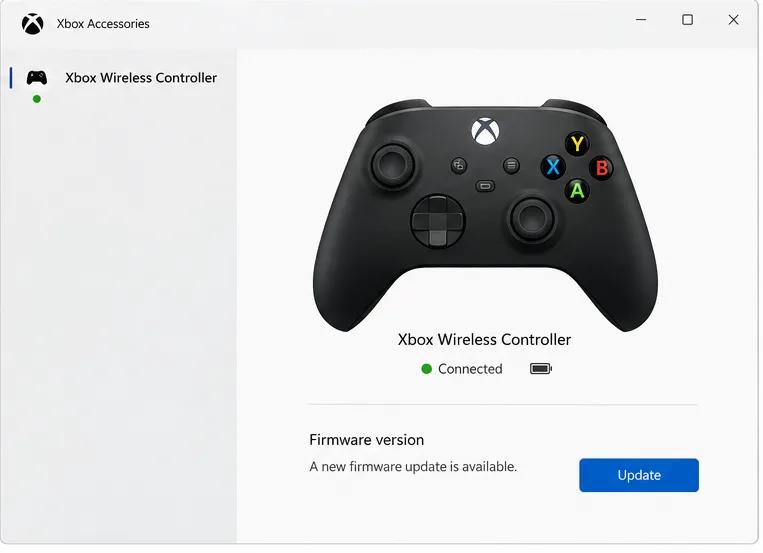
إذا استمرت مشكلة الاقتران أو توافق الألعاب، فتحقق من تحديث برنامج وحدة التحكم في تطبيق ملحقات Xbox. قم بتوصيلها باستخدام منفذ USB أو محول Xbox اللاسلكي، واتبع تعليمات التحديث في التطبيق؛ لا يتم تحديث برنامج وحدة تحكم Xbox عبر البلوتوث. اقرأ تعليمات تحديث وحدة تحكم Xbox اللاسلكية من Microsoft .
ليس دائمًا. يمكن استخدام وحدة تحكم Xbox مباشرةً مع العديد من ألعاب Steam. فعّل خاصية Steam Input عندما تريد إعادة تعيين أزرار Steam، أو استخدام تخطيط المجتمع، أو إصلاح توافق الألعاب.
نعم، باستخدام محول لاسلكي متوافق مع Xbox. قد تتطلب أجهزة التحكم من الأجيال الأقدم جهاز استقبال مناسب، لذا يُرجى مراجعة دليل الطراز قبل شراء المحول أو إقرانه.
يعتمد مسار الاتصال ودعم وحدة التحكم على نظام التشغيل، وجيل وحدة التحكم، واللعبة. قم بالاقتران من خلال إعدادات الجهاز في النظام أو اختبر الاتصال عبر USB أولاً، ثم تحقق من Steam > الإعدادات > وحدة التحكم. لا ينطبق مسار قائمة Windows المذكور في هذا الدليل على macOS أو Linux.
هذه هي الطريقة العملية لاستخدام وحدة تحكم Xbox على Steam : قم بإجراء الاتصال على مستوى Windows، ودع Steam يكتشفها، وقم بتخصيص الألعاب التي تحتاج إلى تخطيط مختلف فقط.
شرحٌ لأنواع الزهور التي تحب الشمس، مع خيارات النباتات، وخطوات الزراعة، ونصائح العناية، والأخطاء التي يجب تجنبها، وإجابات الأسئلة الشائعة للحصول على حديقة أكثر صحة.
لا يوجد في لعبة League of Legends خيار موثق لتفعيل الإشعارات الخاصة بـ Blue Essence فقط. تعرّف على كيفية كتم إشعارات المحتوى الجديد، وتمييز نوافذ مكافآت المهام، وتعديل لافتات نظام التشغيل Windows.
ابدأ بـ 1.0 لحساسية PUBG PC العمودية، ثم تعلم متى يمكن أن تساعد 1.1-1.2 في التحكم في الارتداد وكيفية الحكم على المفاضلة في دقة التصويب.
تعلم كيفية تخصيص عبارات عجلة الدردشة في لعبة Dota 2، واختيار العجلات الأساسية أو الثانوية، والتحقق من مفاتيح الاختصار، وتجنب الخلط بين الدردشة السريعة وخطوط صوت البطل.
افصل عناصر التحكم في القفز والتسلق في لعبة PUBG على الكمبيوتر لتجنب التسلق العرضي. ابحث عن اختصارات لوحة المفاتيح، وخصص مفاتيح مخصصة، واحل التعارضات، واختبر النتيجة.
قارن بين تخطيطات المفاتيح المختصرة الافتراضية والمخصصة البسيطة والمضغوطة للعبة StarCraft: Remastered، مع مدخلات التحديد العملية وتوصيات مجموعات التحكم.
اعثر على أفضل إعداد لنطاق الصوت الديناميكي لسماعات الرأس في لعبة Dota 2، وتعرف على متى يكون الضغط مفيدًا، وقم بضبط الصوت للحصول على إشارات واضحة دون معارك جماعية صاخبة للغاية.
قم بإصلاح الأخطاء الحرجة في لعبة League of Legends عند التشغيل عن طريق فحص الطبقات، وإصلاح ملفات اللعبة، وتحديث برامج التشغيل، واختبار تعارضات التكوين والخدمة.
ابدأ بخط أساسي عملي لسرعة الماوس في لعبة StarCraft: Remastered، ثم اضبط الحساسية لاختيار الوحدات بدقة، والنقر على الخريطة المصغرة، والتمرير.
حل مشكلة توقف لعبة Dota 2 عند الاتصال بمنسق اللعبة. تحقق من وجود مشكلة في الخدمة، وأعد تشغيل Steam، واختبر اتصالك بالشبكة، وتحقق من ملفات اللعبة.




