دليل الزهور التي تعشق الشمس

شرحٌ لأنواع الزهور التي تحب الشمس، مع خيارات النباتات، وخطوات الزراعة، ونصائح العناية، والأخطاء التي يجب تجنبها، وإجابات الأسئلة الشائعة للحصول على حديقة أكثر صحة.
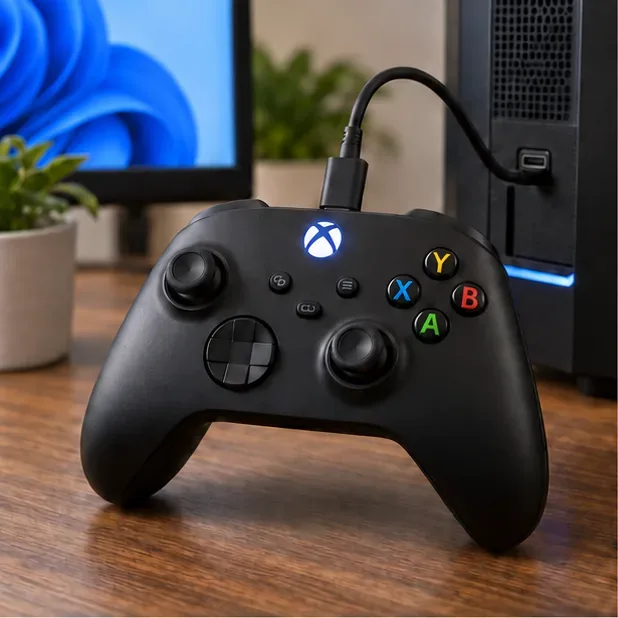
لاستخدام وحدة تحكم Xbox على Steam ، قم بتوصيلها بجهاز الكمبيوتر عبر منفذ USB أو Bluetooth أو محول Xbox اللاسلكي، ثم تأكد من أن Steam يتعرف عليها من خلال Steam > الإعدادات > وحدة التحكم . تعمل معظم الألعاب التي تدعم وحدات التحكم بالإعدادات الافتراضية. استخدم ميزة إدخال Steam عندما تحتاج إلى إعادة تعيين عناصر التحكم أو إذا لم تتعرف لعبة معينة على وحدة التحكم.
يركز هذا الدليل على برنامج Steam على نظام ويندوز. قد تختلف التسميات والتصميم قليلاً باختلاف إصدار برنامج Steam. الصور المعروضة أدناه توضيحية وليست لقطات شاشة حقيقية.
يُدرج تطبيق Steam Input أجهزة تحكم Xbox 360 وXbox One ضمن الأجهزة المدعومة، كما يدعم Steam مجموعة واسعة من أجهزة التحكم. وتختلف خيارات التوصيل السلكي واللاسلكي حسب طراز جهاز التحكم الخاص بك.
| اتصال | ما تحتاجه | ملاحظة مفيدة |
|---|---|---|
| USB | كابل مزود بإمكانية نقل البيانات يتناسب مع وحدة التحكم | عادةً ما تكون هذه أبسط طريقة للتأكد من أن وحدة التحكم واللعبة تعملان. |
| بلوتوث | وحدة تحكم Xbox تدعم تقنية البلوتوث وتقنية البلوتوث على جهاز الكمبيوتر | بعض أجهزة تحكم Xbox One القديمة لا تدعم تقنية البلوتوث. إذا لم يتمكن جهازك من الاكتشاف، فجرب استخدام منفذ USB أو محول Xbox اللاسلكي. |
| محول لاسلكي لجهاز Xbox | المحول الرسمي لنظام التشغيل ويندوز ووحدة تحكم متوافقة | خيار لاسلكي منفصل عندما يكون البلوتوث غير متوفر أو غير مناسب. |
تختلف منافذ USB: تستخدم وحدات التحكم اللاسلكية الأحدث من Xbox منفذ USB-C، بينما قد تستخدم الطرازات الأقدم منفذ Micro-USB. لا تقترن وحدة تحكم Xbox 360 اللاسلكية عبر البلوتوث؛ استخدم جهاز الاستقبال اللاسلكي المتوافق مع Xbox 360. توضح قائمة وحدات التحكم المدعومة على Steam ودليل اتصال Xbox بالكمبيوتر المسارات المدعومة.
يستخدم نظام التشغيل Windows 10 مسار إعدادات مختلف، وانتهى دعمه في 14 أكتوبر 2025. توثق مايكروسوفت عملية الاقتران الحالية في تعليمات اقتران Bluetooth الخاصة بها ؛ ولدى Xbox دليل منفصل لاستكشاف أخطاء Bluetooth وإصلاحها .
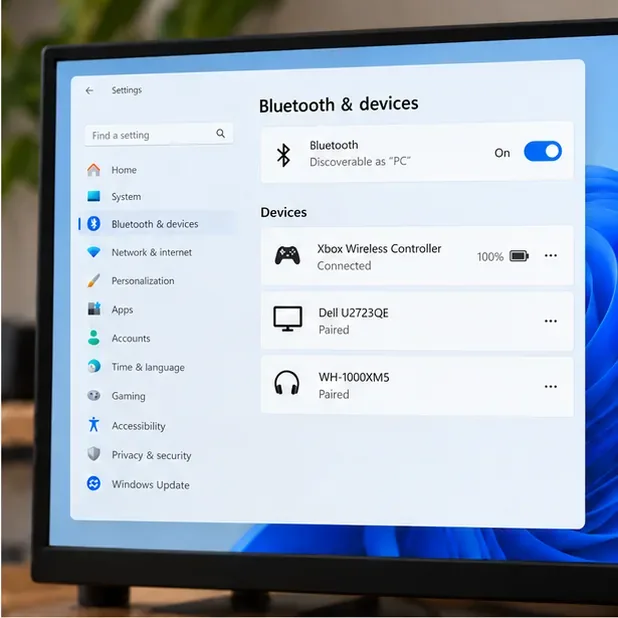
إذا كان نظام ويندوز يُظهر وحدة التحكم بينما لا يظهرها ستيم، فافصلها ثم أعد توصيلها، ثم أعد تشغيل ستيم. في حالة التوصيل السلكي، جرّب كابل بيانات آخر. يمكنك أيضًا مراجعة دليل بدء استخدام Steam Input من Valve للاطلاع على إعدادات وحدة التحكم وخطوات تهيئة كل لعبة.
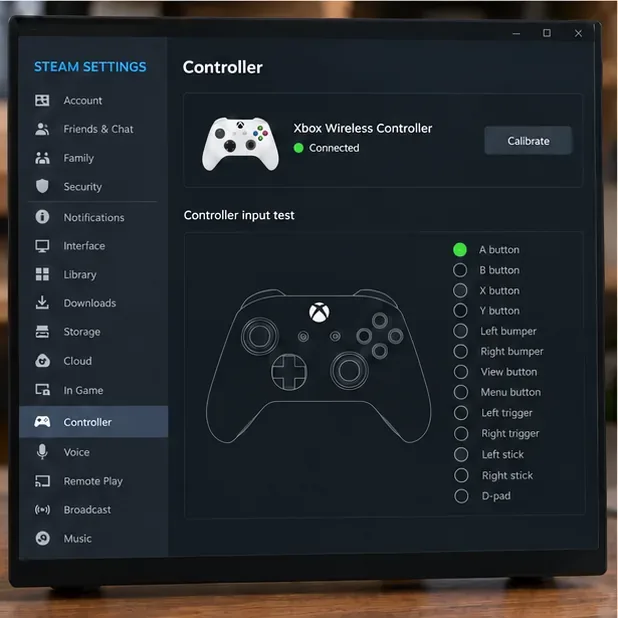
شغّل أولاً لعبة تدعم وحدة تحكم قياسية. إذا كانت الأزرار تعمل، يمكنك الاحتفاظ بالإعدادات الافتراضية. يُفيدك Steam Input عندما تريد تخطيط أزرار مختلف، أو تحتاج إلى إعدادات من المجتمع، أو عندما لا تتعرف اللعبة على وحدة التحكم بشكل صحيح.
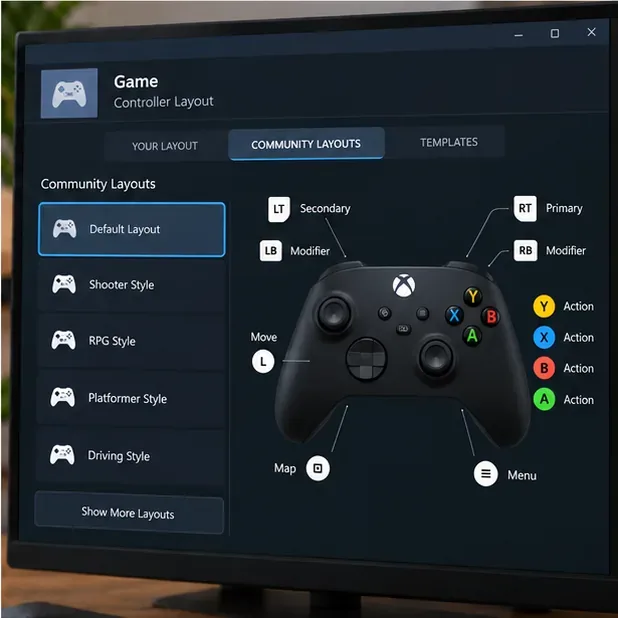
لإعداد سلس، غيّر خيارًا واحدًا في كل مرة ثم أعد الاختبار. قد يكون تصميم المجتمع مفيدًا، لكنه ربما صُمم لإصدار مختلف من اللعبة أو أسلوب لعب مختلف. كما أن وحدات تحكم Xbox القياسية لا تحتوي على مستشعر جيروسكوب، لذا لا يمكن لـ Steam Input توفير ميزة التصويب بالجيروسكوب المدمجة في هذه الطرازات.
يصف دليل تطبيق ملحقات Xbox من مايكروسوفت ميزات وحدة التحكم الخاصة به، وتشرح صفحة استكشاف أخطاء البرامج الثابتة وإصلاحها كيفية التحقق من وجود تحديث.
بمجرد اجتياز هذه الفحوصات، يصبح جهاز تحكم Xbox الخاص بك على Steam جاهزًا للعب. احتفظ بإعدادات Steam Input الافتراضية للألعاب التي تعمل بالفعل، واستخدم التجاوزات الخاصة بكل لعبة عند الحاجة إلى إعادة تعيين أزرار لعبة معينة أو عند وجود مشكلة فيها.
شرحٌ لأنواع الزهور التي تحب الشمس، مع خيارات النباتات، وخطوات الزراعة، ونصائح العناية، والأخطاء التي يجب تجنبها، وإجابات الأسئلة الشائعة للحصول على حديقة أكثر صحة.
لا يوجد في لعبة League of Legends خيار موثق لتفعيل الإشعارات الخاصة بـ Blue Essence فقط. تعرّف على كيفية كتم إشعارات المحتوى الجديد، وتمييز نوافذ مكافآت المهام، وتعديل لافتات نظام التشغيل Windows.
ابدأ بـ 1.0 لحساسية PUBG PC العمودية، ثم تعلم متى يمكن أن تساعد 1.1-1.2 في التحكم في الارتداد وكيفية الحكم على المفاضلة في دقة التصويب.
تعلم كيفية تخصيص عبارات عجلة الدردشة في لعبة Dota 2، واختيار العجلات الأساسية أو الثانوية، والتحقق من مفاتيح الاختصار، وتجنب الخلط بين الدردشة السريعة وخطوط صوت البطل.
افصل عناصر التحكم في القفز والتسلق في لعبة PUBG على الكمبيوتر لتجنب التسلق العرضي. ابحث عن اختصارات لوحة المفاتيح، وخصص مفاتيح مخصصة، واحل التعارضات، واختبر النتيجة.
قارن بين تخطيطات المفاتيح المختصرة الافتراضية والمخصصة البسيطة والمضغوطة للعبة StarCraft: Remastered، مع مدخلات التحديد العملية وتوصيات مجموعات التحكم.
اعثر على أفضل إعداد لنطاق الصوت الديناميكي لسماعات الرأس في لعبة Dota 2، وتعرف على متى يكون الضغط مفيدًا، وقم بضبط الصوت للحصول على إشارات واضحة دون معارك جماعية صاخبة للغاية.
قم بإصلاح الأخطاء الحرجة في لعبة League of Legends عند التشغيل عن طريق فحص الطبقات، وإصلاح ملفات اللعبة، وتحديث برامج التشغيل، واختبار تعارضات التكوين والخدمة.
ابدأ بخط أساسي عملي لسرعة الماوس في لعبة StarCraft: Remastered، ثم اضبط الحساسية لاختيار الوحدات بدقة، والنقر على الخريطة المصغرة، والتمرير.
حل مشكلة توقف لعبة Dota 2 عند الاتصال بمنسق اللعبة. تحقق من وجود مشكلة في الخدمة، وأعد تشغيل Steam، واختبر اتصالك بالشبكة، وتحقق من ملفات اللعبة.




