الدليل الشامل لعام 2026: قم بتوصيل وحدة تحكم PlayStation الخاصة بك بـ Steam
قم بتوصيل وحدة تحكم بلاي ستيشن بـ Steam: DualSense و DualShock 4
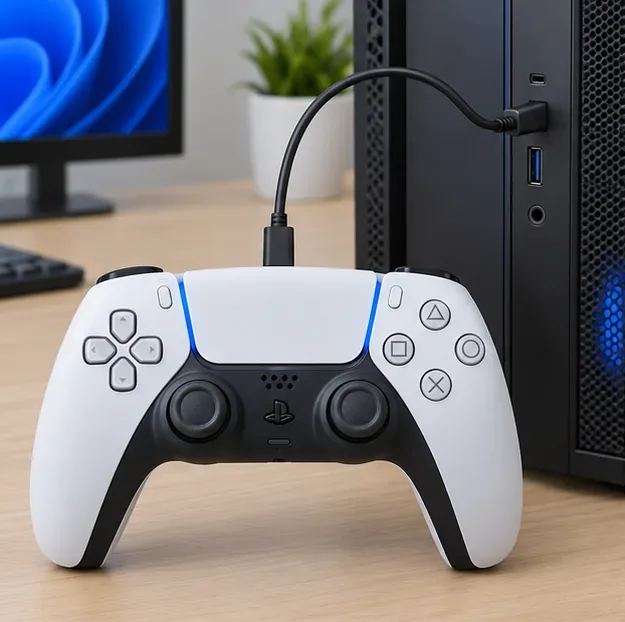
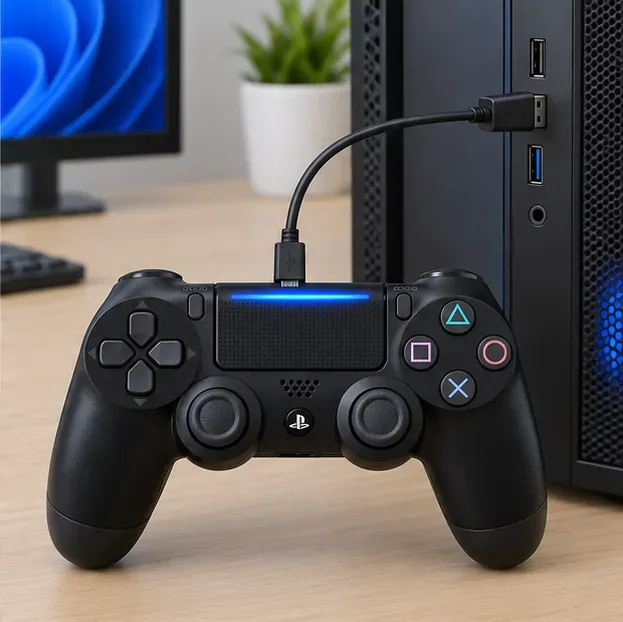
أسرع طريقة لتوصيل وحدة تحكم بلاي ستيشن ببرنامج ستيم هي باستخدام كابل بيانات USB: قم بتوصيل وحدة التحكم، وافتح ستيم، وتأكد من ظهورها ضمن الإعدادات > وحدة التحكم . أما بالنسبة لتقنية البلوتوث، فقم أولاً بإقران وحدة التحكم من خلال إعدادات البلوتوث في جهاز الكمبيوتر، ثم تحقق من ظهورها في ستيم. يمكن استخدام وحدة تحكم DualSense أو DualShock 4 مع ستيم، ولكن الدعم والميزات المتقدمة تعتمد على اللعبة.
ابدأ بالخطوات الموضحة أدناه إذا كانت هذه هي المرة الأولى التي تقوم فيها بالإعداد. بمجرد أن يتعرف Steam على وحدة التحكم، يمكنك الاحتفاظ بنفس ملف تعريف وحدة التحكم أو تخصيص عناصر التحكم للعبة معينة.
ما يجب معرفته عن DualSense و DualShock 4
يُمكن لخاصية Steam Input اكتشاف وحدات تحكم PlayStation المتوافقة، وإعادة تعيين أزرارها، وتوفير تخطيطات مُقترحة من قِبل المستخدمين. مع ذلك، لا تضمن هذه الخاصية دعم جميع ميزات وحدات التحكم في كل لعبة. يُرجى مراجعة صفحة اللعبة على متجر Steam لمعرفة مستوى دعمها لوحدات التحكم، وتذكر أن "الدعم الكامل لوحدات التحكم" لا يضمن تفعيل خاصية اللمس التفاعلي أو المحفزات التكيفية في DualSense.
وحدة تحكم
اتصال سلكي
أزرار اقتران البلوتوث
ملاحظات الكمبيوتر الشخصي
DualSense (PS5)
كابل بيانات USB-C
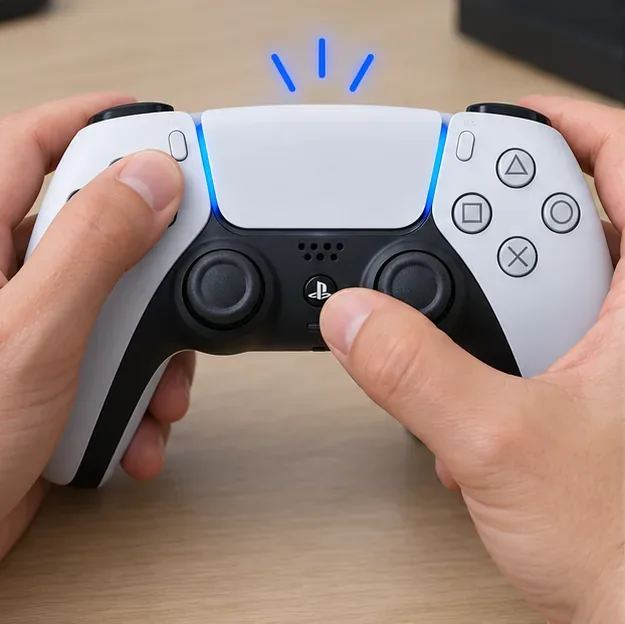
إنشاء + PS
تعتمد المحفزات التكيفية على اللعبة؛ وقد تتطلب ردود الفعل اللمسية منفذ USB على جهاز الكمبيوتر.
DualShock 4 (PS4)
كابل بيانات Micro-USB
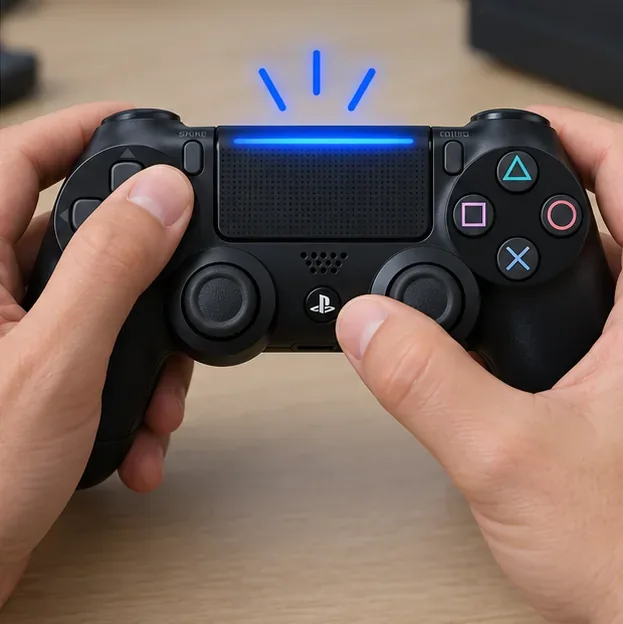
مشاركة + PS
تُقدّم سوني كابل Micro-USB متوافقًا أو محوّل DUALSHOCK 4 اللاسلكي USB لنظام التشغيل Windows. قد يختلف أداء البلوتوث باختلاف جهاز الكمبيوتر وبرنامج التشغيل.
استخدم كابلًا يدعم نقل البيانات والشحن. قد يُشغّل كابل الشحن فقط وحدة التحكم دون توفير اتصال سلكي فعال لبرنامج Steam.
قم بتوصيل وحدة تحكم بلاي ستيشن ببرنامج ستيم باستخدام منفذ USB
قم بتوصيل وحدة التحكم مباشرة بجهاز الكمبيوتر الخاص بك باستخدام كابل البيانات الصحيح: USB-C لـ DualSense أو Micro-USB لـ DualShock 4.
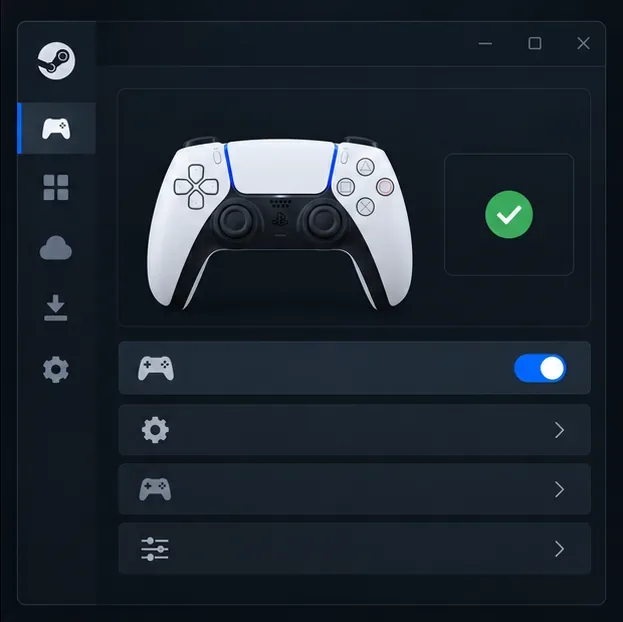
افتح أو أعد تشغيل Steam، ثم حدد Steam > الإعدادات > وحدة التحكم .
ابحث عن وحدة التحكم في قسم وحدات التحكم المكتشفة. إذا لم يتعرف عليها Steam، فقم بتفعيل دعم وحدة تحكم PlayStation في إعدادات وحدة التحكم إذا كان هذا الخيار متاحًا في إصدار برنامج Steam لديك.
افتح لعبة تدعم وحدة التحكم واختبر عصا التحكم والأزرار قبل تغيير أي إعدادات.
يتصل جهاز DualSense عبر منفذ USB-C؛ استخدم كابلًا ينقل البيانات، وليس الطاقة فقط.يستخدم جهاز DualShock 4 منفذ Micro-USB للاتصال السلكي بالكمبيوتر.
لقد تغيرت إعدادات وحدة التحكم في Steam بمرور الوقت، لذا قد يختلف المسمى أو التخطيط قليلاً. يشرح دليل إعداد Steam Input من Valve كيفية اكتشاف وحدة التحكم وتكوينها لكل لعبة.
قم بإقران وحدة التحكم عبر البلوتوث
قم أولاً بإقران وحدة التحكم بنظام تشغيل الكمبيوتر. أبقِ وحدة التحكم بالقرب من الكمبيوتر، وتأكد من شحنها، ثم افصل كابل USB الخاص بها قبل الدخول في وضع الإقران. تشير تعليمات سوني الحالية لنظام ويندوز إلى كابل USB متوافق أو محول لاسلكي خاص بوحدة التحكم DualShock 4؛ إذا لم يتمكن ويندوز من إقران وحدة التحكم عبر البلوتوث، فاستخدم أحد الاتصالات المدعومة.
ضع وحدة التحكم في وضع الاقتران
وحدة التحكم DualSense: إذا كانت قيد التشغيل، اضغط باستمرار على زر PS حتى ينطفئ مؤشر اللاعب. ثم اضغط باستمرار على زر Create ، ثم اضغط باستمرار على زر PS حتى يومض شريط الإضاءة.
وحدة التحكم DualShock 4: إذا كانت قيد التشغيل، اضغط باستمرار على زر PS حتى ينطفئ مؤشر اللاعب. ثم اضغط باستمرار على زر المشاركة ، ثم اضغط باستمرار على زر PS حتى يومض شريط الإضاءة.
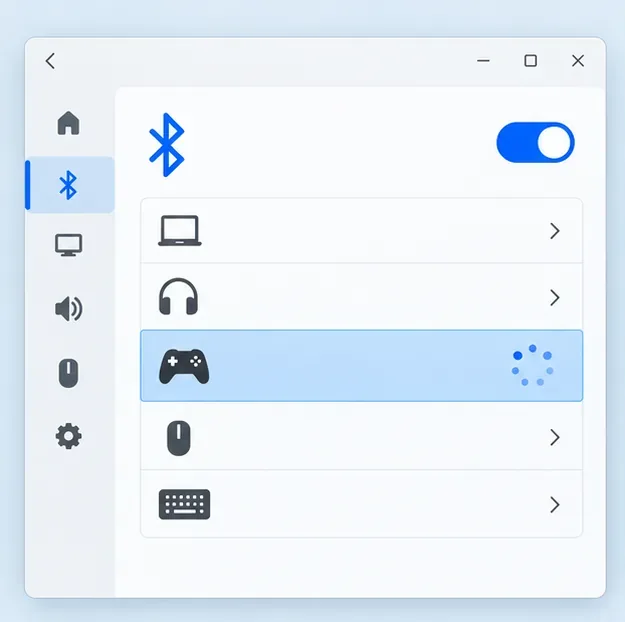
حدده في إعدادات البلوتوث الخاصة بجهاز الكمبيوتر الخاص بك
في نظام التشغيل ويندوز 11، افتح الإعدادات > البلوتوث والأجهزة > إضافة جهاز > البلوتوث . في نظام التشغيل ويندوز 10، افتح الإعدادات > الأجهزة > البلوتوث والأجهزة الأخرى > إضافة جهاز بلوتوث أو جهاز آخر .
حدد وحدة التحكم عند ظهورها. اعتمادًا على الجهاز ونظام التشغيل، قد يظهر اسمها باسم "DualSense" أو "DualSense Wireless Controller" أو "Wireless Controller".
عندما يُظهر نظام التشغيل أنه متصل، ارجع إلى Steam وتحقق من الإعدادات > وحدة التحكم .
عرض توضيحي لإعدادات البلوتوث؛ قد تختلف تسميات ويندوز الدقيقة حسب الإصدار.
قم بضبط إعدادات Steam Input لكل لعبة
بعد أن يتعرف Steam على وحدة التحكم، جرّب اللعبة أولاً باستخدام إعدادات وحدة التحكم الافتراضية. يعتمد سلوك Steam الافتراضي لوحدات تحكم PlayStation على دعم اللعبة نفسه عند توفره، ويُفعّل Steam Input للألعاب التي لا تدعمه. تُوضّح Valve آلية التوجيه في تحديث Steam Input لوحدات التحكم . ابدأ بالإعدادات الافتراضية لكل لعبة حتى لا تُجبر اللعبة على استخدام طبقة ترجمة، خاصةً إذا كانت تدعم وحدات تحكم PlayStation مباشرةً.
في مكتبة Steam الخاصة بك، افتح خيارات وحدة التحكم الخاصة باللعبة أو صفحة الخصائص > وحدة التحكم .
اترك الإعدادات على سلوكها الافتراضي للاختبار الأول. إذا لم تستجب اللعبة، فحاول تفعيل خاصية Steam Input لتلك اللعبة.
إذا كانت اللعبة تدعم بالفعل جهاز PlayStation بشكل أصلي ولكن المدخلات أو المطالبات تتصرف بشكل غير صحيح من خلال Steam Input، فقم باختبار خيار تعطيل Steam Input لكل لعبة.
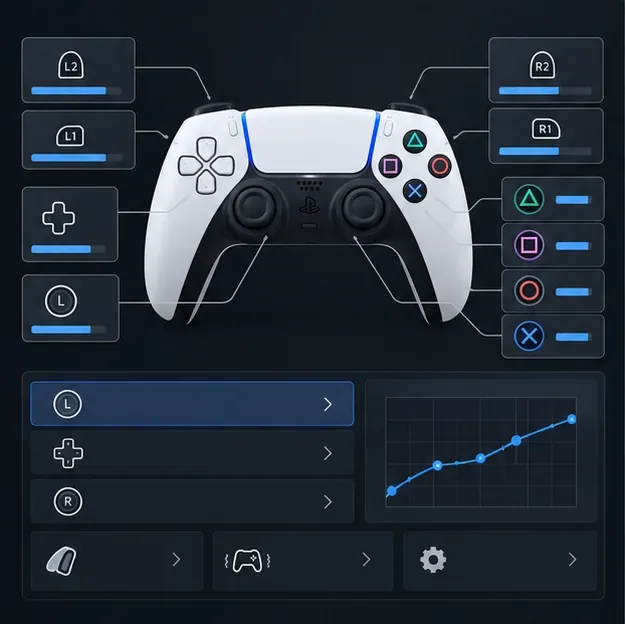
لإعادة تعيين عناصر التحكم، افتح تخطيط وحدة التحكم في اللعبة واختر قالبًا أو تخطيطًا من تصميم المجتمع. غيّر زرًا أو زرين، وجرّبهما داخل اللعبة، واحتفظ بالملف الشخصي فقط إذا كان مناسبًا لك.
هذه خيارات خاصة بكل لعبة؛ لا تحتاج إلى تفعيل دعم Xbox لمجرد امتلاكك وحدة تحكم PlayStation. يتم اختيار أيقونات الأزرار المعروضة أثناء اللعب بواسطة اللعبة، لذا قد تعرض بعض الألعاب تنبيهات Xbox حتى عندما تعمل وحدة التحكم بشكل صحيح.
عرض توضيحي للإعدادات، وليس لقطة شاشة دقيقة من Steam؛ ابحث عن حالة وحدة التحكم المكتشفة في عميلك الحالي.يمكن استخدام محرر التخطيط لضبط روابط الأزرار للعبة واحدة.
دعم الاختبار وميزات DualSense المتقدمة
تحقق من صفحة اللعبة في المتجر لمعرفة مدى دعمها لوحدة التحكم قبل محاولة حل مشكلة وحدة التحكم نفسها. يشرح دليل PlayStation لأجهزة الكمبيوتر الفرق بين الدعم الكامل والجزئي، وينبه إلى أن الدعم يختلف من لعبة لأخرى. قد تدعم اللعبة الأزرار الأساسية فقط، بينما تتجاهل بعض الميزات الخاصة بوحدة التحكم.
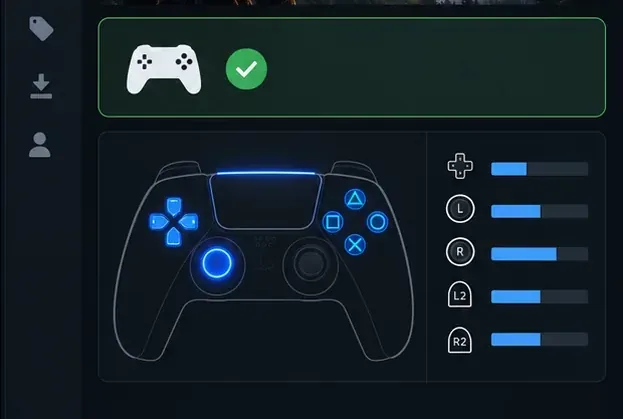
بالنسبة لوحدة التحكم DualSense، لا تتوفر ميزة الزناد التكيفي إلا إذا كانت اللعبة تدعمها. على الكمبيوتر، قد تتطلب خاصية الارتجاج اللمسي اتصال USB، وقد تختلف الميزات بين الألعاب. إذا كانت وحدة التحكم تعمل ولكن خاصية الارتجاج اللمسي أو الزناد لا تعمل، فاختبرها عبر USB وتأكد من أن اللعبة تدعم هذه الميزات بشكل صريح. يمكنك تحديث برنامج DualSense الثابت على جهاز كمبيوتر يعمل بنظام Windows باستخدام تطبيق PlayStation Accessories الرسمي .
لوحة اختبار الحالة والإدخال التوضيحية، وليست لقطة شاشة دقيقة؛ استخدم صفحة اللعبة على Steam وأدوات وحدة التحكم الحالية في Steam للتحقق من الدعم.
حل مشاكل وحدة تحكم بلاي ستيشن الشائعة على ستيم
مشكلة
ماذا تجرب
لا يتعرف برنامج Steam على وحدة التحكم
جرّب استخدام كابل بيانات معروف ومنفذ USB مباشر. بالنسبة للبلوتوث، تأكد من توصيل وحدة التحكم في نظام التشغيل، ثم أعد تشغيل Steam. تحقق من إعدادات وحدة التحكم في Steam للتأكد من دعم PlayStation.
وحدة التحكم متصلة، لكن اللعبة تتجاهلها
تحقق من دعم وحدة التحكم في صفحة اللعبة على المتجر. قم بتوصيل وحدة التحكم قبل تشغيل اللعبة، ثم اختبر الإعدادات الافتراضية للعبة وتجاوز إدخال Steam، كلٌ على حدة.
يتم الضغط على الأزرار مرتين أو تتحرك القوائم مرتين
أغلق أدوات إعادة تعيين الأزرار الأخرى أو برامج التحكم الافتراضية، ثم اختبر مرة أخرى باستخدام Steam Input فقط. قد تؤدي طبقات الإدخال المتعددة إلى ظهور ضغطة زر واحدة على أنها ضغطتان.
فشل أو انقطاع عملية الاقتران عبر البلوتوث
أزل وحدة التحكم من قائمة أجهزة البلوتوث في الكمبيوتر، وأعد تشغيل وضع الاقتران، ثم أعد الاقتران. حافظ على شحنها وقربها من الكمبيوتر؛ إذا استمرت المشكلة، اختبر منفذ USB لفصل مشاكل البلوتوث عن مشاكل Steam.
لا تتوفر خاصية اللمس أو المحفزات التكيفية
تأكد من أن اللعبة تدعم هذه الميزة، وجرّب استخدام منفذ USB لخاصية اللمس DualSense على جهاز الكمبيوتر، وقم بتحديث برنامج وحدة التحكم من خلال ملحقات PlayStation.
هل أحتاج إلى برنامج DS4Windows لاستخدام وحدة تحكم بلاي ستيشن على منصة ستيم؟
عادةً، لا. يدعم Steam أجهزة تحكم PlayStation بشكلٍ مدمج. تجنّب تشغيل برنامج إعادة تعيين الأزرار إلا إذا كنت بحاجة إليه للعبة أو إعداد مُحدد، لأنه قد يُنشئ مدخلات مُكررة أو افتراضية لأجهزة التحكم.
هل أستخدم منفذ USB أم البلوتوث؟
استخدم منفذ USB للإعداد واستكشاف الأخطاء وإصلاحها لأنه يتجنب متغيرات اقتران البلوتوث. يُعد البلوتوث مريحًا بمجرد الاقتران؛ وقد تتطلب ميزات DualSense، مثل خاصية اللمس في الكمبيوتر، استخدام منفذ USB في الألعاب المدعومة.
لماذا أرى مطالبات أزرار Xbox؟
تعرض بعض الألعاب تنبيهات Xbox لأي إدخال من وحدة التحكم. يتم التحكم في أيقونات التنبيهات بواسطة اللعبة، ولا تعني بالضرورة أن Steam فشل في توصيل وحدة تحكم PlayStation الخاصة بك.
باختصار: قم بالتوصيل عبر منفذ USB أو الاقتران من خلال إعدادات البلوتوث في جهاز الكمبيوتر، وتأكد من أن Steam يتعرف على وحدة التحكم، واستخدم إعدادات وحدة التحكم الافتراضية للعبة قبل تغيير إعدادات Steam Input. إذا كانت اللعبة تتطلب تخطيطًا مخصصًا، فقم بتعديل إعدادات تلك اللعبة فقط.