دليل الزهور التي تعشق الشمس

شرحٌ لأنواع الزهور التي تحب الشمس، مع خيارات النباتات، وخطوات الزراعة، ونصائح العناية، والأخطاء التي يجب تجنبها، وإجابات الأسئلة الشائعة للحصول على حديقة أكثر صحة.
تعتمد أفضل الأجهزة البديلة للعب عن بُعد على PlayStation على الشاشة وأدوات التحكم التي تفضلها: يُعدّ الهاتف المتوافق مع وحدة تحكم خارجية أسهل إعداد محمول، بينما يمنحك الجهاز اللوحي صورة أكبر، ويمكن لجهاز محمول يعمل بنظام Windows تشغيل تطبيق الكمبيوتر الرسمي من سوني، ويمكن لجهاز Steam Deck الاتصال عبر برنامج Chiaki-NG غير الرسمي. لستَ بحاجة لشراء PlayStation Portal للعب بعيدًا عن التلفاز، ولكن جميع الخيارات ستتيح لك البث من جهاز PS5 عبر الشبكة.
خاصية اللعب عن بُعد ليست ألعابًا سحابية. يقوم جهاز PS5 الخاص بك بتشغيل اللعبة وإرسال الفيديو والصوت إلى جهازك الثاني. تُحدد سوني سرعة تحميل وتنزيل لا تقل عن 5 ميجابت في الثانية، وتوصي بسرعة لا تقل عن 15 ميجابت في الثانية لتجربة لعب أفضل. كما أن استقرار الاتصال وجودة الإشارة أمران بالغا الأهمية، لذا لا يمكن لشاشة عالية الجودة أو معالج قوي أن يُعوّضا عن ضعف الاتصال.
يغطي دليل توافق ميزة اللعب عن بُعد من سوني أجهزة آيفون وآيباد، وهواتف وأجهزة أندرويد اللوحية، وأجهزة الكمبيوتر التي تعمل بنظام ويندوز، وأجهزة ماك، وبعض أجهزة تلفزيون أندرويد. تطبيق اللعب عن بُعد مجاني، ولكنك تحتاج إلى جهاز بلاي ستيشن 5 أو 4، وحساب بلاي ستيشن، ولعبة متوافقة، واتصال بالإنترنت من كلا الطرفين عند اللعب خارج المنزل.
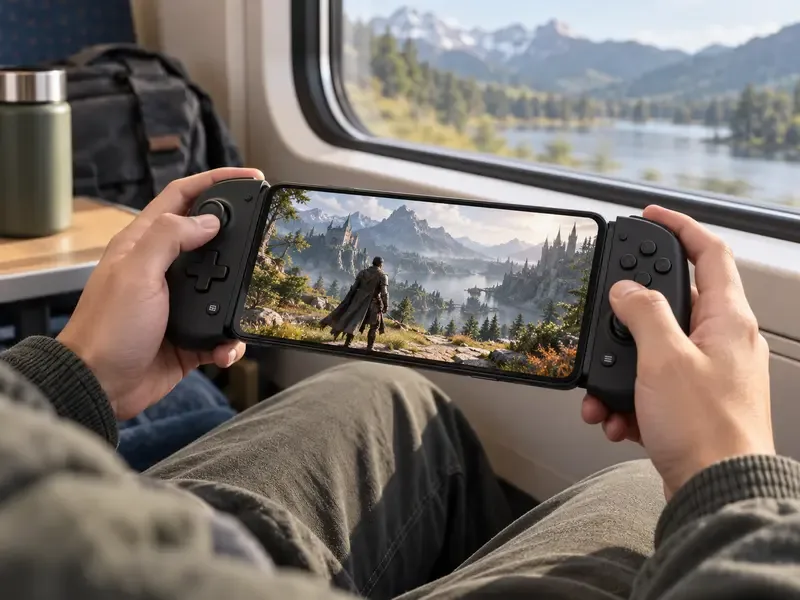
بالنسبة لمعظم المستخدمين، يُعدّ الهاتف الموجود في جيوبهم الخيار الأمثل. ثبّت تطبيق PS Remote Play من متجر التطبيقات أو متجر جوجل بلاي، ثم استخدم عناصر التحكم باللمس، أو قم بإقران وحدة تحكم DualSense، أو وصّل وحدة تحكم جوال متوافقة. تُشير سوني إلى أن جهاز Backbone One-PlayStation Edition متوافق مع أجهزة iPhone وهواتف Android المدعومة؛ كما تُعدّ وحدة تحكم DualSense القياسية خيارًا آخر إذا كان نظام تشغيل الهاتف يدعمها.
يُتيح لك هاتف حديث مثل سامسونج جالاكسي إس 26 ألترا شاشة كبيرة وساطعة ضمن جهاز تحمله معك بالفعل. لكنّ ذلك يأتي على حساب حجم الشاشة: فقد تشعر بضيق المساحة عند قراءة النصوص الصغيرة أو استخدامها لفترات طويلة، كما أن استخدام الهاتف مع وحدة تحكم منفصلة قد يكون أقل راحة من استخدام وحدة تحكم مدمجة. وتختلف ميزات وحدة التحكم أيضًا باختلاف النظام الأساسي. وتؤكد سوني أن أزرار DualSense التكيفية غير متوافقة مع أجهزة أندرويد، وأن الأجهزة المحمولة لا تدعم خاصية ردود الفعل اللمسية في DualSense.
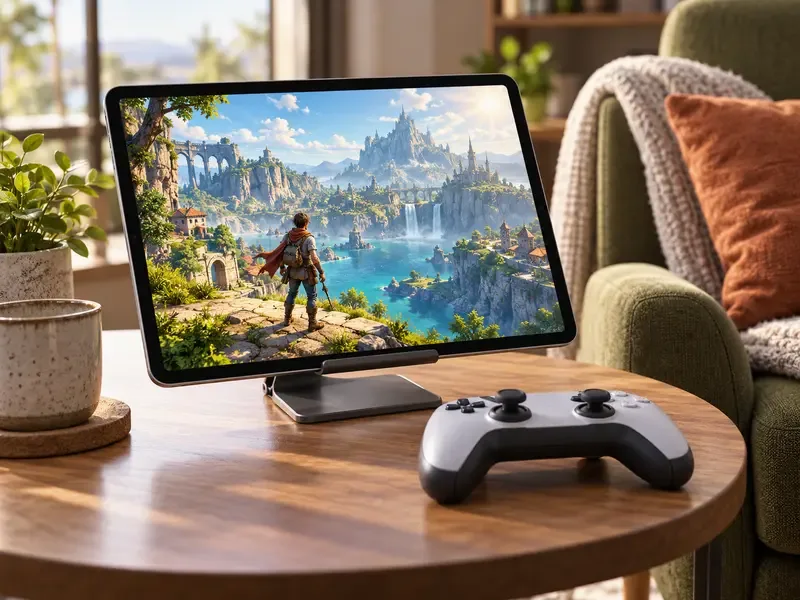
يُعدّ الجهاز اللوحي خيارًا ممتازًا إذا كنت ترغب في شاشة عرض أكبر دون الحاجة إلى شراء جهاز ألعاب محمول. حمّل التطبيق الرسمي، وقم بتوصيل وحدة تحكم متوافقة، واستخدم حاملًا أو غطاءً لتثبيت الجهاز اللوحي بزاوية مريحة. يُعدّ جهاز iPad Pro الحالي مع وحدة تحكم M5 مثالًا على ذلك، ولكن قد يكون شراء جهاز iPad أو جهاز لوحي يعمل بنظام Android أقدم ومتوافقًا، والذي تملكه بالفعل، خيارًا أفضل للاستمتاع بميزة اللعب عن بُعد فقط.
تُسهّل الشاشة الأكبر حجمًا استخدام القوائم والمشاهد التفصيلية، بينما يُبقي جهاز التحكم المنفصل يديك بعيدًا عن الشاشة. أما عيوبها فتتمثل في حجمها الكبير وحاجتها إلى دعامة أو قطعة إضافية للحمل. ولا يضمن معدل تحديث شاشة الجهاز اللوحي البالغ 120 هرتز تشغيل البث عن بُعد بمعدل 120 إطارًا في الثانية؛ إذ يخضع البث لسيطرة الجهاز والتطبيق والشبكة.
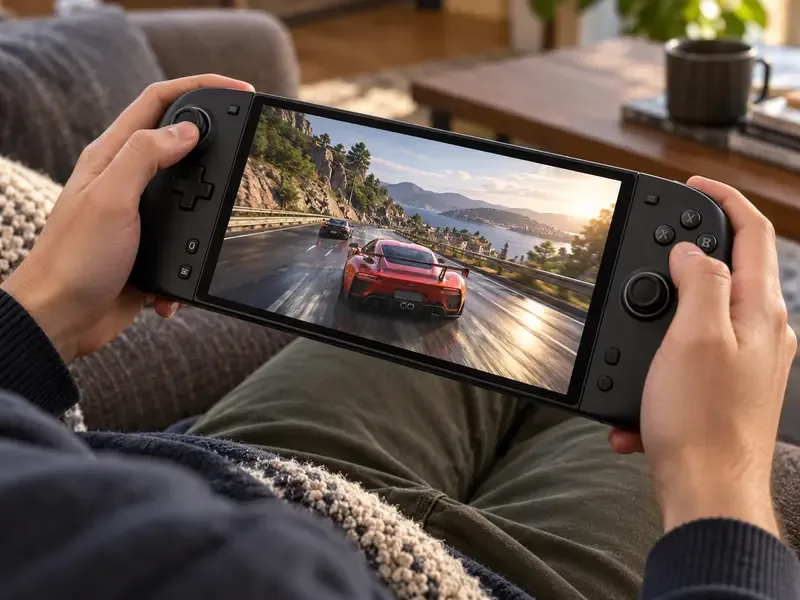
تجمع أجهزة ويندوز المحمولة بين الشاشة وأزرار التحكم المدمجة في وحدة واحدة. ومن الأمثلة الحالية جهاز ROG Xbox Ally X (2025) بشاشة 7 بوصات بدقة 1080p ومعدل تحديث 120 هرتز، وجهاز Lenovo Legion Go 2 بشاشة OLED مقاس 8.8 بوصة ومعدل تحديث متغير يصل إلى 144 هرتز. يعمل كلا الجهازين بنظام ويندوز 11، مما يتيح لك تثبيت تطبيق PS Remote Play الرسمي من سوني.
هناك تفصيل واحد يجب التحقق منه بخصوص وحدة التحكم: يعرض تطبيق سوني لأجهزة الكمبيوتر وحدات تحكم DualSense وDualSense Edge وDUALSHOCK 4. لا تفترض أن عناصر التحكم المدمجة في الجهاز المحمول ستعمل تلقائيًا مع التطبيق؛ تحقق من إعدادات الإدخال أو خطط لتوصيل وحدة تحكم PlayStation مدعومة. تُعد هذه الأجهزة خيارًا أفضل إذا كنت ترغب أيضًا في جهاز كمبيوتر محمول للألعاب يعمل بنظام Windows. شاشاتها ذات معدل التحديث العالي مفيدة لألعاب الكمبيوتر المتوافقة، لكنها لا تُزيل تأخير الشبكة في ميزة اللعب عن بُعد.
لا يزال جهاز Steam Deck OLED جهازًا محمولًا جذابًا بفضل أزرار التحكم المدمجة، وشاشة OLED بتقنية HDR مقاس 7.4 بوصة، وتقنية Wi-Fi 6E. لا يدعم الجهاز تطبيق Remote Play الرسمي من سوني على نظام SteamOS، بل يستخدم مالكو Steam Deck عادةً برنامج Chiaki-NG ، وهو برنامج مفتوح المصدر للعب عن بُعد على PS4 وPS5، ويتضمن تعليمات إعداد خاصة بجهاز Steam Deck.
قد يبدو هذا الخيار أقرب إلى جهاز محمول متكامل بعد إعداده، ولكنه يتطلب إعدادًا أكثر تعقيدًا من تثبيت تطبيق سوني على هاتف أو جهاز يعمل بنظام ويندوز. Chiaki-NG مشروع مجتمعي، وهو غير معتمد أو مصدق من سوني. إذا كان الدعم الرسمي وسهولة الإعداد هما الأهم بالنسبة لك، فضع هذا الفرق في اعتبارك قبل اختيار جهاز Steam Deck خصيصًا لبث ألعاب PS5.
| إعداد | الأفضل لـ | مسار التشغيل عن بُعد | المقايضة الرئيسية |
|---|---|---|---|
| الهاتف ووحدة التحكم | السفر والجلسات السريعة | تطبيق رسمي لنظامي التشغيل iOS أو Android | شاشة صغيرة؛ تحقق من توافق نظام التشغيل ووحدة التحكم |
| جهاز لوحي ووحدة تحكم | صورة أكبر في المنزل أو خارجه | تطبيق رسمي لنظامي التشغيل iOS أو Android | المزيد لحمله ودعمه |
| ويندوز محمول | جهاز واحد لألعاب الكمبيوتر والبث المباشر | تطبيق ويندوز الرسمي؛ تأكيد إدخال وحدة التحكم | تكلفة أعلى وإعداد وحدة تحكم محتمل |
| شاشة OLED لجهاز Steam Deck | أدوات تحكم متكاملة مع جهاز محمول مرن | عميل Chiaki-NG غير الرسمي على SteamOS | إعدادات إضافية ودعم من جهات خارجية |
ابدأ بتوصيل جهاز PS5 بالراوتر عبر كابل إيثرنت إن أمكن. ضع هاتفك أو جهازك اللوحي أو جهازك المحمول على اتصال واي فاي قوي، ويفضل أن يكون قريبًا من نقطة الوصول، وتجنب التنزيلات المتزامنة أو الشبكات المزدحمة أثناء اللعب. توصي سوني بسرعة تحميل وتنزيل لا تقل عن 15 ميجابت في الثانية لتجربة أفضل؛ هذه مجرد توصية، وليست ضمانًا لانخفاض زمن الاستجابة. إذا كانت الصورة متقطعة، فقم بتخفيض جودة الفيديو أو دقة العرض في التطبيق قبل إلقاء اللوم على شاشة الجهاز.
للحصول على معلومات حول وحدة التحكم، اتبع دليل التوافق والاقتران الخاص بوحدة DualSense من سوني . يختلف دعم الميزات بين أنظمة ويندوز وأجهزة أبل وأندرويد، لذا لا تتوقع أن تعمل جميع ميزات وحدة تحكم PS5 عبر البلوتوث على جميع المنصات. لاحظ أيضًا أن ميزة اللعب عن بُعد تبث الألعاب المثبتة أو قيد التشغيل على جهازك؛ وهي منفصلة عن خدمة البث السحابي PlayStation Plus.
إذا كان لديك هاتف متوافق، فابدأ به وبوحدة تحكم خارجية. اختر جهازًا لوحيًا إذا كانت الشاشة الأكبر تستحق الحجم الإضافي. اختر جهازًا محمولًا يعمل بنظام ويندوز إذا كنت ترغب في جهاز ألعاب متعدد الأغراض وتجيد التحقق من دعم وحدات التحكم. اختر جهاز Steam Deck OLED إذا كنت ترغب في عناصر تحكم مدمجة وتستطيع تهيئة برنامج Chiaki-NG. يبقى جهاز PlayStation Portal هو الجهاز المحمول المخصص للعب عن بُعد من سوني، بينما تُعد هذه البدائل خيارًا أفضل إذا كنت ترغب في جهاز يخدم أغراضًا أخرى أيضًا.
تختلف أسعار الأجهزة وتوافرها باختلاف البلدان، لذا قارن الخيارات المحلية بدلاً من اعتبار تقديرات الأسعار القديمة هي الحالية. غالباً ما يكون التحسين الأكثر فائدة لتجربة لعب أكثر سلاسة هو اتصال شبكي أكثر موثوقية بجهاز PS5، وليس معالجاً محمولاً أقوى.
المراجع الرسمية: إعداد ميزة اللعب عن بعد على الأجهزة المحمولة من سوني ومتطلبات الشبكة ؛ دليل توافق DualSense من سوني ؛ مواصفات Steam Deck OLED من Valve ؛ مشروع Chiaki-NG ووثائق إعداد Steam Deck الخاصة به ؛ مواصفات ASUS ROG Xbox Ally X ؛ إعلان Lenovo Legion Go 2 ؛ مواصفات Apple iPad Pro M5 ؛ وتفاصيل منتج Samsung Galaxy S26 Ultra .
شرحٌ لأنواع الزهور التي تحب الشمس، مع خيارات النباتات، وخطوات الزراعة، ونصائح العناية، والأخطاء التي يجب تجنبها، وإجابات الأسئلة الشائعة للحصول على حديقة أكثر صحة.
لا يوجد في لعبة League of Legends خيار موثق لتفعيل الإشعارات الخاصة بـ Blue Essence فقط. تعرّف على كيفية كتم إشعارات المحتوى الجديد، وتمييز نوافذ مكافآت المهام، وتعديل لافتات نظام التشغيل Windows.
ابدأ بـ 1.0 لحساسية PUBG PC العمودية، ثم تعلم متى يمكن أن تساعد 1.1-1.2 في التحكم في الارتداد وكيفية الحكم على المفاضلة في دقة التصويب.
تعلم كيفية تخصيص عبارات عجلة الدردشة في لعبة Dota 2، واختيار العجلات الأساسية أو الثانوية، والتحقق من مفاتيح الاختصار، وتجنب الخلط بين الدردشة السريعة وخطوط صوت البطل.
افصل عناصر التحكم في القفز والتسلق في لعبة PUBG على الكمبيوتر لتجنب التسلق العرضي. ابحث عن اختصارات لوحة المفاتيح، وخصص مفاتيح مخصصة، واحل التعارضات، واختبر النتيجة.
قارن بين تخطيطات المفاتيح المختصرة الافتراضية والمخصصة البسيطة والمضغوطة للعبة StarCraft: Remastered، مع مدخلات التحديد العملية وتوصيات مجموعات التحكم.
اعثر على أفضل إعداد لنطاق الصوت الديناميكي لسماعات الرأس في لعبة Dota 2، وتعرف على متى يكون الضغط مفيدًا، وقم بضبط الصوت للحصول على إشارات واضحة دون معارك جماعية صاخبة للغاية.
قم بإصلاح الأخطاء الحرجة في لعبة League of Legends عند التشغيل عن طريق فحص الطبقات، وإصلاح ملفات اللعبة، وتحديث برامج التشغيل، واختبار تعارضات التكوين والخدمة.
ابدأ بخط أساسي عملي لسرعة الماوس في لعبة StarCraft: Remastered، ثم اضبط الحساسية لاختيار الوحدات بدقة، والنقر على الخريطة المصغرة، والتمرير.
حل مشكلة توقف لعبة Dota 2 عند الاتصال بمنسق اللعبة. تحقق من وجود مشكلة في الخدمة، وأعد تشغيل Steam، واختبر اتصالك بالشبكة، وتحقق من ملفات اللعبة.




