دليل الزهور التي تعشق الشمس

شرحٌ لأنواع الزهور التي تحب الشمس، مع خيارات النباتات، وخطوات الزراعة، ونصائح العناية، والأخطاء التي يجب تجنبها، وإجابات الأسئلة الشائعة للحصول على حديقة أكثر صحة.
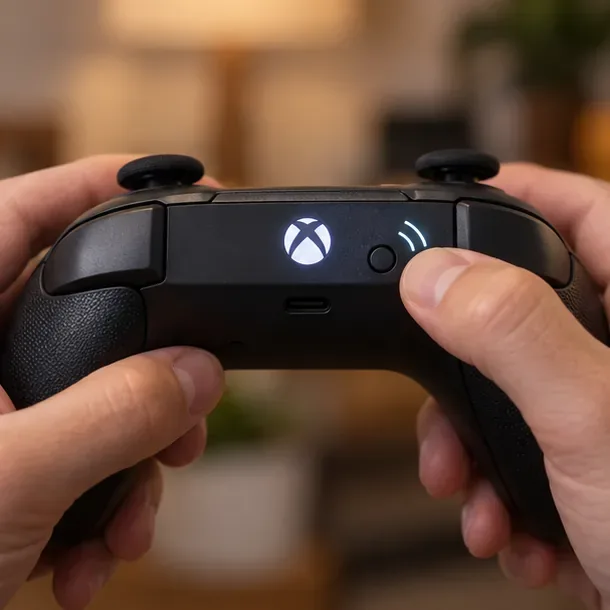
لتوصيل وحدة تحكم Xbox بتلفزيون ذكي ، ضع وحدة التحكم في وضع الاقتران عبر البلوتوث، ثم افتح قائمة ملحقات البلوتوث أو لوحة الألعاب في التلفزيون، واختر " وحدة تحكم Xbox اللاسلكية" . يختلف مسار القائمة باختلاف نظام تشغيل التلفزيون، ولا يضمن الاقتران وحده قبول جميع التطبيقات لإدخال وحدة التحكم. تحقق من دعم كل من وحدة التحكم وخدمة الألعاب قبل البدء.
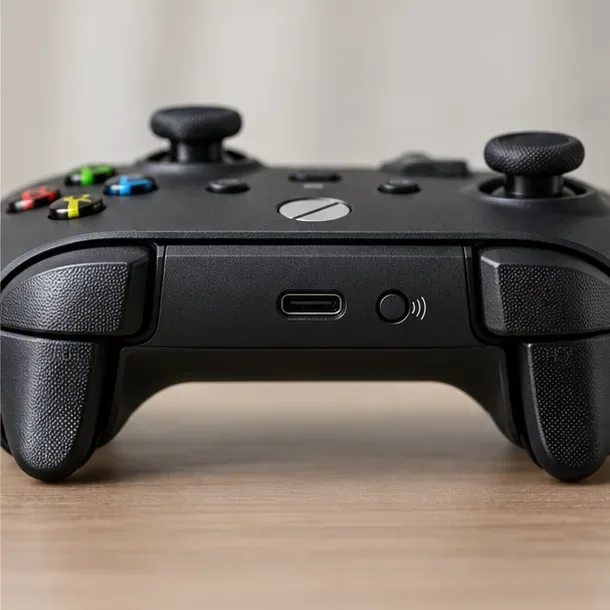
دعم تقنية البلوتوث يختلف باختلاف الطراز. تدعم وحدات تحكم Xbox Series X|S والعديد من وحدات تحكم Xbox One تقنية البلوتوث، ولكن ليس كل وحدات تحكم Xbox One تدعمها. تستخدم وحدات تحكم Xbox 360 اللاسلكية اتصالاً لاسلكياً مختلفاً ولا يمكن إقرانها كوحدات تحكم بلوتوث عادية. بالنسبة لوحدات التحكم القديمة، استخدم اتصالاً سلكياً فقط إذا أكدت الشركة المصنعة للتلفزيون أن الطراز المحدد يدعم وحدة التحكم عبر منفذ USB.
قد لا يدعم التلفزيون الذي يدعم سماعات البلوتوث أجهزة التحكم بالألعاب. ابحث في دليل التلفزيون أو مركز الألعاب الخاص به عن معلومات حول "وحدة تحكم الألعاب" أو "لوحة الألعاب" أو الأجهزة المدعومة. يجب أن تدعم اللعبة نفسها إدخال وحدة التحكم.
| منصة تلفزيونية | مسار اقتران وحدة التحكم | ملاحظة حول تطبيق Xbox / الألعاب السحابية |
|---|---|---|
| تلفزيون سامسونج الذكي | مركز الألعاب > أيقونة وحدة التحكم على الأجهزة المدعومة؛ قائمة أجهزة البلوتوث على بعض الأجهزة الأخرى | يعرض موقع Xbox قائمة مختارة من أجهزة تلفزيون سامسونج التي صدرت عام 2020 وما بعده؛ تحقق من الطراز والمنطقة بالتحديد. |
| نظام التشغيل LG webOS | الإعدادات > الأجهزة الخارجية > توصيل وحدة تحكم بلوتوث (تختلف القائمة) | يعرض Xbox قائمة بأجهزة تلفزيون مختارة تعمل بنظام webOS 24 أو أحدث، بما في ذلك بعض الطرازات القديمة التي تم تحديثها إلى البرامج المدعومة. |
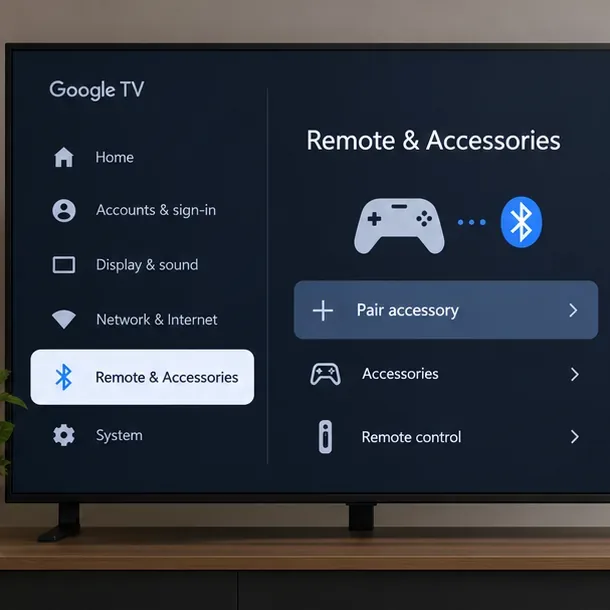
| تلفزيون جوجل / تلفزيون أندرويد | الإعدادات > جهاز التحكم عن بعد والملحقات أو إضافة ملحق | لا يعني إقران وحدة التحكم أن تطبيق Xbox الأصلي متوفر على هذا التلفزيون. |
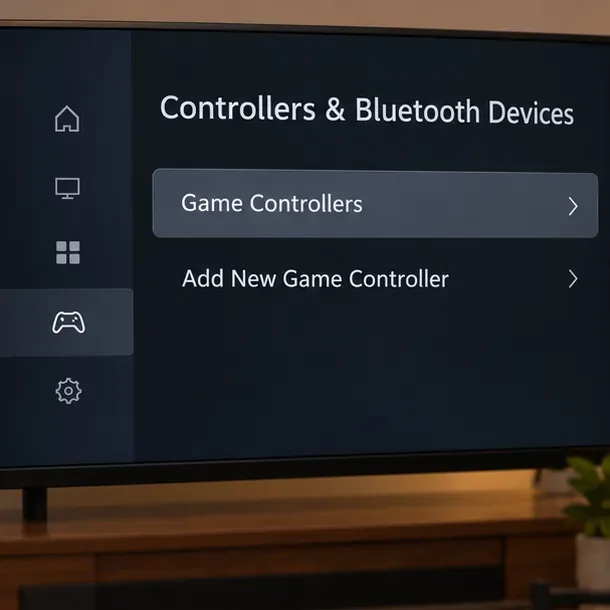
| Amazon Fire TV | الإعدادات > أجهزة التحكم وأجهزة البلوتوث > أجهزة التحكم بالألعاب | تطبيق Xbox متوفر على أجهزة Fire TV محددة، وليس على جميع الطرازات. |
| أجهزة تلفزيون ذكية أخرى | استخدم لوحة الألعاب الخاصة بالشركة المصنعة أو قائمة إدخال البلوتوث | تأكد من دعم التطبيق واللعبة ووحدة التحكم والبلد بشكل منفصل. |
يدعم تطبيق Xbox على التلفزيون حاليًا أجهزة مختارة من سامسونج، وإل جي، وفاير تي في، وفيدا. قد تختلف أهلية الطرازات وتوفر الخدمة باختلاف البلد. تتطلب معظم الألعاب السحابية اشتراكًا مؤهلًا في Xbox Game Pass، مع وجود بعض الاستثناءات. تجدون قائمة الأجهزة الحالية وتفاصيل الاشتراكات في دليل Xbox الرسمي على أجهزة التلفزيون .
توضح تعليمات إقران وحدة التحكم من مايكروسوفت زر الإقران وإعداد البلوتوث. تختلف الطريقة الدقيقة باختلاف طراز وحدة التحكم؛ راجع دليل إعداد وحدة التحكم اللاسلكية من إكس بوكس إذا لم يومض الضوء.
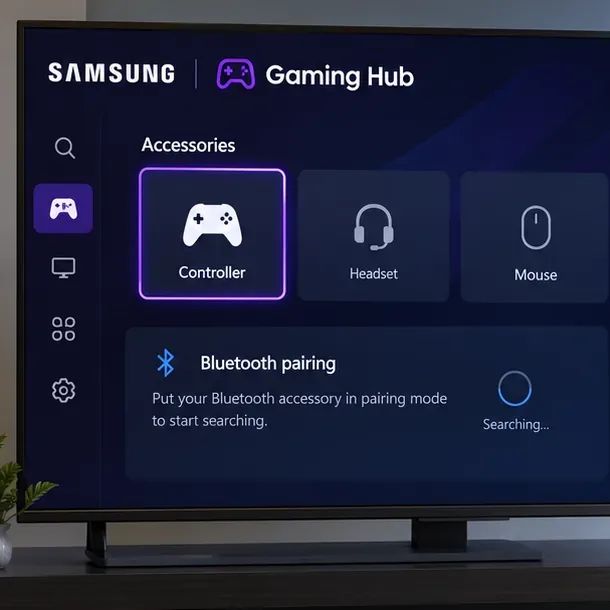
تُدرج إرشادات مركز الألعاب الحالية من سامسونج عدة طرازات من أجهزة Xbox، بما في ذلك Series X|S وXbox One S وElite Series 2 ووحدات التحكم التكيفية. وتُشير إلى أن بعض عناصر التحكم أو الاهتزاز قد تختلف، وقد تحتاج وحدات تحكم Xbox إلى تحديث البرامج الثابتة، كما يدعم نظام Tizen وضع XInput لوحدات التحكم المتوافقة. يتوفر مركز الألعاب في التلفزيون على منتجات مُحددة فقط؛ راجع خطوات توافق مركز الألعاب وإقرانه من سامسونج . في بعض أجهزة التلفزيون التي لا تحتوي على قائمة المركز، تُوضح سامسونج المسار التالي : الإعدادات > إدارة الأجهزة الخارجية > إدارة أجهزة الإدخال > قائمة أجهزة Bluetooth ؛ وتختلف القوائم الدقيقة حسب الطراز والبرنامج. يُوضح دليل إقران وحدات التحكم من سامسونج هذا المسار البديل. تختلف القوائم والميزات المدعومة حسب المنطقة والطراز.
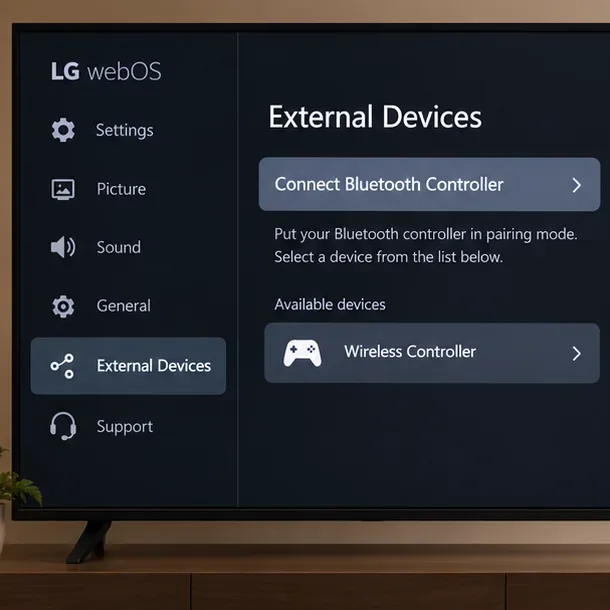
تُشير إل جي إلى أن أجهزة الإدخال المدعومة تعتمد على طراز التلفزيون. يُرجى أيضًا التحقق من توافق تطبيق Xbox بشكل منفصل: يعرض Xbox حاليًا بعض أجهزة تلفزيون إل جي المزودة بنظام webOS 24 أو أحدث، بما في ذلك بعض طرازات 2022 و2023 المُحدثة إلى برامج مُحددة. راجع تعليمات أجهزة إدخال Bluetooth من إل جي وقائمة توافق Xbox مع أجهزة التلفزيون .
تُصنّف جوجل أجهزة التحكم بالألعاب كملحقات بلوتوث لأجهزة جوجل تي في، ولكن جهاز التحكم المتصل يعمل فقط مع التطبيقات والألعاب التي تدعم هذه الميزة. لا تتضمن قائمة أجهزة التلفزيون الحالية في تطبيق إكس بوكس أجهزة أندرويد تي في أو جوجل تي في. راجع تعليمات جوجل الخاصة بإقران البلوتوث أو دليل أجهزة التحكم بألعاب أندرويد تي في للحصول على مساعدة خاصة بطراز جهازك.
تنطبق قائمة أمازون على وحدات التحكم المتوافقة بتقنية بلوتوث؛ أما بث تطبيق Xbox فهو مقتصر بشكل منفصل على طرازات Fire TV المدعومة. تحقق من الجهاز المحدد على صفحة Xbox على أجهزة التلفزيون قبل التثبيت أو الاشتراك.
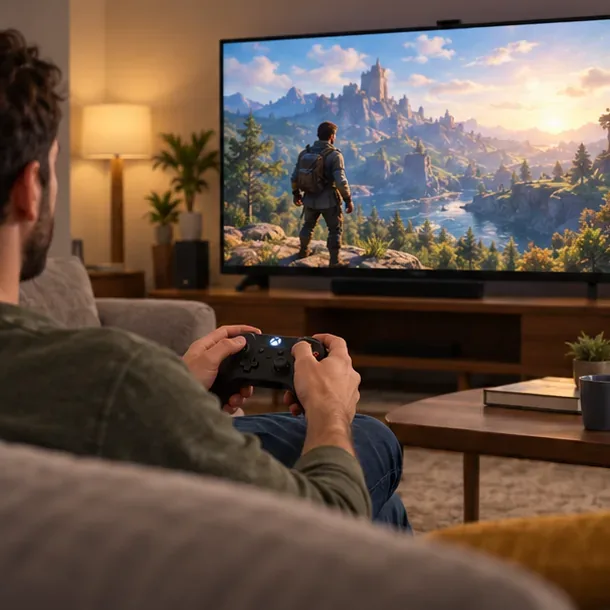
بعد الاقتران، استخدم لوحة التحكم أو عصا التحكم للتنقل في قائمة تدعم إدخال وحدة التحكم، ثم شغّل اللعبة أو تطبيق البث المطلوب وجرّب بعض الأزرار. قد تظهر وحدة التحكم على أنها "متصلة" في إعدادات التلفزيون بينما يتجاهلها تطبيق معين. في تطبيق ألعاب Xbox السحابية، سجّل الدخول وتأكد من توفر اللعبة في منطقتك وخطة اشتراكك. أنت بحاجة إلى اتصال إنترنت موثوق للبث؛ لا يمكن لوصلة بلوتوث سريعة الاستجابة أن تعوض ضعف اتصال Wi-Fi أو الاتصال السحابي.
| ما تراه | ماذا تجرب |
|---|---|
| لا يظهر جهاز التحكم | قم بشحن البطاريات أو استبدالها، وأعد تشغيل وضع الاقتران، وحرك وحدة التحكم إلى مكان أقرب، وتأكد من أن البلوتوث لا يعيد توصيلها بهاتف أو جهاز ألعاب قريب. |
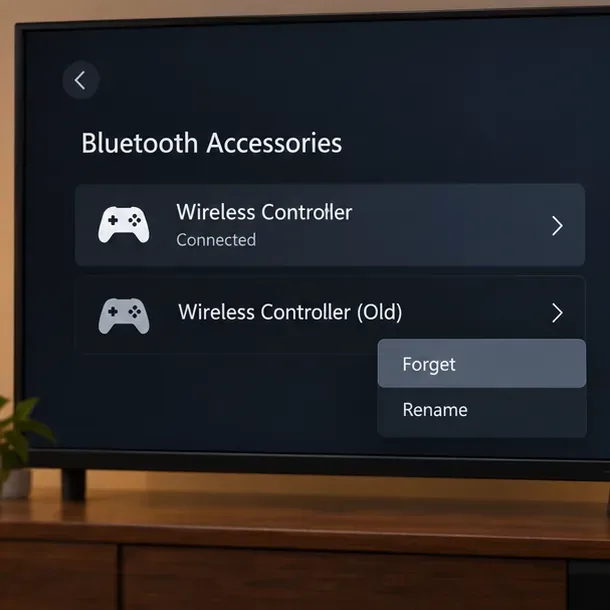
| يعرض التلفزيون إدخالاً قديماً أو مكرراً | في قائمة ملحقات التلفزيون، افصل جهاز التحكم المحفوظ أو احذفه، ثم أعد البحث. تختلف صياغة القائمة باختلاف نوع التلفزيون. |
| يتم الاقتران لكن الأزرار لا تعمل | جرّب لعبة أو تطبيقًا مختلفًا، وتأكد من دعم اللعبة لأجهزة التحكم، وتحقق من قائمة الأجهزة المدعومة من الشركة المصنّعة. لا يؤدي الاقتران إلى إضافة خدمة Xbox Cloud Gaming إلى منصة تلفزيون غير مدعومة. |
| يتراجع الإدخال أو يشعر بتأخره | قم بتحديث برنامج التلفزيون، وقلل المسافة والعوائق، وتحقق من إرشادات الشبكة الخاصة بخدمة البث. جرب استخدام منفذ USB فقط إذا كان التلفزيون والتطبيق يدعمان أجهزة التحكم السلكية للألعاب بشكل صريح. |
إذا استمرت المشكلة مع وحدة التحكم، فقم بتحديث برنامجها الثابت باستخدام جهاز Xbox أو تطبيق ملحقات Xbox على جهاز كمبيوتر يعمل بنظام Windows مدعوم، ثم كرر خطوات الاقتران. اتبع تعليمات تحديث وحدة التحكم من Microsoft ودليل استكشاف أخطاء الألعاب السحابية على أجهزة Xbox الذكية وإصلاحها . قد تختلف تحديثات البرامج الثابتة وميزات التطبيق باختلاف وحدة التحكم والجهاز.
شرحٌ لأنواع الزهور التي تحب الشمس، مع خيارات النباتات، وخطوات الزراعة، ونصائح العناية، والأخطاء التي يجب تجنبها، وإجابات الأسئلة الشائعة للحصول على حديقة أكثر صحة.
لا يوجد في لعبة League of Legends خيار موثق لتفعيل الإشعارات الخاصة بـ Blue Essence فقط. تعرّف على كيفية كتم إشعارات المحتوى الجديد، وتمييز نوافذ مكافآت المهام، وتعديل لافتات نظام التشغيل Windows.
ابدأ بـ 1.0 لحساسية PUBG PC العمودية، ثم تعلم متى يمكن أن تساعد 1.1-1.2 في التحكم في الارتداد وكيفية الحكم على المفاضلة في دقة التصويب.
تعلم كيفية تخصيص عبارات عجلة الدردشة في لعبة Dota 2، واختيار العجلات الأساسية أو الثانوية، والتحقق من مفاتيح الاختصار، وتجنب الخلط بين الدردشة السريعة وخطوط صوت البطل.
افصل عناصر التحكم في القفز والتسلق في لعبة PUBG على الكمبيوتر لتجنب التسلق العرضي. ابحث عن اختصارات لوحة المفاتيح، وخصص مفاتيح مخصصة، واحل التعارضات، واختبر النتيجة.
قارن بين تخطيطات المفاتيح المختصرة الافتراضية والمخصصة البسيطة والمضغوطة للعبة StarCraft: Remastered، مع مدخلات التحديد العملية وتوصيات مجموعات التحكم.
اعثر على أفضل إعداد لنطاق الصوت الديناميكي لسماعات الرأس في لعبة Dota 2، وتعرف على متى يكون الضغط مفيدًا، وقم بضبط الصوت للحصول على إشارات واضحة دون معارك جماعية صاخبة للغاية.
قم بإصلاح الأخطاء الحرجة في لعبة League of Legends عند التشغيل عن طريق فحص الطبقات، وإصلاح ملفات اللعبة، وتحديث برامج التشغيل، واختبار تعارضات التكوين والخدمة.
ابدأ بخط أساسي عملي لسرعة الماوس في لعبة StarCraft: Remastered، ثم اضبط الحساسية لاختيار الوحدات بدقة، والنقر على الخريطة المصغرة، والتمرير.
حل مشكلة توقف لعبة Dota 2 عند الاتصال بمنسق اللعبة. تحقق من وجود مشكلة في الخدمة، وأعد تشغيل Steam، واختبر اتصالك بالشبكة، وتحقق من ملفات اللعبة.




